















Jetpackは、WordPressの開発元であるAutomattic社が提供する公式の多機能プラグインであり、セキュリティ対策、表示速度の改善、アクセス解析、そして記事執筆や読者獲得を支援する機能まで、サイト運営に求められるあらゆるツールを1つに集約しています。
特に最新のブロックエディタ環境では、「成長(Growth)」というカテゴリに「購読」「いいね」「ブログ統計情報」など、訪問者をファンや定期購読者へと育てるための実践的なブロックが充実しています。
この記事では、エディタ上で手軽に配置できる「成長」ブロックの具体的な活用法をはじめ、Jetpackが持つ4大機能領域、そしてサイトの表示速度を落とさずに快適に運用するための設定のポイントを詳しく解説します。
Jetpackとは?WordPress公式が提供する多機能プラグイン
Jetpackは、世界中で利用されているWordPressの運営元「Automattic社」が自ら開発・提供しているプラグインです。WordPress.comが持つクラウドインフラの強力なバックボーンを、自分でサーバーを用意して運営するインストール型(WordPress.org)のサイトにもシームレスに取り込めるよう設計されています。
通常、WordPressでサイト運営を始めると、「問い合わせフォーム」「セキュリティ」「画像圧縮・高速化」「アクセス解析」「SNS連携」など、それぞれの目的ごとに別々のプラグインを何個もインストールしがちです。しかしプラグインが増えすぎると、プラグイン同士の競合やアップデート管理の手間、サイト表示速度の低下といった課題が発生します。
Jetpackを導入すると、それらの主要な運営機能を単一のプラグイン内で一元管理でき、プラグイン同士の相性問題を抑えながら安定したサイト基盤を構築できます。
画面で見る「成長」ブロックとサイト運営・集客への活用
WordPressのブロックエディタ(Gutenberg)で記事や固定ページを編集する際、画面左上のブロック追加ボタン(+)を押すと、Jetpack独自の「成長」カテゴリが表示されます。
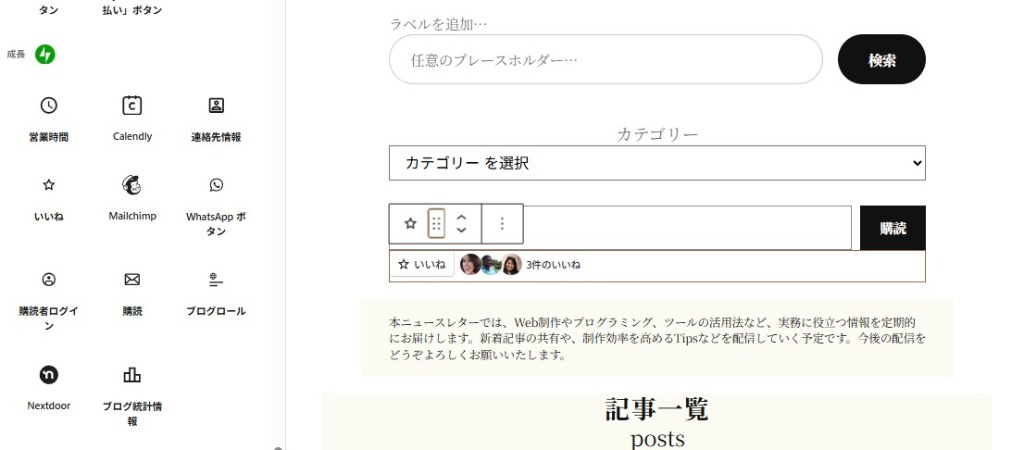
エディタのインサーターに表示される「成長」ブロック群と記事への配置イメージ
「成長」カテゴリには、Webサイトの訪問者をリピーターや顧客へと引き上げるためのエンゲージメント機能が多数凝縮されています。日常のサイト運営で特に役立つ主要なブロックを見ていきましょう。
「購読」ブロックによるニュースレター配信と読者獲得
「購読」ブロックは、記事の文末やサイドバーに配置することで、読者がメールアドレスを入力して更新情報を受け取れるようにするフォームです。
外部のメールスタンドや有料のメルマガ配信システムを別途契約することなく、記事を公開したタイミングで登録読者へ自動的にメール通知を届けることができます。ブログのリピーターを増やしたい個人ブロガーはもちろん、自社の最新情報やお知らせを定期配信したい企業サイトにも非常に効果的です。
「いいね」ブロックによる読者エンゲージメントの可視化
読者が記事を読み終えた際に、ワンクリックでリアクションを残せる機能です。SNSのような気軽さで読者からの評価を受け取ることができ、どの記事が読者の共感を呼んだかをひと目で把握できます。
コメントを残すほどではないけれど「役に立った」と感じてくれたサイレントマジョリティの反応を拾い上げることができるため、今後の記事執筆や改善の指針になります。
「ブログ統計情報」ブロックと直感的なアクセス解析
Googleアナリティクス(GA4)やSearch Consoleは詳細な分析ができる反面、日々の手軽な確認には少々敷居が高い面があります。Jetpackの統計情報は、WordPressのダッシュボード内で直近の日別PV数、参照元サイト、人気の投稿、検索キーワードなどをグラフで素早く確認できるのが魅力です。
外部連携・ビジネス向けブロック群
その他にも、以下のような実務向けのブロックが標準で提供されています。
- Calendlyブロック:サイト上でオンラインミーティングの空き状況を表示し、スムーズに予約を受け付ける
- Mailchimpブロック:外部の本格的なメルマガ配信リストとシームレスに連携
- 連絡先情報・営業時間ブロック:会社概要や店舗案内に適した見やすいレイアウトを手軽に構築
- WhatsAppボタン:海外顧客や即時対応を求めるユーザーとチャットで直接接続
Jetpackが提供する4つの主要機能領域
Jetpackの役割は、エディタ上で配置するブロックだけに留まりません。サイト全体の安全性、表示速度、運用管理までを幅広くカバーしています。
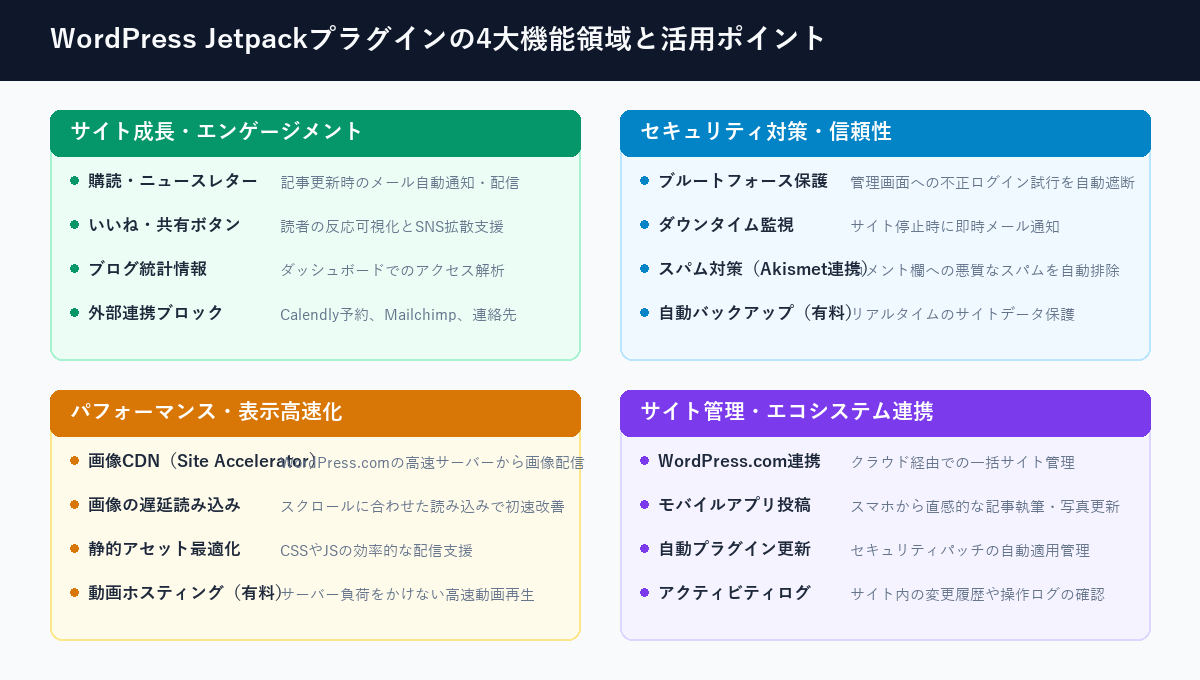
Jetpackがカバーするサイト成長・セキュリティ・表示速度・管理連携の4大機能
サイト成長・マーケティング支援
記事を公開した瞬間にX(旧Twitter)やFacebookなどのSNSアカウントへ自動で告知投稿を行う「パブリサイズ共有」や、記事末尾に読者の興味を引くおすすめ記事を表示する「関連記事」機能など、サイトへの流入経路を広げる仕組みが備わっています。
セキュリティ対策・信頼性の向上
WordPressサイトが直面しやすいサイバー攻撃のひとつが、ログイン画面に対するパスワード総当たり(ブルートフォース攻撃)です。Jetpackは不審な連続ログイン試行を自動検知して遮断します。
また、サーバーやDNSの障害によってサイトが表示されなくなった場合に、即座に管理者のメールアドレスへ通知を送る「ダウンタイム監視」も無料で利用可能です。
パフォーマンス向上・表示の最適化
「Site Accelerator」と呼ばれる機能により、サイト内の画像や静的ファイルをAutomattic社が世界各地に配置している高速サーバー(CDN)から代理配信できます。これにより、自分のWebサーバーの転送量と負荷を大幅に削減し、世界中どこからアクセスされても快適な表示速度を実現します。
サイト管理・エコシステム連携
WordPress.comのアカウントと紐付けることで、スマートフォン用のWordPress公式アプリから外出先でも手軽に記事の執筆や修正、写真の追加が行えます。また、複数サイトを運営している場合も1つのダッシュボードからプラグインの更新やバックアップを一元管理できます。
Jetpackを快適に使いこなすための注意点と運用のコツ
非常に強力で便利なJetpackですが、導入にあたって押さえておきたい注意点や設定のコツがあります。
不要な機能はオフにして表示速度を維持する
Jetpackは膨大な機能を備えているため、すべての機能を有効にしてしまうと、ページ読み込み時に読み込まれるスクリプトやスタイルシートが増加し、サイトの表示速度に影響を与えることがあります。
「購読や統計情報だけを使いたい」「画像最適化は別の専用プラグインで行っている」といった場合は、Jetpackの設定画面を開き、使わない機能を個別に無効化しておくことが推奨されます。
WordPress.comアカウント連携の確認
Jetpackの多くの機能は、WordPress.comのクラウドサーバーと連携して動作します。そのため、利用開始時にはWordPress.comの無料アカウントを作成して連携認証を行う必要があります。
まれにサーバー環境のセキュリティ設定やREST APIの制限によって連携エラーが発生することがあります。その場合は、プラグインの再接続やセキュリティプラグインの通信制限設定を確認することが大切です。
まとめ
Jetpackは、WordPressの基本機能だけではカバーしきれないセキュリティ、表示速度、サイト分析、そして読者エンゲージメントを総合的に補強してくれるオールインワンプラグインです。
特にブロックエディタで利用できる「成長」ブロック群は、読者のリピート率向上やビジネス導線の強化に直結します。自サイトの目的に合わせて必要な機能を賢く選択し、より安心で魅力的なWebサイト運営に役立てていきましょう。


