















アイコン画像を設定してブラウザでの見栄えを整える手順や、予定のタイトルだけでなく「参照元WebページのURL」を自動付与する応用テクニックを紹介します。
また、作成した拡張機能を他PCで使うためのZIPパッケージ化についても整理して解説します。
連載目次:右クリックでGoogleカレンダー登録するChrome拡張機能の自作
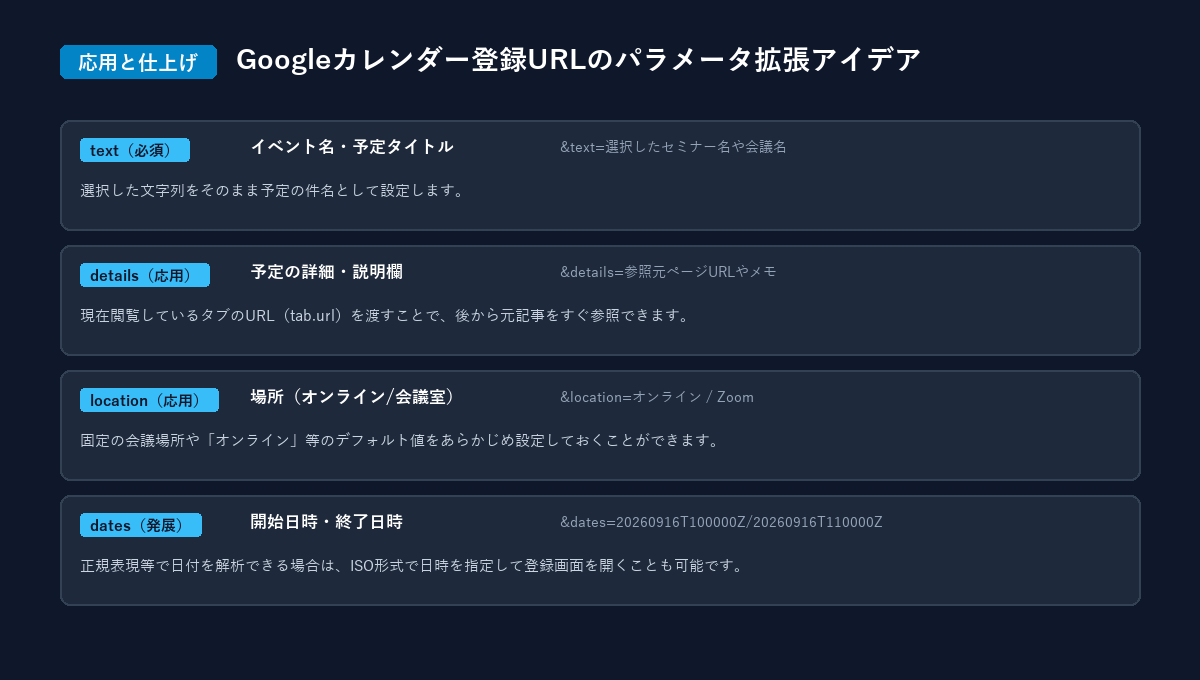
Googleカレンダー登録URLの拡張パラメータと活用アイデア
拡張機能にオリジナルアイコンを設定する
現在はアイコンを設定していないため、Chromeの管理画面ではデフォルトのパズルピースアイコンが表示されています。自分好みのアイコン画像を設定して完成度を高めましょう。
アイコン画像の準備と配置
- カレンダーや時計をモチーフにしたPNG画像を用意します(48×48ピクセル推奨)。
- ファイル名を
icon48.pngとして、プロジェクトフォルダ内に保存します。
manifest.json に icons プロパティを追加します。
{
  "manifest_version": 3,
  "name": "Quick Add to Google Calendar",
  "version": "1.0.0",
  "description": "選択したテキストから素早くGoogleカレンダーの予定を作成します。",
  "permissions": [
    "contextMenus"
  ],
  "background": {
    "service_worker": "background.js"
  },
  "icons": {
    "48": "icon48.png"
  }
}
管理画面でリロードをクリックすると、設定したオリジナルアイコンが綺麗に反映されます。
さらに便利にする応用テクニック:参照元URLの自動付与
「カレンダーに予定を登録したものの、後から『どのWebページの情報だったっけ?』と元記事を探し直す」という経験はよくあります。
Googleカレンダーの details パラメータを活用すれば、予定の説明欄(メモ)に現在開いているWebページのURLを自動で書き込むことができます。
background.jsの改良コード
chrome.contextMenus.onClicked.addListener((info, tab) => {
  if (info.menuItemId === "addToGoogleCalendar" && info.selectionText) {
    const title = encodeURIComponent(info.selectionText.trim());
    // 開いているページのURLを取得して詳細欄に設定
    const sourceUrl = encodeURIComponent(`参照元URL: ${tab ? tab.url : ""}`);

    const calendarUrl = `https://calendar.google.com/calendar/render?action=TEMPLATE&text=${title}&details=${sourceUrl}`;

    chrome.tabs.create({ url: calendarUrl });
  }
});
このように修正するだけで、カレンダーのメモ欄に自動的にイベントページのリンクが残るようになり、予定当日の確認や詳細確認が驚くほどスムーズになります。
作成した拡張機能のバックアップと他端末への移行
自作した拡張機能は、会社のPCや別の作業端末でも簡単に利用できます。
- 作業フォルダ(
quick-calendar-adder)をZIP形式で圧縮します。 - 別のPCにZIPファイルを送り、任意の場所で解凍します。
- そのPCのChromeで
chrome://extensionsを開き、「パッケージ化されていない拡張機能を読み込む」で解凍したフォルダを選択するだけで、全く同じように利用可能です。
全5回の連載まとめ
全5回にわたり、シンプルな設計で素早くカレンダー登録を行うChrome拡張機能の自作手順を解説してきました。
連載の振り返り
- 第1回:最小構成・最小権限のアーキテクチャ設計
- 第2回:Manifest V3に準拠したmanifest.jsonの作成
- 第3回:右クリック検知とカレンダーURL連携スクリプトの実装
- 第4回:デベロッパーモードでの読み込みと動作確認・デバッグ
- 第5回:アイコン設定、詳細URL付与による実務ブラッシュアップ
一度自作してみると、Chrome拡張機能の開発はWeb標準技術(JavaScript / JSON)の組み合わせだけで手軽に実現できることが分かります。
日々のちょっとした面倒な作業を解消する便利ツールとして、ぜひ自分仕様にカスタマイズして活用してみてください。
次のステップ:Chromeウェブストアでの公開
自作した拡張機能を一般配布または限定公開したい方は、こちらの解説記事をご覧ください。
👉 Chrome拡張機能をChromeウェブストアで公開する手順:デベロッパー登録から審査提出までの流れ


