















しかし、既存の拡張機能は機能が多すぎて設定が複雑だったり、不要な閲覧権限を求められたりして導入を躊躇することもあります。
そこで本連載では、「Web上の文字列を選択して右クリックするだけで、Googleカレンダー作成画面が即座に立ち上がる」という、極めてシンプルで素早く予定登録できるChrome拡張機能を自作します。
初回の今回は、拡張機能の動作アーキテクチャと全体設計、開発に必要な環境準備について分かりやすく解説します。
連載目次:右クリックでGoogleカレンダー登録するChrome拡張機能の自作
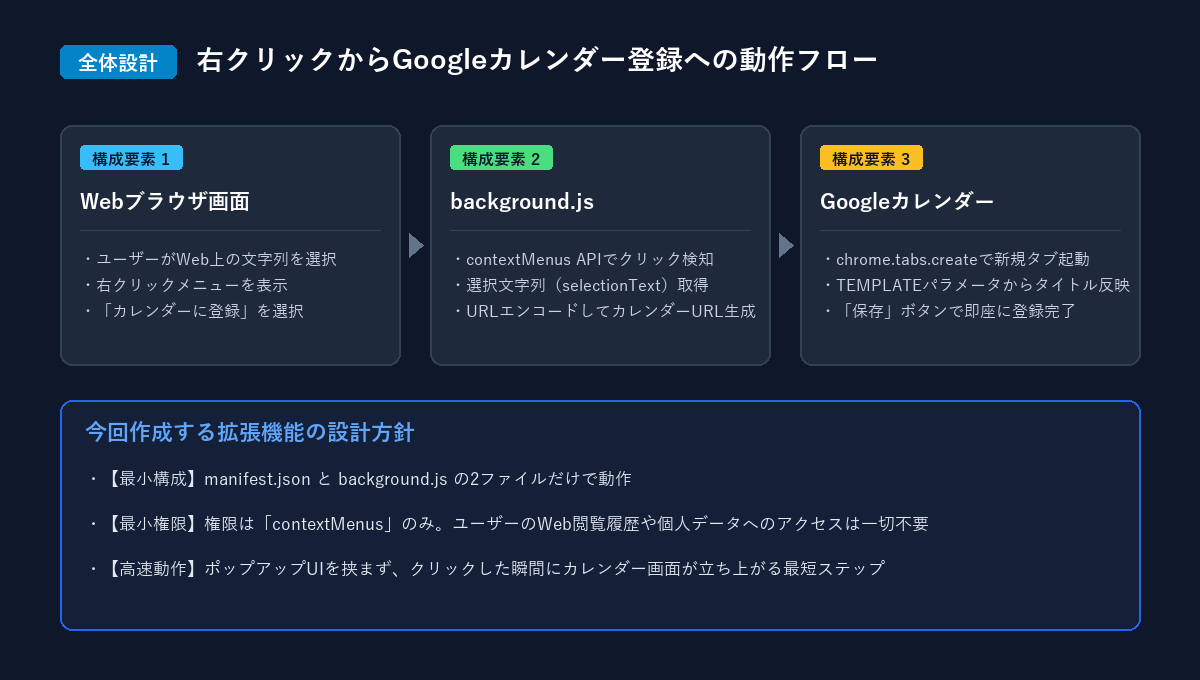
右クリックからGoogleカレンダーへの連携アーキテクチャ全体図
なぜ拡張機能を自作するのか?
Google Chromeの拡張機能は、Chromeウェブストアからインストールするだけでなく、自分好みの最小限の機能に絞って手軽に自作することができます。
自作する3大メリット
- 操作ステップが最短:余計なポップアップや設定画面を挟まず、右クリックからワンアクションでカレンダーを開けます。
- 最小限の権限で安全:ブラウザの閲覧履歴や個人データへのアクセス権限を一切使わず、「右クリックメニュー追加」の権限のみで動作します。
- 自分好みにカスタマイズ可能:予定のタイトルだけでなく、参照元URLの自動付与やデフォルトの場所設定など、自由に拡張できます。
自作拡張機能の動作フローと全体構造
今回作成する拡張機能は、最新の仕様であるManifest V3に準拠した構成をとります。必要なファイルはわずか2つだけです。
プロジェクトのファイル構成
manifest.json:拡張機能の名前、バージョン、権限を定義する設定ファイルbackground.js:右クリックメニューの登録とクリックイベントを処理するスクリプト
動作の仕組みは非常に明快です。
ユーザーがWebページ上のテキストをドラッグして右クリックすると、拡張機能のメニュー項目が表示されます。それをクリックした瞬間に、裏側のスクリプトが選択文字列を取得してGoogleカレンダーのイベント作成URLを生成し、新規タブで開きます。
開発に必要な環境と準備
拡張機能の開発と聞くと、高度なプログラミングツールや環境構築が必要に思えるかもしれませんが、特別なツールは一切不要です。
- Google Chromeブラウザ:開発した拡張機能を読み込んで動作確認するために使用します。
- テキストエディタ:VS Codeやメモ帳など、普段お使いのエディタで十分です。
- Node.jsやnpmなどのビルドツールは不要:素のJavaScript(Vanilla JS)とJSONだけで完結するため、インストール作業もありません。
最初のステップ:フォルダを作成する
まずはパソコン上の好きな場所(デスクトップや作業フォルダなど)に、新しいフォルダを作成してください。
フォルダ名は半角英数字で、例えば quick-calendar-adder などの分かりやすい名前にしておきましょう。
まとめと次回の内容
最小構成で自作するアプローチをとることで、ブラウザの動作を重くすることなく、日々のスケジュール管理を格段にスムーズにできます。
次回は、拡張機能の心臓部となる設定ファイル「manifest.json」の具体的な記述方法と権限管理について詳しく解説します。


