















しかし、Webページ上のタイトルや日時を1つずつコピーし、別タブでGoogleカレンダーを開いて貼り付ける作業は、何度も繰り返すと意外に手間がかかります。
実は、ブラウザ(Google ChromeやMicrosoft Edgeなど)の「右クリックメニュー(コンテキストメニュー)」や「ブックマークレット」を活用することで、Web上の文字列を選択してわずか1〜2アクションでGoogleカレンダーの予定作成画面を呼び出すことができます。
この記事では、右クリックで手軽に予定を追加できるおすすめの拡張機能と、セキュリティ制限などで拡張機能を入れられない環境でも重宝するブックマークレットの作成手順を分かりやすく整理して解説します。
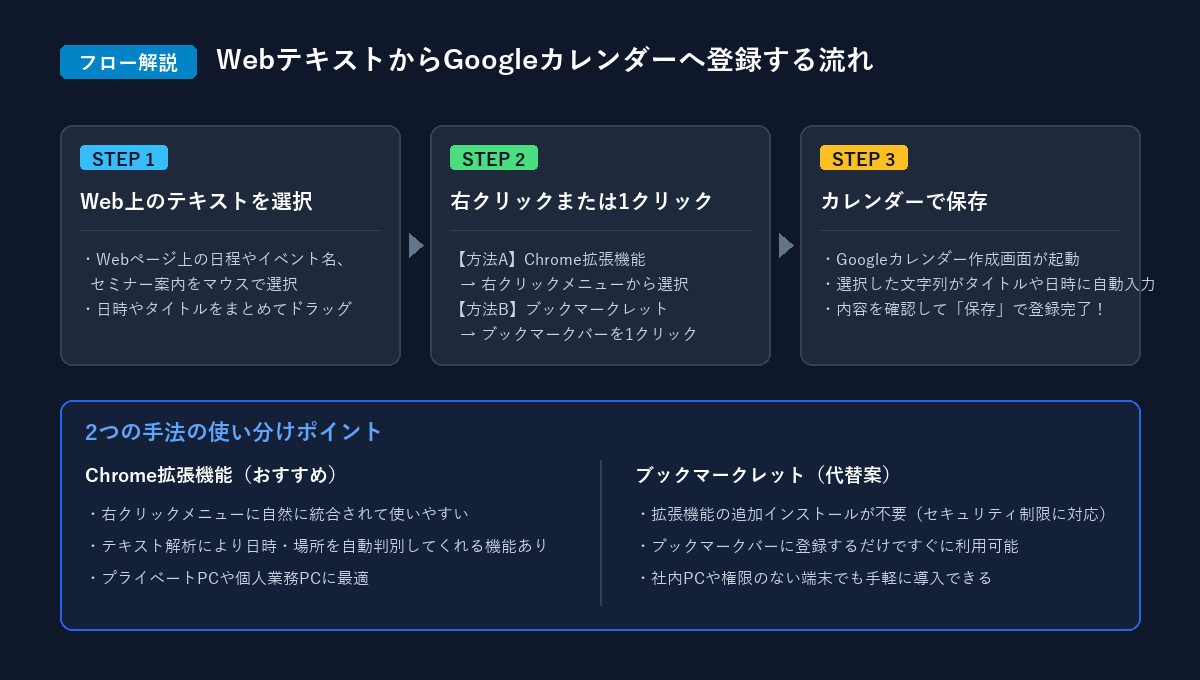
Web上のテキストからGoogleカレンダーへ素早く登録するステップと手段の比較
右クリックでGoogleカレンダーへ予定を登録するメリット
Web上の情報をカレンダーに転記する際、手動コピー&ペーストを繰り返す代わりにブラウザ連携機能を使うことには、多くのメリットがあります。
右クリック連携を活用する主な利点
- 作業ステップの短縮:ブラウザのタブを行き来することなく、選択したテキストから直接カレンダー登録画面を立ち上げられます。
- 転記ミスの防止:日時やイベント名のコピー漏れ、貼り付け間違いなどのヒューマンエラーを減らせます。
- 思考の中断を防ぐ:情報収集の途中でカレンダーアプリに意識を奪われる時間が短くなり、作業の流れを維持できます。
特に日程調整メールの確認、セミナー申込みページの閲覧、リリース日程のチェックなど、日常的に日付情報を扱う機会が多い方にとって非常に役立つ時短テクニックです。
おすすめのChrome拡張機能と使い方
最も直感的で使いやすいのが、ブラウザの右クリックメニューにカレンダー登録用の項目を追加してくれる拡張機能を導入する方法です。
Right-Click to Calendar(高機能・自動判別対応)
Right-Click to Calendar(Chromeウェブストア) は、選択した文字列を解析してGoogleカレンダーへ連携してくれる代表的な拡張機能です。
最大の特徴は、選択したテキストの中に含まれる日付、時刻、場所などの情報を自動的に認識し、カレンダーの該当フィールド(開始時刻・終了時刻・場所など)へ振り分けてくれる点にあります。
Right-Click to Calendarの導入と登録手順
- Chromeウェブストアの Right-Click to Calendar 配布ページ を開き、「Chromeに追加」をクリックします。
- インストール完了後、拡張機能アイコンまたはオプション画面から、Googleアカウントへのアクセス認証を行います。
- Webページ上で予定にしたいテキスト(イベント名や日時)をマウスドラッグで選択します。
- 選択した文字列の上で右クリックし、メニューから「Right-Click to Calendar」を選択します。
- 解析された情報が入力された状態でGoogleカレンダーの編集画面が開くため、内容を確認して「保存」をクリックします。
Add to Google Calendar / Google Calendar Quick Add(シンプル・軽量)
複雑な設定や高度な自動解析は不要で、シンプルに「選択した文字列をタイトルや詳細に引き継いだ状態でカレンダー作成画面を開きたい」という場合には、Google Calendar Quick Add(Chromeウェブストア) や Add to Calendar(Chromeウェブストア) などの軽量拡張機能も便利です。
テキストを選択して右クリックするだけで、Googleカレンダーのイベント編集URLにパラメータ付きでリダイレクトされるため、素早く編集作業に入ることができます。
拡張機能を入れずに使えるブックマークレットの作成手順
会社の支給PCやセキュリティポリシーの厳しい環境では、「Chromeウェブストアからの拡張機能インストールが禁止されている」というケースも少なくありません。
そのような場合におすすめなのが、ブラウザのブックマークバーに登録して使う「ブックマークレット」です。拡張機能を一切インストールすることなく、右クリックの代わりに「テキストを選択してブックマークを1クリック」するだけで、同じようにカレンダー登録画面を呼び出すことができます。
ブックマークレットのJavaScriptコード
Googleカレンダーには、URLパラメータを渡すことでイベント作成画面を開く専用のURL構造(TEMPLATE機能)が用意されています。これを利用して、現在選択しているテキストをパラメータとして渡すスクリプトを作成します。
javascript:(function(){var text=window.getSelection().toString();if(!text){alert('カレンダーに登録したいテキストを選択してください。');return;}var url='https://calendar.google.com/calendar/render?action=TEMPLATE&text='+encodeURIComponent(text);window.open(url,'_blank');})();ブックマークレットの登録手順
登録ステップ
- ブラウザのブックマークバーが表示されていることを確認します(ショートカットキー:
Ctrl + Shift + B/ MacはCmd + Shift + B)。 - ブックマークバーの空いているスペースで右クリックし、「ページを追加」または「ブックマークを追加」を選択します。
- 「名前」の欄に「カレンダー登録」など分かりやすい名称を入力します。
- 「URL」の欄に、上記のJavaScriptコードをそのまま貼り付けて「保存」をクリックします。
ブックマークレットの使い方
登録が完了したら、Webページ上で登録したい予定のテキスト(セミナータイトルや日程)をマウスでドラッグして選択します。その状態でブックマークバーにある「カレンダー登録」をクリックすると、新規タブでGoogleカレンダーが開き、選択したテキストがイベント名に入力された状態で立ち上がります。
Googleカレンダー連携をスムーズに使いこなすポイント
拡張機能やブックマークレットを使って予定を登録する際、いくつか知っておくとトラブルを防げるポイントがあります。
- 日時の表記ゆれによる手動確認:Webサイトによって日時の表記は様々です(「2026/09/15 19:00〜」「来週火曜の午後」など)。拡張機能の自動判別がずれる場合もあるため、登録画面が開いた際は開始時刻・終了時刻が正しいか必ず一目で確認する習慣をつけましょう。
- 複数アカウント利用時のログイン状態:複数のGoogleアカウント(会社のGoogle Workspaceアカウントと個人用Gmailアカウントなど)を同一ブラウザで使用している場合、デフォルトのアカウントでカレンダーが開くことがあります。予定を追加したいアカウントが選択されているか確認してください。
- 終日予定と時間指定の切り替え:時間が明記されていないイベント情報の場合、カレンダー側で「終日」のチェックボックスにチェックを入れておくと、タイムラインを塞がずに管理できます。
まとめ
Webサイト上の日程やイベント情報をGoogleカレンダーに登録する作業は、ちょっとした仕組みを導入するだけで劇的に効率化できます。
ご自身の作業環境に合わせて、以下のように使い分けるのがおすすめです。
- 個人のPCや拡張機能が自由に使える環境:テキストの日時や場所を自動解析してくれる「Right-Click to Calendar」などの拡張機能を利用する。
- 社内PCやセキュリティ制限のある環境:拡張機能のインストールが不要で安全に動作する「ブックマークレット」をブックマークバーに登録して活用する。
日常的な情報収集やスケジュール管理のちょっとした手間を省くために、ぜひご自身のブラウザ環境に合わせて活用してみてください。


