















「レンタルサーバーを契約して自分でWordPressを開設したのに、なぜ別のログイン画面が出るのか?」「自前サーバーの管理画面アカウントとWordPress.comアカウントは何が違うのか?」と戸惑う初心者の方も少なくありません。
この記事では、WordPress.comアカウントの仕組みをはじめ、自サーバー設置型(WordPress.org)アカウントとの決定的な違い、Jetpackプラグインを通じたログイン連携(SSO)、そしてWordPress.comアカウントを活用したブログ記事のリモート作成・公開の流れについて分かりやすく解説します。
画面に表示されるWordPress.comログイン画面の背景
WordPressを扱っている際、以下の画像のような「Log in to WordPress.com」というログイン画面が表示されることがあります。
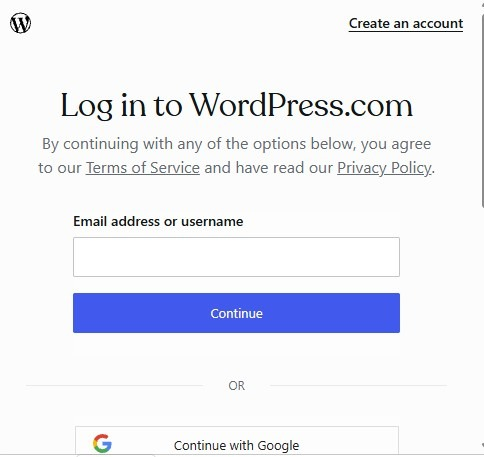
WordPress.comの公式ログイン画面(メールアドレス/ユーザー名またはGoogleアカウントで認証)
この画面は、WordPressの開発元である「Automattic社」が運営するクラウドサービス基盤への認証画面です。
画面内には「Email address or username(メールアドレスまたはユーザー名)」を入力して進むボタンや、「Continue with Google(Googleアカウントで続行)」、そして右上に「Create an account(新規アカウント作成)」のリンクが配置されています。
ご自身でレンタルサーバー(エックスサーバー、ConoHa WING、さくらのレンタルサーバなど)を借りてWordPressを導入した場合であっても、公式プラグインである「Jetpack」や「Akismet」を導入したり、WordPress公式スマホアプリにログインしようとしたりする際に、この画面への誘導が発生します。
WordPress.comとWordPress.orgの決定的な違い
WordPressには大きく分けて「WordPress.com(商用クラウドサービス)」と「WordPress.org(オープンソースソフトウェア)」という2つの形態が存在します。この2つの違いを把握しておくことが、アカウントの仕組みを正しく理解する第一歩です。
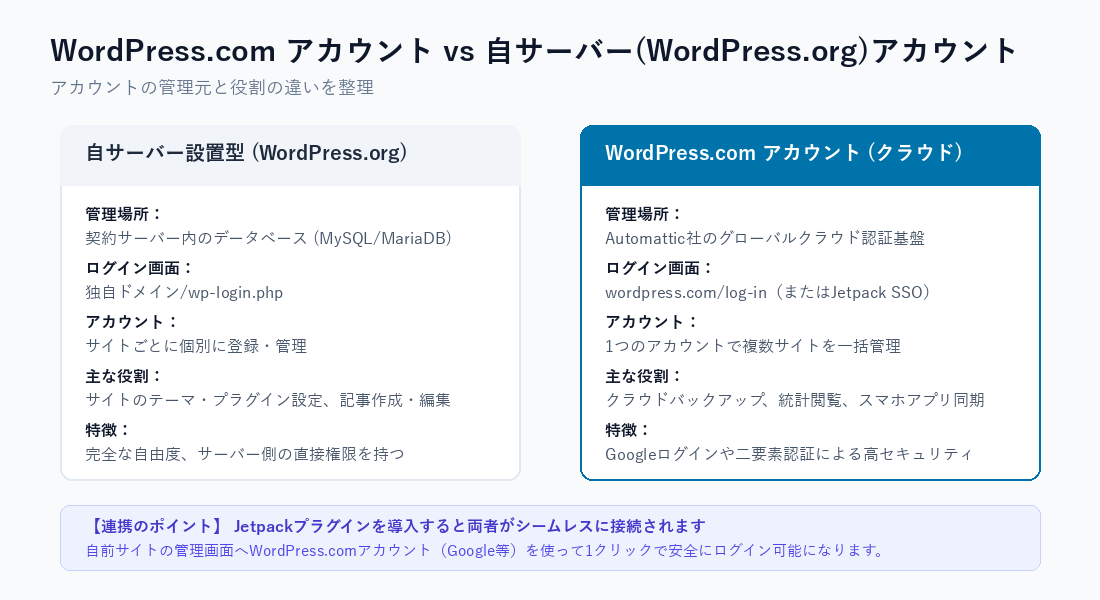
WordPress.org(自サーバー設置)とWordPress.com(クラウド統合)の構造と役割の違い
自サーバー設置型(WordPress.org)のローカルアカウント
レンタルサーバーにインストールして運用するWordPress(WordPress.org版)では、ユーザーアカウント情報は各サーバー内のデータベース(MySQLまたはMariaDB)に直接保存されます。
ログインURLは通常「https://独自ドメイン/wp-login.php」であり、ユーザー名やパスワードはそのWebサイト単体の中でのみ有効です。別のWordPressサイトを作成した場合は、また新しくローカルユーザーを作成する必要があります。
WordPress.comアカウント(クラウド統合認証)
一方、WordPress.comのアカウントは、Automattic社のグローバルなクラウド認証基盤で一元管理されています。
Googleアカウント連携やApple ID連携、二要素認証(2FA)などの高度なセキュリティ設定をクラウド側で集中管理できるのが大きな特徴です。1つのWordPress.comアカウントを作成しておくだけで、自分が所有する複数のWordPressサイトやブログを束ねて管理することが可能になります。
Jetpack連携で自サーバーとWordPress.comをつなぐ仕組み
「自前サーバーでブログを運営しているのに、なぜWordPress.comアカウントが必要になるのか?」という疑問の答えが、Jetpackプラグインとの連携です。
Jetpackプラグインを自分のWordPressサイトにインストールして有効化すると、サイトとAutomattic社のクラウドサーバーを安全なAPI通信で接続するために「WordPress.comへの連携」が求められます。
シングルサインオン(SSO)による安全・快適なログイン
WordPress.comアカウントと自前サイトを接続すると、「WordPress.comログイン連携(シングルサインオン / SSO)」が利用可能になります。
自サーバーのID・パスワードを手入力する代わりに、WordPress.comアカウント(またはGoogleログイン)を使って自前サイトのダッシュボードへ1クリックでログインできるようになります。パスワードの入力ミスや管理の手間を減らしつつ、クラウド側の強固な二要素認証でサイト管理画面を保護できる点がメリットです。
WordPress.comアカウントを活用したブログ記事の公開と管理
WordPress.comアカウントを連携させると、単なるログイン手段にとどまらず、日々のブログ記事公開やサイト運用においても多くの恩恵を受けられます。
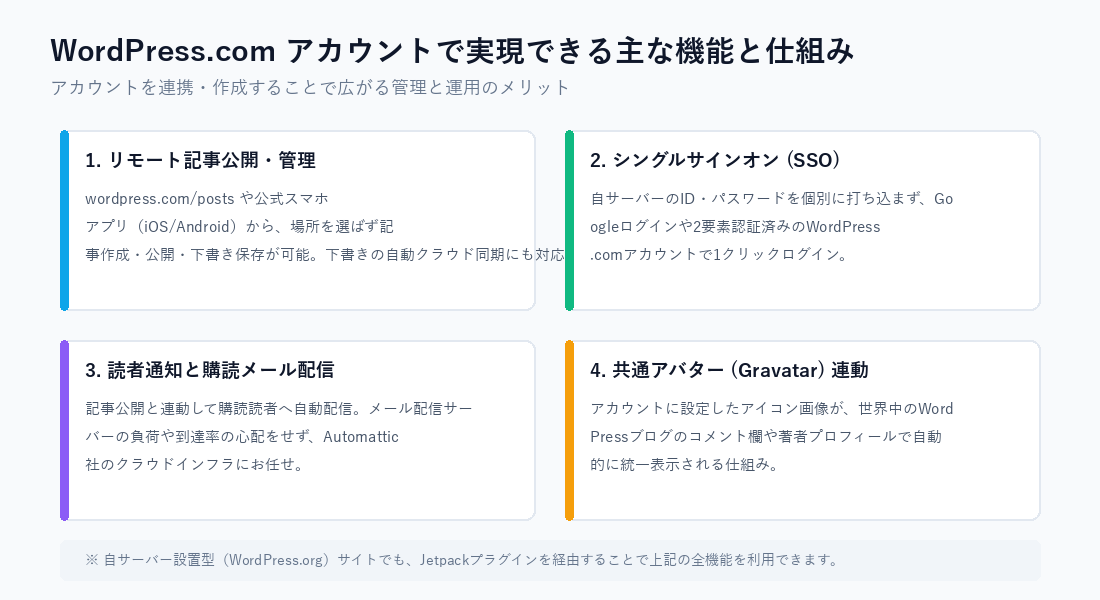
WordPress.comアカウントと連携することで利用できる便利な管理・執筆機能
WordPress.comダッシュボードからのリモート記事公開
WordPress.comにログインすると、ブラウザ上で専用のクラウドダッシュボード(wordpress.com/posts)が開きます。
ここから、Jetpackを連携させた自前サーバーのブログ記事をリモートで執筆・編集し、そのまま「公開」ボタンを押すことができます。自サーバーの管理画面(/wp-admin)にアクセスしなくても、軽量で洗練されたWordPress.comのエディタから快適に記事を投稿・更新できます。複数のブログを運営している場合も、タブを切り替えるだけで全サイトの記事を一元管理可能です。
WordPress公式スマホアプリからの手軽な更新
スマートフォンやタブレット(iOS / Android)用の公式アプリ「WordPress」を利用する際も、WordPress.comアカウントでログインします。
外出先や移動中に思いついたアイデアを下書き保存したり、撮影した写真をそのまま挿入して記事を公開したりといった作業が、スマホアプリからシームレスに行えます。下書きデータはクラウドを通じて自動同期されるため、出先でスマホから書き始めた記事の仕上げを自宅のPCから行うといった運用もスムーズです。
読者への更新通知メール配信(「定期購入」ボタン問題と対策はこちら)
ブログ記事を公開した際、読者への更新通知メールを自動配信する仕組みも、WordPress.comのクラウド基盤が代行してくれます。自前のレンタルサーバーから大量のメールを一斉送信するとサーバーに負荷がかかったり迷惑メール判定を受けたりしやすいですが、Automattic社の配信インフラを活用することで、安全かつ高い到達率で読者に記事更新を届けることができます。
世界共通のアバター表示(Gravatar連携)
WordPress.comアカウントには、世界中のWebサイトで使われているアバターシステム「Gravatar(グラバター)」が最初から統合されています。
アカウントにプロフィール写真を設定しておくと、自分のブログの著者プロフィール欄はもちろん、他の方のWordPressブログにコメントを残した際にも、自分のアイコン写真が自動的に美しく表示されます。
WordPress.comアカウントを利用する際のポイントと注意点
- 登録メールアドレスの一致:自前サーバーの管理者ユーザーに登録しているメールアドレスと、WordPress.comアカウントのメールアドレスを同一にしておくと、アカウントの紐付けや認証がスムーズに行えます。
- 二要素認証(2FA)の設定:WordPress.comアカウントには必ず認証アプリ(Google Authenticator等)による二要素認証を設定し、セキュリティを強固にしておきましょう。
- サイト権限の分離:WordPress.comアカウント側でログインしても、実際のブログ内での編集・公開権限は自前サーバー側のユーザー権限(管理者・編集者・投稿者など)に従います。
- 必要に応じた連携解除:もしJetpackの機能やリモート投稿が不要になった場合は、WordPress管理画面のJetpack設定画面からいつでも連携を解除(切断)できます。
まとめ:仕組みを理解して安全かつ便利に活用しよう
ログイン画面に表示される「WordPress.comアカウント」は、自分でサーバーを契約して構築したWordPressとは別の、Automattic社が提供するグローバルなクラウド認証サービスです。
両者の違いと連携の仕組みを理解することで、Jetpackを通じた強力なセキュリティ対策やシングルサインオン、スマホアプリやクラウドダッシュボードからの快適なブログ記事公開など、WordPressの持つ可能性を最大限に引き出すことができます。
アカウントをお持ちでない場合は、画面右上の「Create an account」や「Continue with Google」から手軽に作成できますので、ご自身のサイト運営スタイルに合わせて上手に活用してみてください。


