
















実は、Googleカレンダーには豊富なキーボードショートカットが用意されています。キーボードに置いた手からマウスに持ち替えることなく、キーを1つ〜2つポンと叩くだけで、日・週・月の表示切り替え、今日の予定へのジャンプ、新規予定の作成、予定の検索などが一瞬で完了します。
この記事では、日常の予定管理を格段にスムーズにするGoogleカレンダーの主要ショートカットを機能別に分類し、その操作方法と具体的な画面の動作を丁寧に解説します。
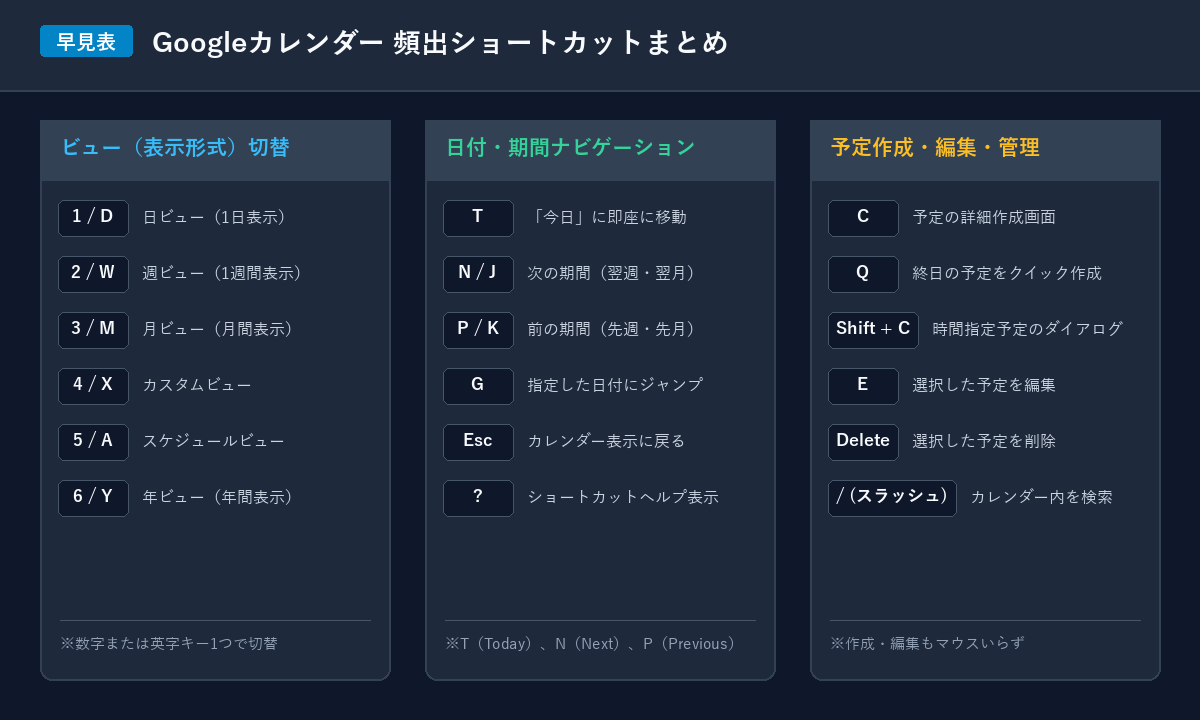
頻繁に利用するGoogleカレンダーのショートカットキー早見表
Googleカレンダーのショートカットを使う前の準備
Googleカレンダーでキーボードショートカットを利用するには、あらかじめ設定で機能を有効にしておく必要があります。キーを押しても画面が反応しない場合は、以下の手順で設定を確認してください。
ショートカット有効化の手順
- Googleカレンダー(ブラウザ版)を開きます。
- 画面右上にある歯車アイコン(設定メニュー)をクリックし、「設定」を選択します(キーボードの s を押しても設定画面が開きます)。
- 左側メニューの「全般」内にある「キーボード ショートカット」項目を探します。
- 「キーボード ショートカットを有効にする」のチェックボックスをオンにします。
ショートカット一覧ヘルプの呼び出し
ショートカットが有効になると、カレンダー表示中に ?(または Ctrl + /)を押すだけで、画面中央にショートカットのヘルプダイアログがいつでも呼び出せます。
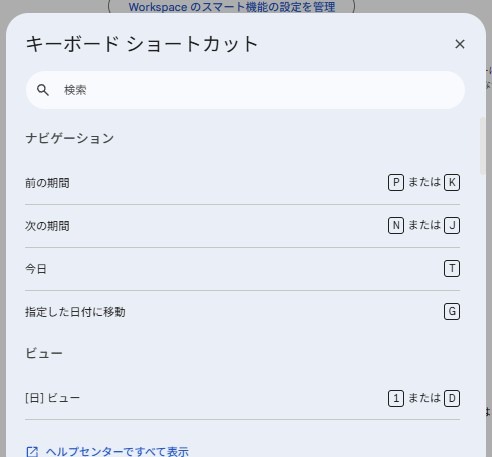
Googleカレンダー上で「?」または「Ctrl + /」を押すと表示されるヘルプダイアログ
「あの操作のキーは何だっけ?」と迷ったときでも、ヘルプウィンドウ内の検索ボックスでキーワードを入力すれば、その場ですぐにキーを調べられるので非常に便利です。ダイアログを閉じるには Esc キーまたは右上の「×」を押します。
カレンダー表示(ビュー)を切り替えるショートカット
Googleカレンダーで最も利用頻度が高いのが、表示スパンの切り替えです。数字キーまたは英字キーのどちらか1つを押すだけで瞬時に表示形式が変わります。
| 切り替え先ビュー | ショートカットキー | 動作と画面の変化 | 覚え方 |
|---|---|---|---|
| [日] ビュー | 1 または d | 選択している1日分の時間軸グリッド表示に切り替わります。当日の細かな時間割を確認したいときに最適です。 | Day(日)/ 1日 |
| [週] ビュー | 2 または w | 1週間分(7日間)の横並び時間割表示に切り替わります。週全体のミーティングの重なりを確認する標準的な表示です。 | Week(週) |
| [月] ビュー | 3 または m | 1か月分のカレンダーマス目表示に切り替わります。中長期的な締め切りやイベント日程を俯瞰する際に便利です。 | Month(月) |
| [カスタム] ビュー | 4 または x | 設定で指定したカスタム日数(4日間や2週間など)の表示に切り替わります。 | カスタム(eXtra) |
| [スケジュール] ビュー | 5 または a | 予定が時系列で縦に並ぶアジェンダ(リスト形式)表示に切り替わります。移動中やタスク一覧の確認に向いています。 | Agenda(スケジュール) |
| [年] ビュー | 6 または y | 1年間分の12か月ミニカレンダーが一画面に並びます。年間の祝日配置や長期休暇の計画を立てる際に活用できます。 | Year(年) |
数字キーの 1 〜 6 は「日(1日)→週(2)→月(3)→カスタム(4)→スケジュール(5)→年(6)」と表示期間が広がる順序に並んでいるため、直感的に指先で切り替えることができます。また、英語の頭文字 d, w, m, y でも同等に操作可能です。
日付・期間を素早く移動するナビゲーションショートカット
カレンダー画面で前後の日付や週へ移動したり、特定の日付へ直接ジャンプしたりする操作もキーボードだけで完了します。
| 機能 | キー | 動作の詳細 |
|---|---|---|
| 今日に戻る | t | 過去や未来の日付を閲覧している状態から、ワンタッチで「今日(Today)」の表示へスクロール・復帰します。 |
| 次の期間へ進む | n または j | 現在のビューに応じた「次の期間」へ進みます(日ビューなら翌日、週ビューなら翌週、月ビューなら翌月へ移動)。Vimライクな j でも操作可能です。 |
| 前の期間へ戻る | p または k | 現在のビューに応じた「前の期間」へ戻ります(日ビューなら前日、週ビューなら先週、月ビューなら先月へ移動)。同様に k も対応しています。 |
| 指定した日付にジャンプ | g | 画面中央に「日付に移動(Go to date)」の入力ボックスがポップアップします。「2026/10/01」のように入力してEnterを押すと、その日付の画面へ瞬時にジャンプします。 |
活用ポイント:迷子になったら「T」を押す
数か月先のスケジュールを確認した後に「今日の予定に戻りたい」という場合、左上の「今日」ボタンを探してクリックする必要はありません。キーボードの t(Today)を押すだけで一瞬で今日の画面に戻ることができます。
予定の作成・編集・管理ショートカット
ミーティングやタスクの登録・修正作業も、ショートカットを活用するとスピードが大幅に向上します。
| 操作内容 | ショートカットキー | 動作の詳細 |
|---|---|---|
| 予定を作成(詳細画面) | c | 予定の詳細編集画面(フルスクリーン)が新しく開きます。タイトル、日時、ゲスト招待、会議室、通知設定などを細かく指定して登録できます(Createの頭文字)。 |
| クイック作成ダイアログ(終日) | q | 終日の予定作成用クイック入力ポップアップが立ち上がります。簡易的なメモやToDoをサッと登録したいときに役立ちます(Quickの頭文字)。 |
| クイック作成ダイアログ(時間指定) | Shift + c | 現在時刻や選択枠に合わせた時間指定の予定作成ダイアログが開きます。 |
| 予定を編集 | e | カレンダー上で選択している予定の詳細編集画面を開きます(Editの頭文字)。 |
| 予定を削除 | Backspace または Delete | 選択している予定を即座に削除(ゴミ箱へ移動)します。 |
| 直前の操作を元に戻す | Ctrl + z または z | 誤って予定を削除したり時間を変更してしまったりした際に、直前の状態へ戻します(アンドゥ機能)。 |
| カレンダービューに戻る | Esc | 予定の詳細画面やポップアップダイアログを閉じ、元のカレンダーグリッド画面に戻ります。 |
| 予定を保存 | Ctrl + s または Ctrl + Enter | 予定編集画面で「保存」ボタンをクリックすることなく、キー入力だけで予定を確定・保存します。 |
アプリケーション機能・検索・設定のショートカット
カレンダー全体の検索や設定、サイドパネルの切り替えなど、アプリケーション全体の機能にも素早くアクセスできます。
| 機能 | キー | 動作の詳細 |
|---|---|---|
| 予定を検索 | /(スラッシュ) | 画面上部の「検索」テキストボックスに瞬時にカーソルが移動し、そのまま文字入力ができます。過去や未来の予定を探す際に最も役立つキーです。 |
| 招待ユーザーの検索ボックスにフォーカス | Shift + = または + | 予定作成画面や同僚の空き時間確認において、ユーザー検索ボックスへフォーカスを当てます。 |
| 印刷 | Ctrl + p | 現在のカレンダー表示形式に基づいた印刷プレビュー画面を呼び出します。 |
| 設定画面を開く | s | Googleカレンダーの「全般設定」画面へ直接移動します(Settingsの頭文字)。 |
| ショートカットのヘルプを開く | Ctrl + / または ? | キーボードショートカット一覧モーダルを表示します。 |
| サイドパネルに移動 | Alt + Ctrl + . / Alt + Ctrl + , | 画面右側のGoogle Keep、ToDoリスト、連絡先、マップなどのサイドパネル領域へフォーカスを移動・切り替えます。 |
| ユーザーまたはグループの情報を表示 | Alt + Right | 選択しているユーザーやグループの詳細プロフィールカードを表示します。 |
設定済みの予定のお知らせ(読み上げ・アクセシビリティ支援)
スクリーンリーダー(画面読み上げソフトウェア)を利用している方や、キーボード操作で予定の詳細情報を耳で確認したい方向けに、専用の読み上げショートカットが用意されています。
| 読み上げ・通知対象 | ショートカットキー | 動作 |
|---|---|---|
| 予定のタイトルを読み上げる | Alt + 1 | フォーカスされている予定の件名・タイトルを読み上げます。 |
| 予定の開催日時を通知 | Alt + 2 | 開始日時・終了日時の時間帯をアナウンスします。 |
| 予定のゲストを読み上げる | Alt + 3 | ミーティングに招待されている参加者(ゲスト)の一覧を読み上げます。 |
| 予定の開催場所と会議室を読み上げる | Alt + 4 | 登録された会議室名や住所、Google Meet等のリンク情報を読み上げます。 |
| 予定の説明を読み上げる | Alt + 5 | 予定の詳細欄(アジェンダやメモ)の内容を読み上げます。 |
| 予定の添付ファイルを読み上げる | Alt + 6 | 添付されているGoogleドライブのファイル名などを読み上げます。 |
| 予定の通知を読み上げる | Alt + 7 | 設定されているリマインダーや通知タイミングを読み上げます。 |
Alt キーと 1 〜 7 の数字キーが割り当てられており、画面を見ずに予定の要点(誰と・いつ・どこで・何をするのか)を順番に把握できるよう整理されています。
実務で役立つおすすめのショートカット操作フロー
すべてのショートカットを一度に覚える必要はありません。日頃の業務で特によく発生する「一連の動作パターン」をセットで覚えるのが上達の近道です。
パターン1:朝のスケジュール確認フロー
t(今日) → d(日ビュー)
出社時や始業時にまず押す組み合わせです。どんな画面からでも「今日の時間割」を一発で確認できます。全体の流れを見たいときは続けて w(週ビュー)を押します。
パターン2:翌週のミーティング調整フロー
w(週ビュー) → n(翌週) → c(作成) → Ctrl + Enter(保存)
週表示で翌週の空き枠を確認し、そのまま新規作成画面を開いて内容を入力、ショートカットで保存まで完了します。マウスを一切握らずにスケジューリングを終えられます。
パターン3:過去の打ち合わせ履歴の検索フロー
/(検索フォーカス) → キーワード入力 → Enter
「以前あの会社とミーティングしたのはいつだったか?」というとき、マウスで検索バーをクリックすることなく、スラッシュを押すだけで即座に検索を開始できます。
まとめ:まずはよく使う3〜5個のキーから始めよう
Googleカレンダーのキーボードショートカットは、一度指に馴染むとマウス操作には戻れなくなるほど強力な時短ツールです。
最初におすすめする5つのキー
- t:今日に戻る
- w / m:週ビューと月ビューの切り替え
- n / p:次または前の週・月へ移動
- c:予定の新規作成
- /:予定の検索
まずは上記の5つから普段の業務に取り入れてみてください。ショートカットキーを使いこなして、毎日のスケジュール管理をより快適かつスピーディに進めていきましょう。


