















OpenAIは、これまでブラウザ向けのエージェント作業環境として提供されていた「Atlas」の提供終了を発表し、ブラウザ作業におけるエージェント機能を「ChatGPT」および「Codex」へと集約・移行する方針を公表しました。
現在では、Google ChromeでWebサイトを閲覧しながら画面横にChatGPTを常駐させてスムーズに対話できる公式の「ChatGPT Chrome拡張機能/サイドバー」が案内されています。
この記事では、ChromeでChatGPTをサイドバー常駐させて快適に作業する手順をはじめ、Atlas移行の背景、高度なエージェント作業に対応するデスクトップアプリとの使い分け、ブックマーク等のデータ移行における注意点まで、公式の最新ヘルプ情報に基づいて詳しく解説します。
OpenAIがAtlasをChatGPTへ統合した背景とこれからのブラウザ作業
OpenAIは、ブラウザ上でのエージェント作業向けに提供されていたスタンドアロン環境「Atlas」の提供終了(デプリケーション)を公表しました。Atlasで培われた知見とエージェント機能は、主力の対話環境である「ChatGPT」および開発環境である「Codex」へと統合されます。
Atlasの運用スケジュールとしては、2026年8月9日をもってサービスの提供が終了する予定となっており、約30日間の移行期間が案内されています。提供終了日を過ぎると、Atlasの起動、Webブラウジング、エージェントワークフローの実行ができなくなります。
OpenAIは今回の統合に伴い、ChatGPT側においてブラウザ体験の大幅な強化を進めています。具体的には以下のような機能強化が挙げられています。
- 複数タブの管理・並行処理(Multiple Tabs)
- ファイルのダウンロード支援(Downloads)
- Webページ間のナビゲーション能力の向上(Improved Navigation)
- 各種サービスへのアカウントログイン支援(Account Login Support)
用途に応じた新作業環境の使い分け
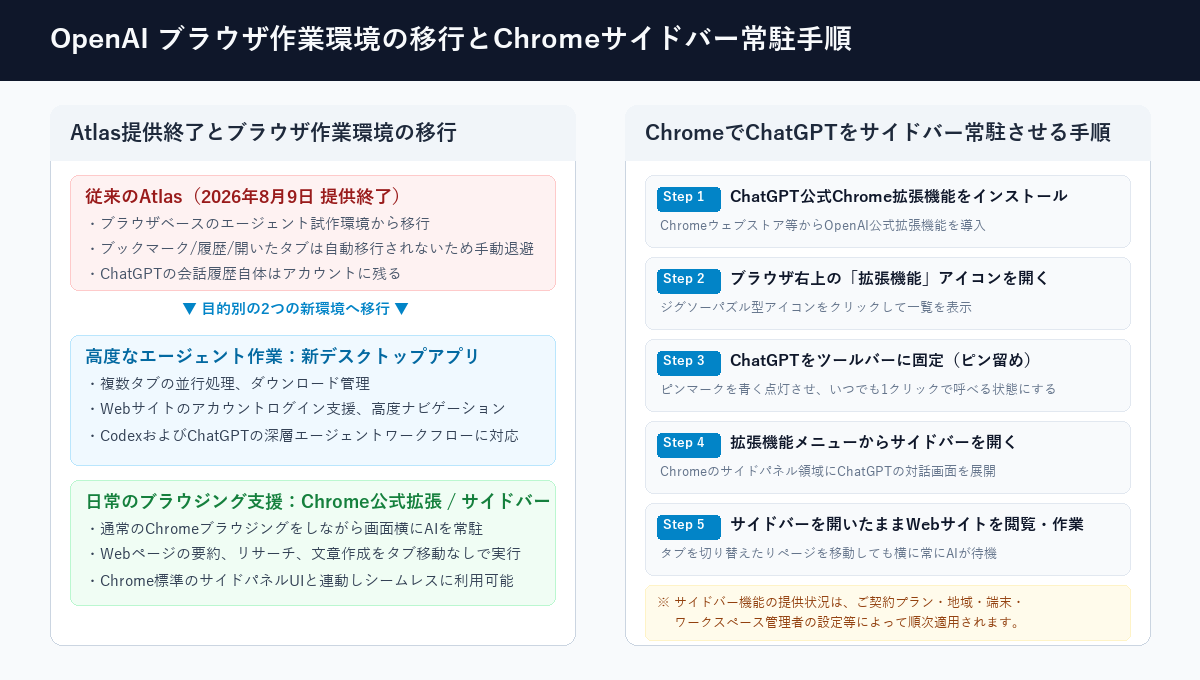
Atlasの終了に伴い、OpenAIはユーザーの作業目的に応じて「ChatGPTデスクトップアプリ」と「Chrome拡張機能/サイドバー」の2つの環境を推奨しています。
高度なエージェント作業を行うなら「新ChatGPTデスクトップアプリ」
複数のWebサイトを行き来しながらデータを集めたり、ファイルのダウンロードを伴う一連の自動化フローを組んだりするような、深いエージェント作業には新しい「ChatGPTデスクトップアプリ」が最適です。
ブラウザ操作に最適化されたマルチタブ制御やログイン支援など、Atlasが担っていた高度なワークフローをローカルデスクトップから快適に実行できるように設計されています。
日々のWebブラウジング支援なら「ChatGPT Chrome拡張機能/サイドバー」
日頃使い慣れているGoogle Chrome上でWeb検索や記事の閲覧、リサーチ作業を行う際には、OpenAI公式の「ChatGPT Chrome拡張機能/サイドバー」の活用が案内されています。
Chromeの画面右側にサイドパネルとしてChatGPTを常駐させておくことで、表示中のWebページについて質問したり、要約を作成させたり、文章校正を依頼したりといった作業を、タブの切り替えなしにシームレスに行うことができます。
ChromeでChatGPTをサイドバー常駐させる手順
Google ChromeでChatGPTをサイドバーとして常駐させるおすすめの操作手順は以下の通りです。
- Chromeウェブストア等からOpenAI公式の「ChatGPT Chrome拡張機能」を導入する
- ブラウザ右上のツールバーにある「拡張機能(パズルピース型アイコン)」を開く
- 一覧からChatGPTの横にあるピン留めアイコンをクリックし、ツールバーに固定する
- 固定されたChatGPTアイコンをクリックし、メニューからサイドバー(サイドパネル)を開く
- サイドバーを開いた状態のまま、目的のWebサイトを自由に閲覧・作業する
Chrome自体が拡張機能によるサイドパネル(Side Panel)表示に対応しているため、サイドバーを開いたまま別のタブへ移動してもAIとの会話領域が維持されます。
作業領域とAIの対話領域が横並びで固定されるため、作業効率が大幅に向上します。
Chromeサイドバーを利用する際の注意点と提供条件
公式のChatGPT Chrome拡張機能およびサイドバーは、全ての環境で即座に同一の表示となるわけではありません。利用にあたっては以下の条件に注意が必要です。
- プラン、利用地域、使用端末、ブラウザのバージョンによって提供状況が異なる場合があります
- 会社や学校などの組織アカウント(Enterprise、Edu、Business)で利用している場合、ワークスペース管理者のポリシー設定によって拡張機能やサイドバーの利用が制限されていることがあります
- もしサイドバーのメニューが表示されない場合は、Chromeのバージョンを最新に更新した上で、所属組織の管理者に機能の有効化状況をご確認ください
Atlas利用者が確認しておくべきデータ移行の注意点
これまでAtlasを利用していた方は、サービス終了日(2026年8月9日)までに必要なデータを各自でバックアップしておく必要があります。
ブックマーク・開いているタブ・閲覧履歴の退避
Atlas内に保存されていたブックマーク、現在開いているタブ、ブラウザの閲覧履歴は、他のブラウザへ自動的には引き継がれません。
ブックマークについては、Atlas内のブックマークマネージャーから「HTMLファイルとしてエクスポート」を選択して保存し、その後Google Chromeなどの利用先ブラウザで「ブックマークと設定をインポート」を実行して取り込む必要があります。
重要な開いているタブや後で参照したい閲覧履歴も、URLをドキュメント等に書き出しておくか、ブックマークに追加した上でエクスポートを行ってください。
クッキーやセッション情報の安全な取り扱い
Atlasではクッキーのエクスポート機能が提供される場合がありますが、クッキーやアクティブなセッションファイルには各Webサイトのログイン状態や認証トークンなどの機密情報が含まれています。
安全性の観点から、クッキーファイルを第三者に共有することは避け、移行先ブラウザでは原則として手動で再ログインを行うことが推奨されます。
ChatGPTの会話履歴はそのまま保護される
Atlas内のブラウザデータ(ブックマークや履歴など)と、ChatGPTのチャット会話履歴はシステム上明確に分離されています。
Atlasがサービスを終了した後も、ご自身のアカウントで行ったChatGPTの過去の会話履歴が勝手に削除されることはありません。ご契約プランやワークスペース設定の範囲内で、引き続きChatGPT上で参照・利用が可能です。
まとめ
- OpenAIはAtlasを終了し、ブラウザ向けエージェント機能をChatGPTとCodexに統合
- 本格的・高度なエージェント作業には「新ChatGPTデスクトップアプリ」を活用
- 日々のWeb閲覧やリサーチには公式の「Chrome拡張機能/サイドバー」が快適
- Chromeのサイドパネルに常駐させることで、タブ切り替えなしにAIアシスタントを併用可能
- 提供状況はプランやワークスペース設定に依存するため、組織ユーザーは管理設定を確認
- Atlasユーザーは2026年8月9日までにブックマーク等のエクスポート作業を完了しておく
OpenAIによる今回の機能統合により、専用ブラウザを別途用意することなく、私たちが日常的に利用しているChromeやデスクトップアプリ上で直接エージェント機能の恩恵を受けられるようになりました。
ブラウザで調べ物や作業をする機会が多い方は、ぜひ公式Chrome拡張機能のサイドバー常駐を活用して、日々のブラウジング体験をアップグレードしてみてください。


