















「1人だけのソロ写真だけでなく、複数人が写っている集合写真も混ざっていて、どうフォルダ分けすればよいか困っている」
このような写真整理の悩みをお持ちではないでしょうか。Googleフォトなどのクラウドサービスを使う方法もありますが、プライベートな写真や子どもの写真を外部サーバーに預けることに不安を感じる方も少なくありません。
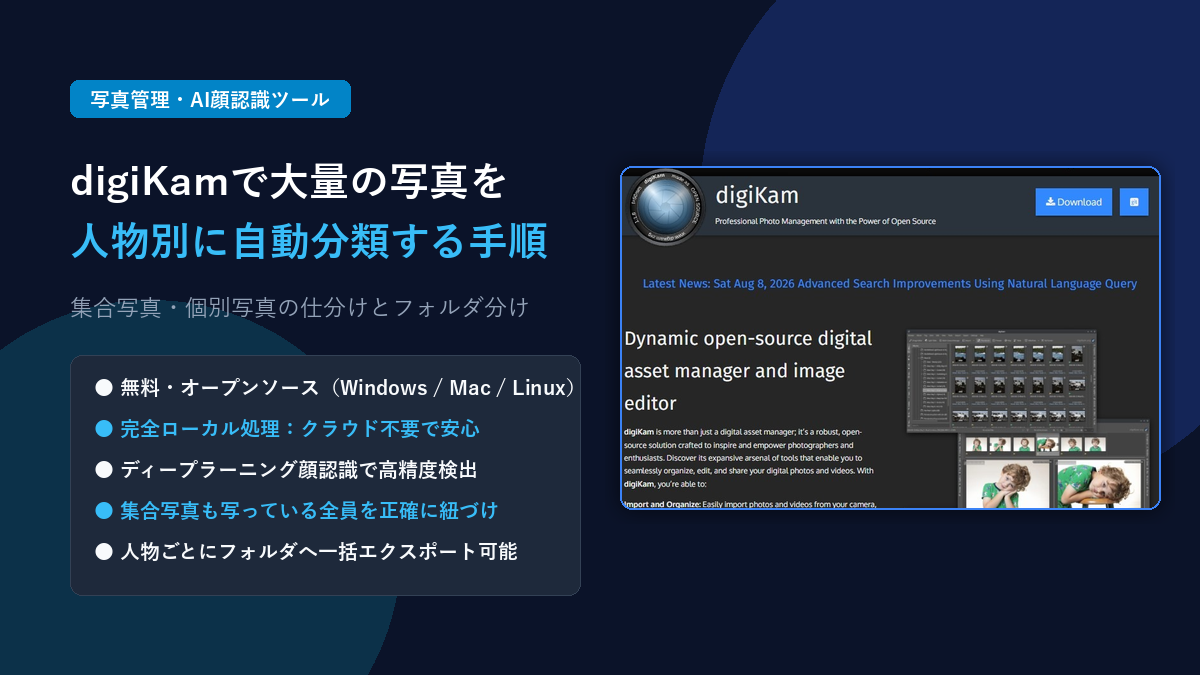
そこでおすすめなのが、PCのローカル環境だけで高精度なAI顔認識を実行できる無料のオープンソース写真管理ソフト「digiKam(デジカム)」です。本記事では、集合写真と個別写真の賢い仕分け方から、digiKamを使った顔認識による自動グルーピング、人物別フォルダへの書き出し手順まで詳しく解説します。
Windows版 digiKam 9.1.0のインストール手順、完了時の英語メッセージの意味、初期画面の操作を実際のキャプチャ付きで解説した実践編を公開しました。
➔ Windows版digiKam 9.1.0のインストール手順と初期設定!完了メッセージの意味と起動後の画面操作
大量の写真から人物別に自動仕分けしたいときの課題
イベント、旅行、学校行事、家族の思い出などで撮りためた写真フォルダには、何百枚・何千枚もの画像が日付順に雑然と並んでいることがよくあります。これらを手作業で仕分けるのは膨大な時間がかかります。
個別写真と集合写真の混在によるフォルダ分けの悩み
人物ごとのフォルダ分けで最も頭を悩ませるのが、「1枚の写真に2人以上が写っている集合写真」の扱いです。
- ソロ写真(1人だけ):その人物の専用フォルダにそのまま振り分けられるため迷いません。
- 集合写真(複数人):特定の1人のフォルダへ移動させてしまうと、一緒に写っている他の人のフォルダからは見られなくなってしまいます。
手作業で整理しようとすると「同じ写真を何回もコピーして各人物フォルダに貼り付ける」という手間が発生し、ストレージ容量の無駄遣いにもつながります。
なぜオープンソースの写真管理ソフト「digiKam」が選ばれるのか
この問題をスマートに解決してくれるのが、KDEプロジェクトが開発するオープンソースの写真管理ソフト「digiKam」です。
- 完全無料・オープンソース:Windows、macOS、Linuxの主要OSに対応し、広告や機能制限なしで利用可能。
- 完全ローカル処理で安心のプライバシー:写真データの解析や顔認識はすべてPC内で処理されるため、クラウドへのアップロードや情報流出の心配がありません。
- ディープラーニング(DNN)ベースの顔認識エンジン:写真内の顔を高精度で検出し、同じ人物を自動でグルーピング。
- 集合写真への複数人物タグ付け:1枚の写真に複数の顔枠が検出され、写っている全員にそれぞれ人物名を紐づけ可能。
- 人物ごとの一括書き出し:タグ付けされた人物ごとに、後から一括でフォルダへコピー・エクスポートが可能。
個別写真・集合写真の人物分類の仕組みと全体フロー
digiKamを活用した写真分類の全体的な流れは、以下の3ステップで完了します。
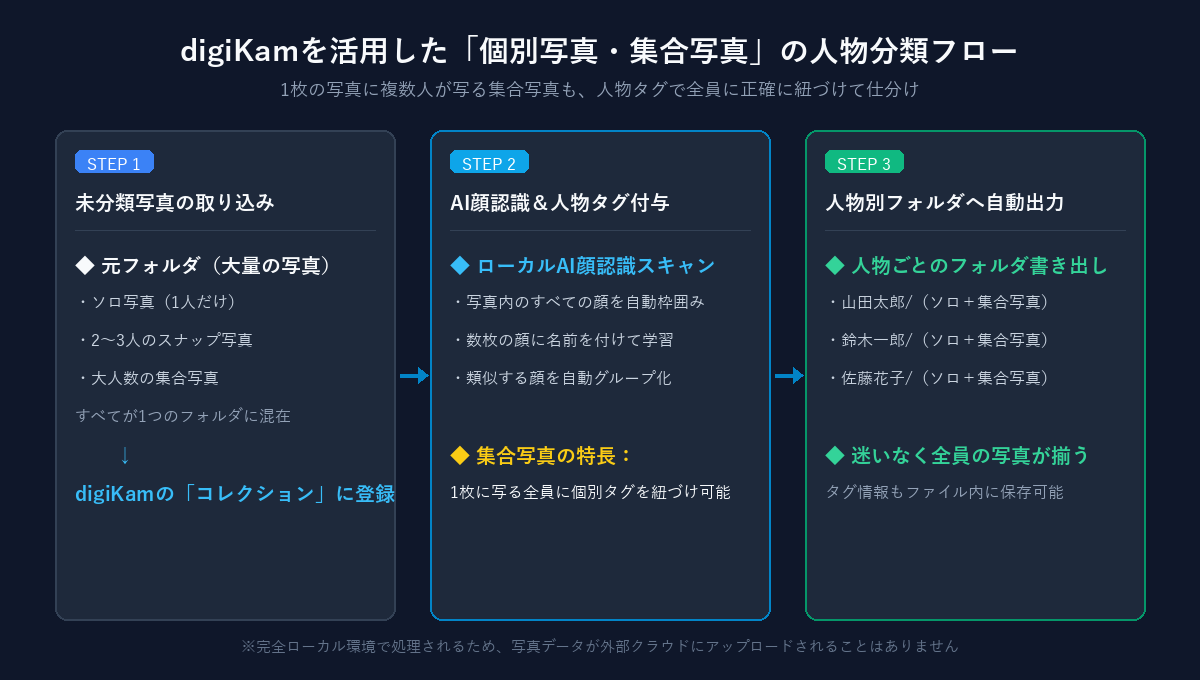
- 写真の取り込み:仕分けたい写真が入ったフォルダをdigiKamの「コレクション」に登録。
- AI顔認識と人物タグ付け:顔検出スキャンを実行し、主要な人物の顔を学習させて自動グループ化。
- 人物別フォルダへ出力:分類された人物タグをもとに、人物ごとのフォルダへ一括エクスポート。
digiKamのダウンロードとインストール手順
まずは公式サイトからdigiKamを入手してインストールしましょう。

- digiKam公式サイト(https://www.digikam.org/)にアクセスします。
- 画面右上の「Download」ボタンをクリックします。
- お使いのOS(Windows 64bit版、macOS版、Linux版など)に合わせたインストーラーをダウンロードします。
- ダウンロードしたセットアップファイルを実行し、画面の指示に従ってインストールを進めます。
・「写真コレクションの場所」:整理したい写真が保存されているフォルダを指定します。
・「データベース」:標準の「SQLite(ローカル)」で快適に動作します。
・「プレビュー読み込み」:高速表示を重視する場合は標準のプレビュー読み込みを選択します。
日本語表示への切り替えと初期設定
インストール直後に英語表示になっている場合は、簡単な設定で日本語に変更できます。
- 上部メニューの「Settings」>「Configure digiKam」を開きます。
- 左側メニューの「Localization(地域・言語)」をクリックします。
- 言語のドロップダウンメニューから「Japanese(日本語)」を選択し、「OK」をクリックします。
- digiKamを一度終了して再起動すると、メニューや各パネルが日本語で表示されます。
写真フォルダの登録(コレクション追加)
整理したい写真が入っているフォルダをdigiKamに読み込ませます。
- 上部メニューの「設定」>「digiKamを設定」を開きます。
- 左側パネルの「コレクション」を選択します。
- 「ローカルコレクション」の「フォルダを追加」をクリックし、写真が格納されているフォルダを指定します。
- 「OK」を押すと、フォルダ内の写真がスキャンされ、左サイドバーの「アルバム」タブから一覧できるようになります。
AI顔認識スキャンを実行して人物を検出・学習させる手順
写真の準備ができたら、内蔵されている顔認識機能を使って人物を仕分けていきます。
顔検出スキャンの実行
- 左サイドバーの「人物(People)」アイコンをクリックするか、上部メニューの「ツール」>「顔のメンテナンス」を選択します。
- スキャンオプションで「顔を検出(Detect faces)」を選択します。
- 対象とするアルバム(フォルダ)にチェックを入れ、「開始」ボタンを押します。
- バックグラウンドで解析が始まり、写真の中の顔が四角い枠で自動検出されます。集合写真の場合、写っているすべての顔が個別に枠認識されます。
人物名の登録とAI認識の学習
- スキャンが完了すると、左サイドバーの「人物」>「Unknown(未分類)」に検出された顔のサムネイルが並びます。
- 仕分けたい主要人物の顔サムネイルをクリックし、下部の入力欄に名前(例:「山田太郎」)を入力してEnterキーを押します。
- 認識精度を安定させるコツとして、同じ人物の写真について5〜10枚程度(正面、斜め、笑顔、明るさの異なる写真など)を手動で名前付けしておきます。これにより、AIが人物の特徴をしっかりと学習します。
未確認候補の一括確認と確定
- 主要な人物をいくつか登録したら、再度「ツール」>「顔のメンテナンス」を開き、今度は「顔を認識(Recognize faces)」を実行します。
- スキャンが完了すると、「人物」>「Unconfirmed(未確認)」タブに「山田太郎?」のようにAIが推測した顔写真が並びます。
- 正しければ「緑色のチェックマーク(承認)」をクリックします。
- 写真を複数選択(ShiftキーやCtrlキーを押しながら選択、またはCtrl + Aで全選択)して、一括承認ボタンを押すことで効率よく確定できます。
集合写真が混ざっている場合のスマートな扱い方
集合写真の整理では、digiKamの「人物タグ」機能が大きな効果を発揮します。
- 1枚の写真に写る全員をタグ付け:集合写真の中に「山田太郎」さんと「鈴木一郎」さんが写っている場合、それぞれの顔枠に名前を付けることで、その1枚の写真に両方のタグが紐づきます。
- どちらの人物からでも見つけられる:左サイドバーで「山田太郎」をクリックしても、「鈴木一郎」をクリックしても、その集合写真が表示されます。ファイルを物理的に二重保存する必要がありません。
人物ごとのフォルダへ一括書き出し・エクスポートする手順
分類した写真を、エクスプローラーなどで扱いやすいように「人物別のフォルダ」へ書き出したい場合の手順です。
人物タグから直接コピー書き出しを行う方法
- 左サイドバーの「人物」一覧から、書き出したい人物(例:「山田太郎」)をクリックします。
- 中央の画面に、その人物が写っているすべての写真(ソロ写真+集合写真)が表示されます。
- 写真一覧を全選択(Ctrl + A)します。
- 右クリックして「コピー先」または「別名で保存(エクスポート)」を選択します。
- 出力先のフォルダ(例:「写真まとめ/山田太郎」)を指定して保存します。
この操作を人物ごとに行うことで、誰が写っている集合写真も含めた「人物別の写真フォルダ」が確実に完成します。
写真ファイル自体に人物タグ(XMP)を埋め込む設定
今後別の写真ソフトに乗り換える可能性や、Windows標準の写真アプリでも検索できるようにしたい場合は、ファイル自体にタグ情報を保存しておくのがおすすめです。
- 「設定」>「digiKamを設定」>「メタデータ」を開きます。
- 「画像ファイルにタグを書き込む」にチェックを入れます。
この設定をしておくと、写真ファイル(Exif / XMPメタデータ)に人物名が直接記録されるため、digiKam以外の環境でも人物情報が失われません。
快適に人物分類を進めるためのポイントと注意点
- 元写真フォルダのバックアップ:ファイル操作を行う前に、念のため元フォルダを別ドライブなどにコピーしてバックアップを取っておくと安心です。
- 初期学習は正面・クリアな写真を選ぶ:顔認識エンジンに最初に覚えさせる顔は、マスクやサングラスをしておらず、明るくピントの合った正面写真を選ぶと推測精度が高まります。
- 大量スキャン時のCPU負荷:数万枚の写真に対してディープラーニング解析を行う場合、CPUやメモリを多く使用します。就寝中や外出中などPCを使わない時間帯にまとめて実行するのがスムーズです。
まとめ
フォルダ内に散らばった大量の写真や、ソロ写真と集合写真が混在したアルバムも、オープンソースの写真管理ソフト「digiKam」を活用すれば、ローカル環境だけで安全・効率的に人物分類が行えます。
クラウドへのアップロード不要でプライバシーを守りつつ、高精度なAI顔認識で人物タグ付けからフォルダ書き出しまでスムーズに完結できます。大量の写真整理に困っている方は、ぜひこの手順を試してみてください。


