















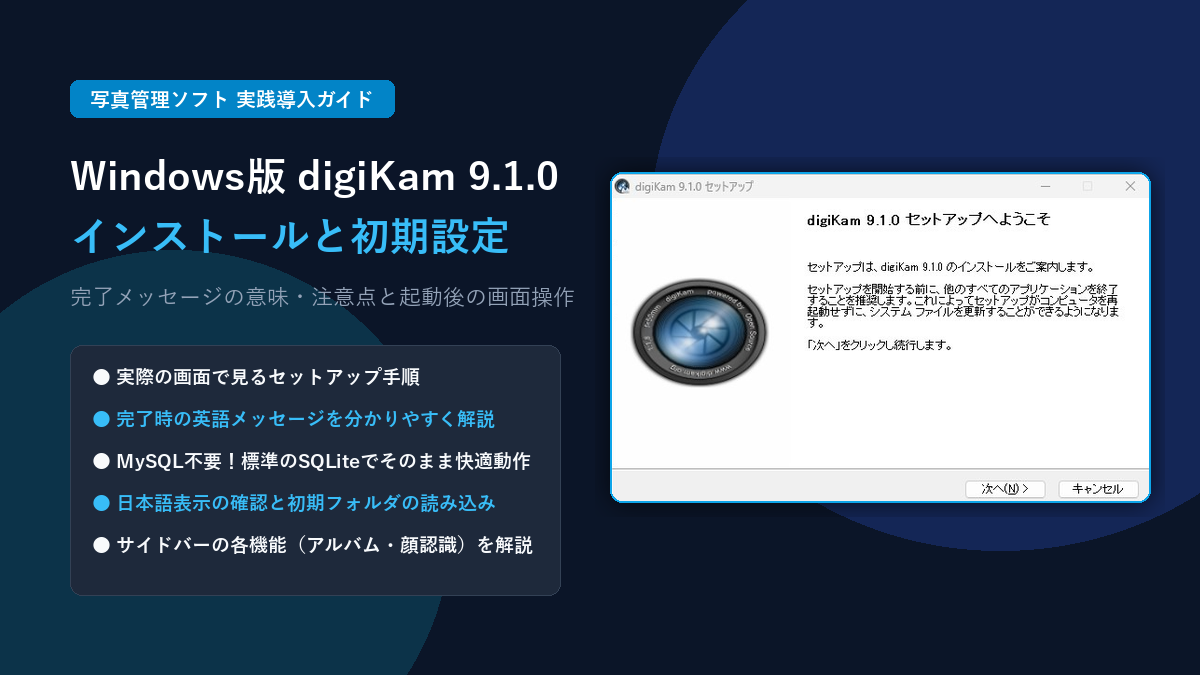
今回はその実践編として、実際にWindows PCに最新版「digiKam 9.1.0」をインストールし、初回セットアップから起動後の画面操作、そしてインストール完了時に表示される英文メッセージの注意点まで、手順を分かりやすく詳しく解説します。
digiKam 9.1.0のインストール手順
公式サイトからWindows版のインストーラーをダウンロードし、セットアップを開始します。
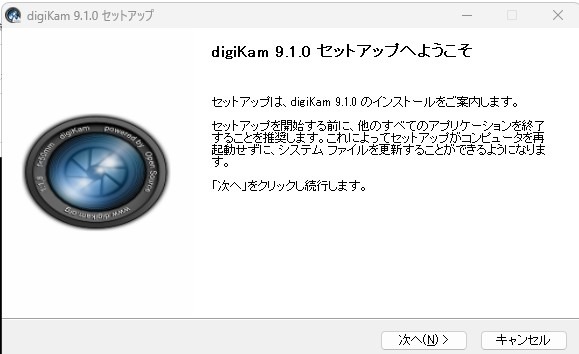
- ダウンロードしたセットアップファイルを実行すると、上記の「digiKam 9.1.0 セットアップへようこそ」画面が表示されます。
- 「次へ」をクリックして進みます。
- ライセンス契約書(GPLライセンス)を確認し、「同意する」をクリックします。
- インストール先のフォルダ(標準のままで問題ありません)を指定し、コンポーネント選択で「次へ」を押してインストールを実行します。
- 数分でファイルのコピーが完了し、インストールが完了します。
インストール完了メッセージの意味と安心ポイント
インストール完了時、英語で「Thank you for installing digiKam!」から始まる案内メッセージが表示されます。「英語で制限事項が書かれていて不安になった」という方も多い箇所ですが、写真の人物分類を行う上では追加設定は不要で、そのまま使えます。
・「MySQL / MariaDBが必要」という記述について
メッセージには内部DBサーバー機能を使う場合にMySQL等が必要と書かれていますが、digiKamには標準でローカル用データベース「SQLite」が内蔵されています。一般的な写真管理や顔認識はSQLiteで非常に軽快に動作するため、別途MySQLなどをインストールする必要は一切ありません。
・「カメラの自動検出」について
Windows環境での制約によりカメラの自動検出が動作しない旨が書かれていますが、PC内のフォルダやSDカードリーダー経由で写真を取り込む分には何の影響もありません。
・「Hugin(パノラマ合成)」について
パノラマ写真やHDR合成を行うツールに関する記述であり、写真の人物分類・顔認識には関係ありません。
・「言語の切り替え(日本語化)」
上部メニューの「Help」>「Switch Application Language」からいつでも日本語に変更できます。
初回起動時の画面構成と基本操作
インストール完了後、digiKamを起動すると、左側にフォルダや機能一覧、中央に写真一覧が表示されるメインウィンドウが開きます。
画面は大きく「上部ツールバー」「左サイドバー(ナビゲーション)」「中央プレビューエリア」の3つで構成されています。
・「アルバム」(フォルダアイコン):PC上のフォルダ構成がそのままツリー表示されます(標準では「ピクチャ」フォルダ配下のCamera RollやScreenshotsなどが自動認識されます)。
・「タグ」(タグアイコン):自分で付けたタグごとに写真を一覧表示します。
・「タイムライン」(時計アイコン):撮影日時ごとにカレンダー形式で写真を整理できます。
・「人物(People)」(人の顔アイコン):今回の写真分類で主役となる機能です。ここをクリックすると、AI顔認識スキャンや登録済み人物の一覧、未確認候補の確定画面が開きます。
写真フォルダ(コレクション)の追加手順
標準の「ピクチャ」フォルダ以外の場所(外付けHDDや別のドライブ)に保存されている写真フォルダを整理したい場合は、コレクションに追加します。
- 上部メニューの「設定」>「digiKamを設定」をクリックします。
- 左側メニューの「コレクション」を選択します。
- 「ローカルコレクション」の「フォルダを追加」ボタンを押し、整理したい写真が入っているフォルダを指定します。
- 「OK」をクリックすると、左サイドバーの「アルバム」ツリーに対象フォルダが即座に追加されます。
次のステップ:AI顔認識で人物を自動分類する
フォルダの準備が整ったら、いよいよ顔認識機能を使った自動グルーピングを実行します。
- 左サイドバーの「人物(顔アイコン)」をクリックするか、上部メニューの「ツール」>「顔のメンテナンス」を選択します。
- 「顔を検出(Detect faces)」を実行して、写真内のすべての顔枠を自動検出します。
- 検出された顔サムネイルに主要なメンバーの名前を入力してAIに学習させます。
- 「顔を認識(Recognize faces)」を実行すると、似た顔が自動でグループ化され、一括確定できるようになります。
詳しい顔認識の設定方法や、集合写真に写っている全員を正確に人物タグに紐づけてフォルダへ書き出す手順については、前回の解説記事をご覧ください。
digiKamで大量の写真を人物別に自動分類!顔認識で個別・集合写真をきれいにフォルダ分けする手順
集合写真と個別写真の賢い仕分け設計から、DBSCANクラスタリングの仕組み、人物別フォルダへの一括書き出しまで詳しく解説しています。
まとめ
Windows版の「digiKam 9.1.0」は、インストーラーを実行するだけで手軽に導入でき、標準設定のままで高機能な写真管理環境が整います。
完了メッセージに書かれているデータベースや外部ツールの要件も、通常の写真整理であれば追加導入は不要です。初期画面の「アルバム」と「人物」アイコンを活用して、ぜひ眠っている大量の写真をきれいに仕分けてみてください。


