















スマートフォンを外部モニターに接続するだけで、大画面上にPCのようなマルチウィンドウ環境を展開できる「デスクトップモード」。
Androidのシステム更新(Android 16 QPR3以降)によって、Pixel 8以降の機種で本格的に利用可能になりました。
外出先やコワーキングスペース、自宅のデスクで「ノートPCを開く代わりにスマホをモニターへ挿す」という新しいワークスタイルを実用化するための周辺機器選び、初期設定、作業効率を高める使いこなしのポイントを詳しく解説します。
デスクワークを一変させるデスクトップモードの設置実例
モニターの前に座り、スマートフォンをケーブルで接続。外付けのキーボードとマウスに手を置けば、そこには普段見慣れたスマートフォンの枠を超えた広大なPCライクなデスクトップ空間が広がります。
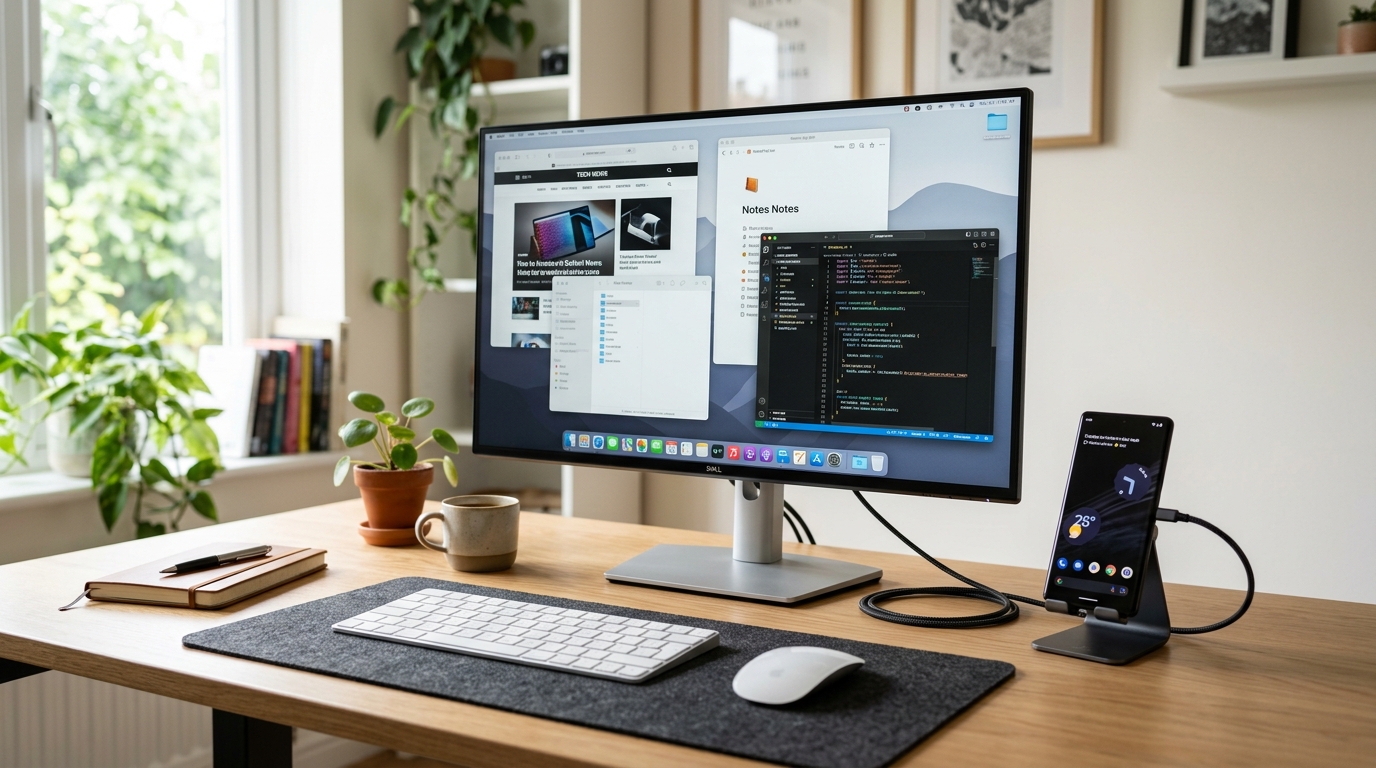
▲ デスク設置実例:モニターとPixelをType-Cケーブルで繋ぎ、外付けのマウスとキーボードでPCライクに作業できる環境
本体のディスプレイとは独立して外部モニター上で複数のアプリウィンドウを同時に立ち上げ、文書の作成や調べものを快適に行うことができます。
デスクトップモードを利用するための準備
デスクトップモードを実用的な仕事環境として動かすためには、スマートフォン本体に加えて適切な周辺機器の組み合わせが不可欠です。まずは手元の機器環境を確認しましょう。
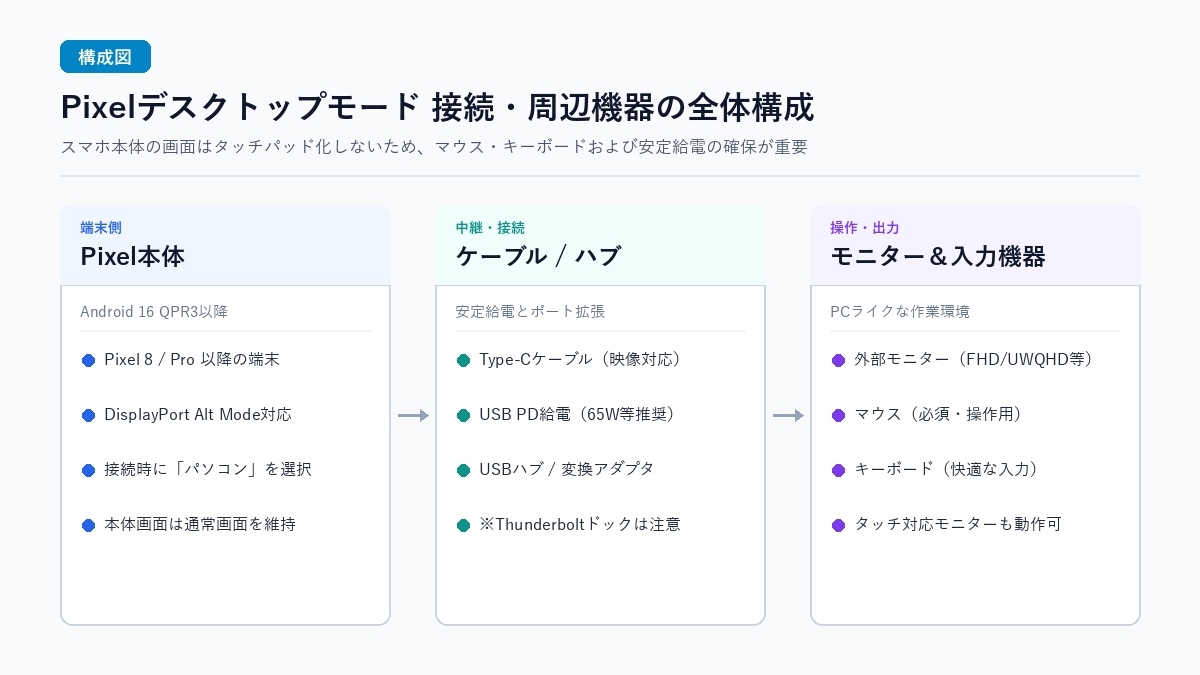
▲ Pixelデスクトップモード接続と必要機器の構成図
対応機種とシステム要件
- 対象端末: Pixel 8 / Pixel 8 Pro 以降のPixelスマートフォン
- OSバージョン: Android 16 QPR3 以降のシステムアップデートが適用されていること
接続に必要なモニターとケーブル
Pixelからの映像出力は、USB Type-Cポートを介した「DisplayPort Alternate Mode(DP Alt Mode)」を利用します。
- USB Type-C対応モニター: 映像入力に対応したType-Cケーブル1本で直接接続できます。
- HDMI / DisplayPortモニター: Type-CからHDMI等へ変換するアダプタ、またはUSBハブ(ポートリプリケータ)経由で接続します。
- 接続機器の注意点: 一部のThunderbolt専用ドックでは正常に映像が認識されないケースがあるため、汎用的なDP Alt Mode対応の機器を使用することが推奨されます。
マウスとキーボードの用意
デスクトップモード起動中、Pixel本体のディスプレイには通常のホーム画面やアプリ画面が表示され続けます。スマートフォン側の画面をタッチパッドや仮想キーボードとして利用する機能は用意されていないため、外付けのマウスとキーボードが必須となります。
- マウス: Bluetooth接続マウス、またはハブ経由のUSBドングル式 / 有線マウスを用意します。これがないと大画面上のカーソル操作ができません。
- キーボード: 快適なタイピングを行うためにBluetoothまたはUSBキーボードを接続します。日本語配列・英語配列などのキー設定は本体の「物理キーボード」設定から切り替え可能です。
- タッチ対応モバイルモニター: DP Alt Mode対応かつマルチタッチ対応のモバイルモニターをType-C接続した場合、画面を指で直接タッチして操作することも可能です。
安定した給電環境(USB PD対応ハブの活用)
スマートフォンからのバスパワー給電のみで外部モニターを点灯させると、モニターの輝度を上げた際に電力不足で表示が途切れる場合があります。長時間の作業を行う際は、USB PD(Power Delivery)パススルー対応のハブを中継し、スマホとモニターの両方に十分な電力を供給できる環境を整えておくことが安定運用のポイントです。
初回接続と起動の流れ
周辺機器が揃ったら、モニターへ接続してデスクトップモードを立ち上げます。
接続と表示の選択手順
- PixelとモニターをType-Cケーブルまたは変換ハブで接続します。
- Pixelの画面に「外部ディスプレイに接続」というダイアログが表示されます。
- 選択肢の中から「パソコン」をタップします(「ミラーリング」を選ぶとスマホ画面がそのまま複製表示されます)。
- 接続した外部モニター側に、タスクバーと作業デスクトップ画面が展開されます。
接続時の自動起動設定
ケーブルを接続するたびにダイアログを選ぶのが手間に感じる場合は、Pixelの「設定」>「外部ディスプレイ」>「デフォルトの動作設定」から、接続時に自動でデスクトップモードが立ち上がるよう設定を変更できます。
快適な作業領域を作る画面・表示設定
モニターの大きさや解像度に合わせて、作業スペースの広さと文字の読みやすさを最適化しましょう。
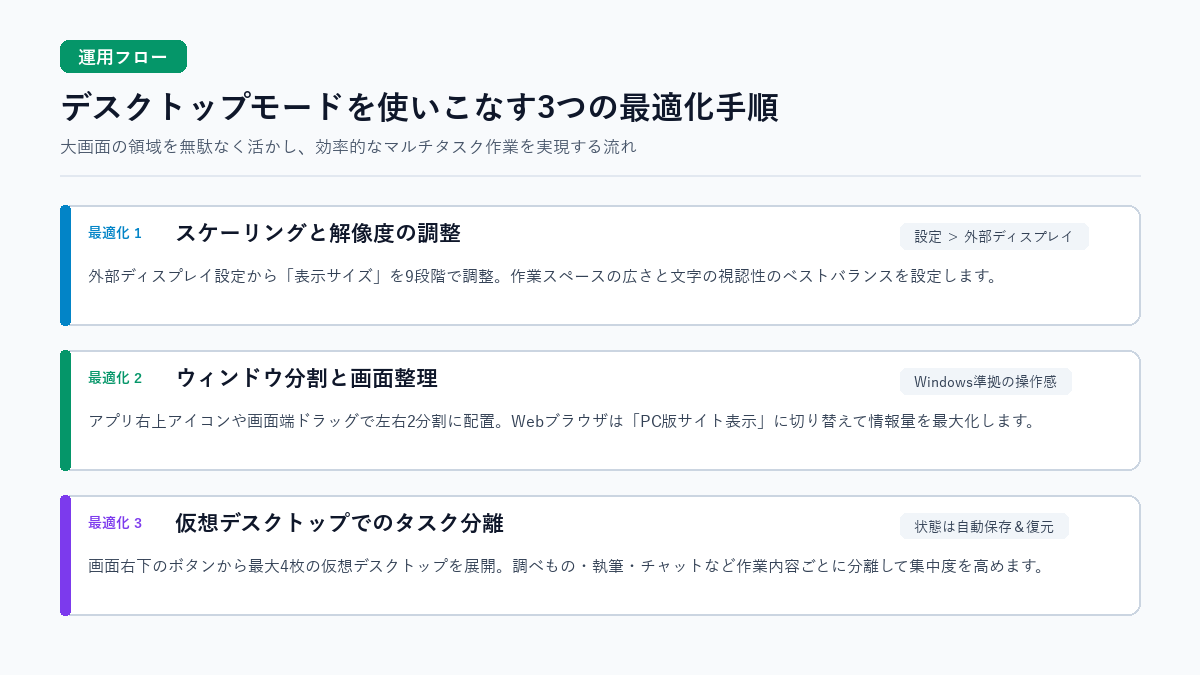
▲ デスクトップモードを使いこなす3つの最適化手順
スケーリング(表示サイズ)の調整
外部モニターを接続すると、Pixelの本体設定内に「外部ディスプレイ」の項目が追加されます。「表示サイズ」を選択すると、画面全体の拡大・縮小を9段階で細かく調整できます。
- 小さめ(縮小寄り): デスクトップ全体の情報量が増え、複数のアプリウィンドウを並べて作業しやすくなります。
- 大きめ(拡大寄り): 文字やアイコンが大きくなり、離れた位置にあるモニターでも視認性が向上します。
ディスプレイ解像度の最適化
基本的には接続されたモニターの最適解像度が自動適用されますが、手動で解像度を切り替えることも可能です。
一般的なフルHD(1,920×1,080)はもちろん、横に広いウルトラワイドモニター(UWQHD / 3,440×1,440)の出力にも対応しています。なお、接続端末のSoC性能によって上限解像度が異なり、上位端末では縦1,440ドットやウルトラワイドの広大な作業領域を活かした表示が可能です。
画面の回転(縦画面表示)
「回転」設定では、画面出力を90度単位で変更できます。ピボット(縦回転)対応のモニターを使用している場合、画面を縦長にして長文ドキュメントの校正、プログラミングコードの閲覧、SNSやチャットツールの常時監視用ディスプレイとして柔軟に活用できます。
PCライクに使いこなすウィンドウ操作と仮想デスクトップ
デスクトップモードの最大の利点は、複数のアプリを自由な位置・サイズで並べてマルチタスクを行える点です。
ウィンドウの基本操作
操作感はWindowsなどのデスクトップOSに非常に近く設計されています。
- サイズ変更: ウィンドウの枠や角をドラッグすることで、自由に縦横の大きさを変更できます。
- 最小化・最大化・終了: ウィンドウ右上の各アイコンをクリックして切り替えます。
- 画面分割: 最大化アイコンにマウスカーソルを合わせるか、ウィンドウを画面の上端や左右端にドラッグすることで、左右2分割や全画面へ瞬時にスナップ配置できます。
仮想デスクトップによる作業空間の切り分け
画面右下のデスクトップ切り替えアイコンをクリックすることで、仮想デスクトップ領域を最大3つ追加し、合計4画面まで使い分けることができます。
- デスクトップ1: Webブラウザでのリサーチや情報収集
- デスクトップ2: テキストエディタやスプレッドシートでの文書作成
- デスクトップ3: チャットやメールなどのコミュニケーションツール
作業用途ごとに仮想デスクトップを分けることで、散らかりがちな画面を整理し、目の前の作業に集中できる環境を構築できます。
作業状態の自動保持と復元
ケーブルを外してモニターとの接続を解除したり、Pixel本体を再起動したりしても、開いていたアプリの位置や仮想デスクトップの配置状態はシステム側に保存されます。再び同じモニターに接続すれば直前の状態がそのまま復元されるため、作業の中断や再開が非常にスムーズです。
外出先やカフェでのモバイルワーク実例
デスクトップモードの真価は、デスク据え置きだけでなく、出先での身軽なモバイル環境でも発揮されます。
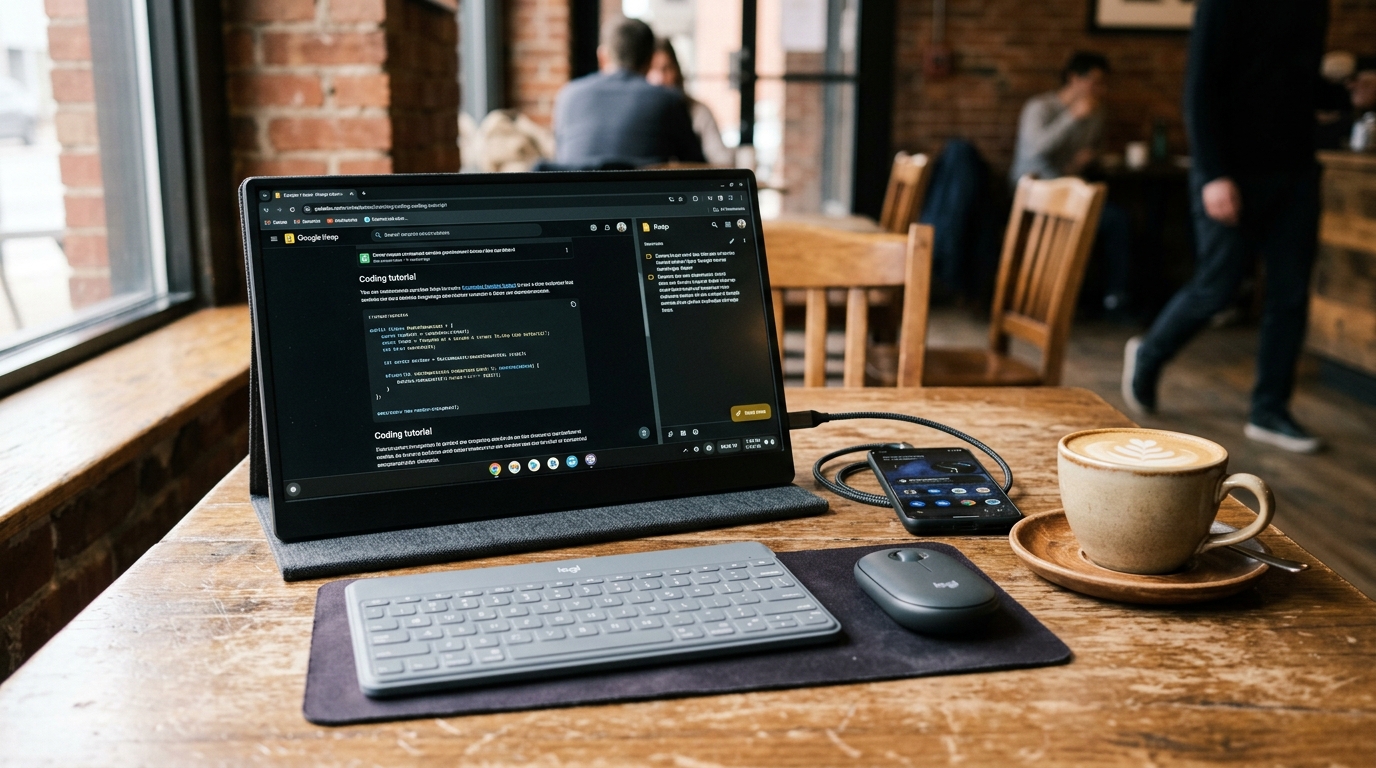
▲ モバイルワーク実例:薄型モバイルモニターとPixel、小型ワイヤレス機器を組み合わせることで外出先でも即座に大画面作業環境が整う
薄型のモバイルモニターと軽量な折りたたみキーボード、小型マウスをバッグに入れておけば、コワーキングスペースやカフェの小さなテーブルの上でも瞬時に広々とした作業スペースを作り出せます。重いノートPCを持ち運ぶことなく、スマホ1台を中核としたスマートなワークスタイルを実現できます。
実践でつまずかないための運用のコツ
デスクトップモードを日々の実務でストレスなく運用するために、押さえておきたい3つのポイントです。
スマホ本体の画面自動消灯時間を調整する
Pixel本体がスリープ(画面消灯)に入ると、連動して外部モニターのデスクトップ表示も消えてしまいます。作業中に画面が頻繁に消灯するのを防ぐため、デスクトップモードを利用する際は、本体の「設定」>「ディスプレイ」>「画面消灯」の時間を長めに設定しておくことが推奨されます。
ブラウザでPC版サイト表示を活用する
デスクトップモードでGoogle Chromeなどのブラウザを開いた際、標準でスマートフォン向けページが表示されることがあります。大画面の情報量を最大限に活かすため、ブラウザ右上のメニューから「PC版サイト」にチェックを入れて表示を切り替えて利用しましょう。
アプリの最適化状況を見極める
Google標準アプリや主要なオフィスアプリはウィンドウの自由なリサイズに対応していますが、一部のサードパーティ製アプリでは画面比率がスマホ向け縦長に固定されたり、大画面向けのレイアウトに対応していない場合があります。日常業務で使用するツールについては、事前にウィンドウ表示での使い勝手を確認しておくと安心です。
まとめ
Pixelのデスクトップモードは、普段持ち歩いているスマートフォンをそのままPCライクな作業端末へと拡張できる非常に実用的な機能です。
DP Alt Mode対応のモニターやハブ、そしてBluetoothマウス・キーボードをデスクやカバンに用意しておけば、ケーブルを1本接続するだけで広大なマルチタスク作業空間が手に入ります。
出先での作業やサードワークスペースの構築など、身軽なワークスタイルを実現する強力な選択肢として、ぜひ環境を整えて活用してみてください。


