















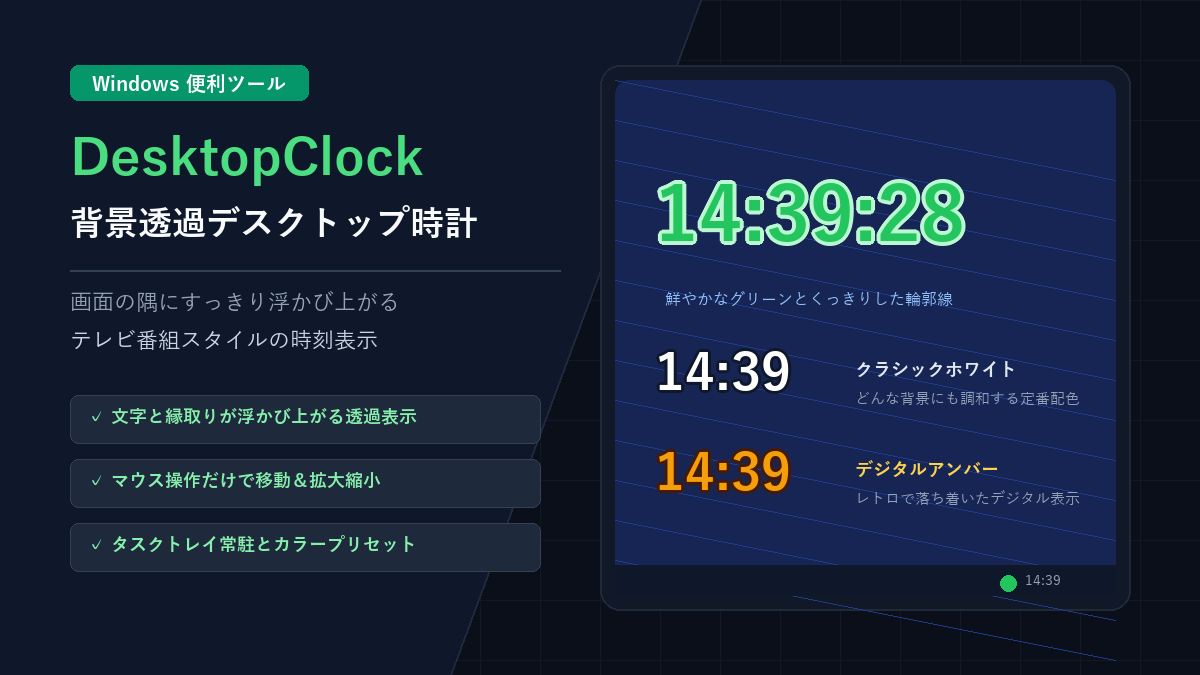
画面の隅でパッと時間がわかるテレビ風デスクトップ時計
テレビのニュース番組や情報番組を見ていると、画面の隅に常に時刻が表示されています。あの時計表示は、映像の邪魔にならず、それでいて自然と目に入ってくる絶妙なバランスで設計されています。
「DesktopClock」は、そうしたテレビの時刻表示のような見やすさをWindowsデスクトップ上で再現できるフリーソフトです。
背景が透過するため、壁紙や作業中のウィンドウを覆い隠すことなく、文字と滑らかな輪郭線だけがくっきりと浮かび上がります。明るい背景のWebページを開いていても、暗いエディタ画面で作業していても、時刻をはっきりと確認できます。
直感的なドラッグ&ドロップで好きな位置へスムーズに移動
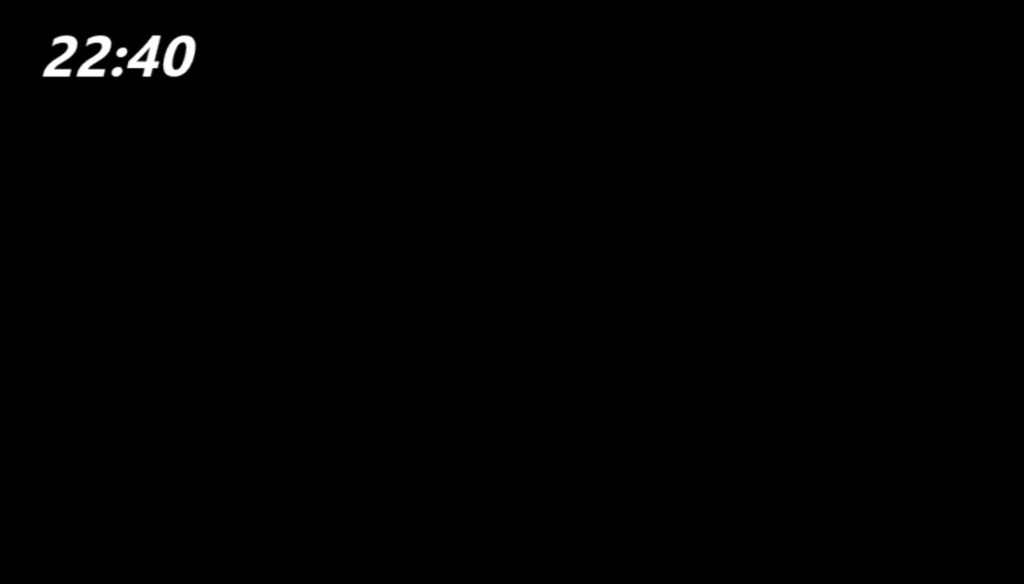
「DesktopClock」の大きな注目ポイントのひとつが、マウスを使った直感的なドラッグ&ドロップ操作です。
一般的なウィジェットや常駐ソフトでは、移動させるために設定画面を開いて「X座標・Y座標」を数値入力したり、小さなタイトルバーや特定のつまみを慎重に掴む必要があったりします。
一方、「DesktopClock」はデスクトップに浮かんでいる文字そのものをマウスの左ボタンでクリックし、そのまま好きな場所へドラッグ&ドロップするだけで、スルスルと滑らかに移動できます。
開いている作業ウィンドウやアイコンの配置に合わせて、「今は右上に置きたい」「画面下のタスクバー付近に寄せたい」と思ったとき、設定画面を開く手間なくマウスひとつでその場ですぐに位置を変更できます。
誤操作を防ぐ位置固定機能との両立
自由にドラッグ&ドロップできる手軽さがある一方で、「デスクトップ上の他のファイルを操作しているときに、誤って時計を動かしてしまわないか心配」という場面もあるかもしれません。
「DesktopClock」では、時計本体またはタスクトレイアイコンを右クリックして「位置を固定する」にチェックを入れるだけで、ドラッグ操作をロックできます。お気に入りの定位置が決まった後は、安心していつものPC作業に専念できます。
ワンクリックで四隅や中央上へ整列
マウスの感覚的なドラッグ&ドロップ移動に加え、右クリックメニューから「配置」を選ぶことで、画面の左上・右上・左下・右下・中央上へ瞬時にジャンプさせる機能も備わっています。マルチディスプレイ環境や画面端へきっちり揃えたいときにも役立ちます。
DesktopClockのその他の主な特徴
背景透過と滑らかな輪郭線による文字描画
時計の背景部分は透過処理されており、一般的なウィンドウにある四角い枠やタイトルバーは一切表示されません。アルファブレンド処理により、滑らかなアンチエイリアスと輪郭線を描画するため、文字の周囲にギザギザやフリンジが出ることなく、画面にしっくりと馴染みます。
マウスホイールを回すだけで即座にサイズ調整
文字サイズの変更も非常にスムーズです。時計の上にマウスカーソルを乗せ、マウスホイールを上下にスクロールするだけで、その場で文字サイズを拡大・縮小できます。画面の解像度や好みの視認性に合わせて、感覚的にベストな大きさに合わせられます。
タスクトレイ常駐と素早い右クリックメニュー
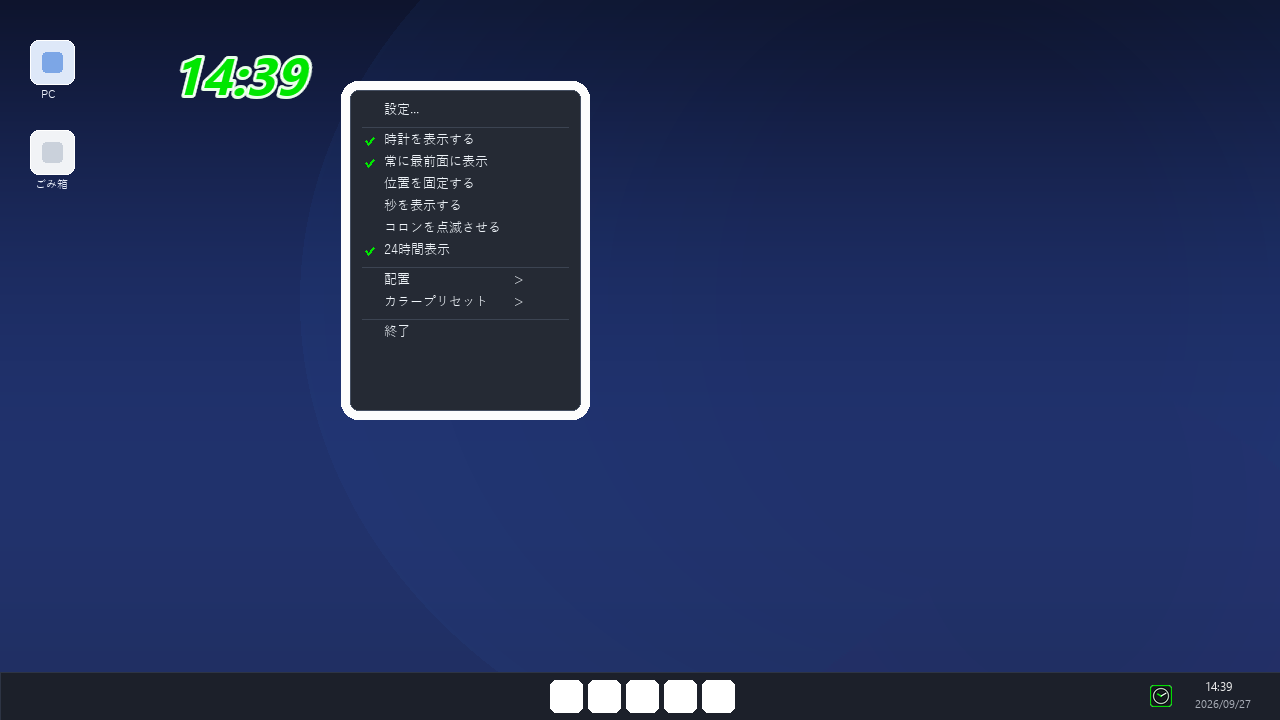
起動すると、Windowsのタスクトレイ(通知領域)に専用の緑色時計アイコンが常駐します。デスクトップ上の時計本体、またはタスクトレイアイコンを右クリックするとメニューが開き、以下の操作を素早く行えます。
- 時計の表示・非表示の切り替え(作業中に一時的に隠したい場合に便利です)
- 常に最前面に表示(他のウィンドウの上に重ねて表示)
- 位置の固定(ドラッグによる誤操作を防止)
- 画面の四隅(左上・右上・左下・右下・中央上)へのワンクリック配置
- 秒表示、コロン点滅、24時間表示の切り替え
好みや作業環境に合わせられるカスタマイズ機能
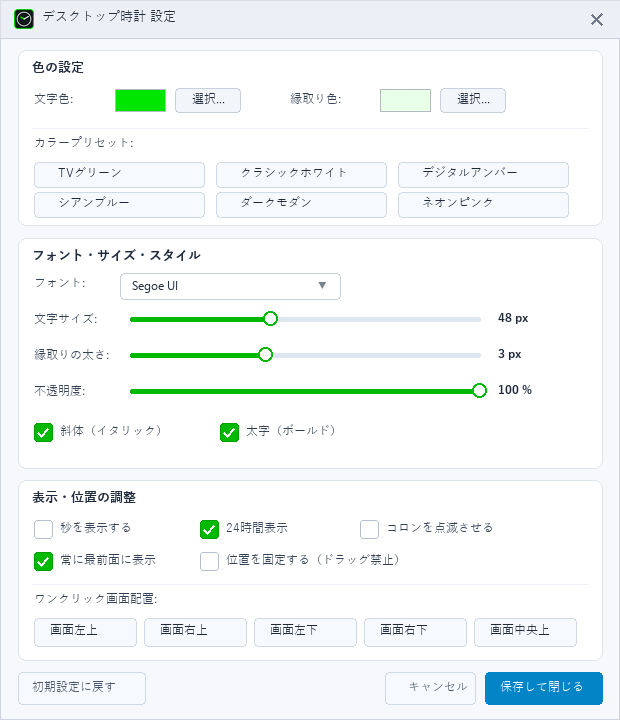
時計またはタスクトレイのメニューから「設定…」を開くと、見やすい日本語ダイアログが表示されます。設定ダイアログでスライダーを動かしたり色を変更すると、背後の時計に即座に変更が反映されるため、実際の見た目を確認しながら直感的に調整できます。
自由な色指定と6系統のカラープリセット
文字色と縁取り色は、カラーピッカーを使って自由に指定できます。また、代表的な配色スタイルをワンクリックで切り替えられるカラープリセットも用意されています。
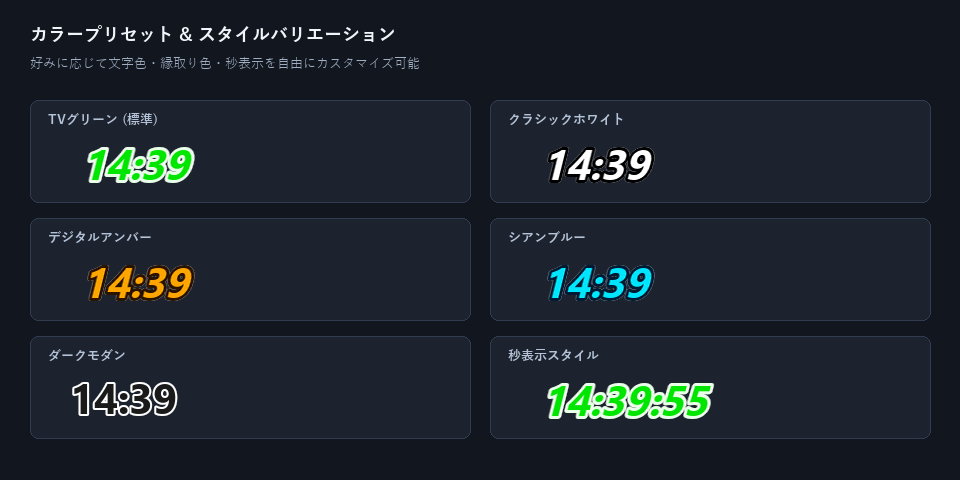
- TVグリーン:テレビ時計の定番スタイル。鮮やかなグリーン文字に淡い緑の輪郭線
- クラシックホワイト:どんな壁紙にもすっきりと馴染む白文字に黒の輪郭線
- デジタルアンバー:温かみのある琥珀色文字にダークブラウンの輪郭線
- シアンブルー:爽やかで視認性の高い水色文字にダークネイビーの輪郭線
- ダークモダン:モノトーンで落ち着きのある黒文字に白の輪郭線
- ネオンピンク:視認性が高くアクセントになる鮮やかなピンク文字
フォントと文字スタイルの微調整
Windowsにインストールされている各種フォント(Segoe UI、游ゴシック、メイリオ、Arialなど)を自由に選択できます。
また、文字サイズ(16〜140px)、縁取りの太さ(0〜8px)、不透明度(30〜100%)、斜体(イタリック)、太字(ボールド)のオン・オフを好みや作業環境に合わせて細かく調整できます。
マウスとメニューの操作一覧
| 操作 | 動作内容 |
|---|---|
| 左ボタンドラッグ&ドロップ | 時計を画面上の自由な位置へスムーズに移動 |
| マウスホイール上下 | 文字サイズの拡大・縮小(リアルタイム調整) |
| 時計の上で右クリック | メニューの表示(設定、配置、位置固定、終了など) |
| タスクトレイで右クリック | トレイメニューの表示(設定、表示切り替え、位置固定、終了など) |
| タスクトレイで左クリック | 設定ダイアログの表示(時計が隠れている場合は再表示) |
導入手順と使い方
本ソフトはインストーラーによるセットアップ作業が不要で、すぐに動作するポータブル仕様です。
- ダウンロードしたフォルダ内の「DesktopClock.exe」をダブルクリックして起動します。
- デスクトップ画面上に時計が表示され、右下のタスクトレイに専用アイコンが常駐します。
- 時計をマウスでドラッグ&ドロップして好みの位置へ配置し、マウスホイールでサイズを合わせます。
- 時計またはトレイアイコンを右クリックして「設定…」を開き、好みの色やスタイルに調整します。
- 位置が決まったらメニューから「位置を固定する」にチェックを入れておくと、誤操作によるズレを防げます。
変更した位置情報やフォントサイズ、配色設定は、EXEと同じフォルダ内に「config.json」として自動保存されます。次回起動時にも前回の状態がそのまま復元されるため、起動するたびに再設定を行う必要はありません。
使用を終了したいときは、右クリックメニューから「終了」を選択するだけです。不要になった場合はフォルダごと削除するだけでクリーンに片付きます。
ソフトウェアスペック
| ソフト名 | DesktopClock |
|---|---|
| バージョン | 1.0.0 |
| 種別 | フリーソフトウェア |
| 対応OS | Windows 10 / Windows 11 (64bit) |
| 配布形式 | スタンドアロン実行ファイル(DesktopClock.exe) |
| 必要環境 | なし(単一のEXEファイルで動作) |


