















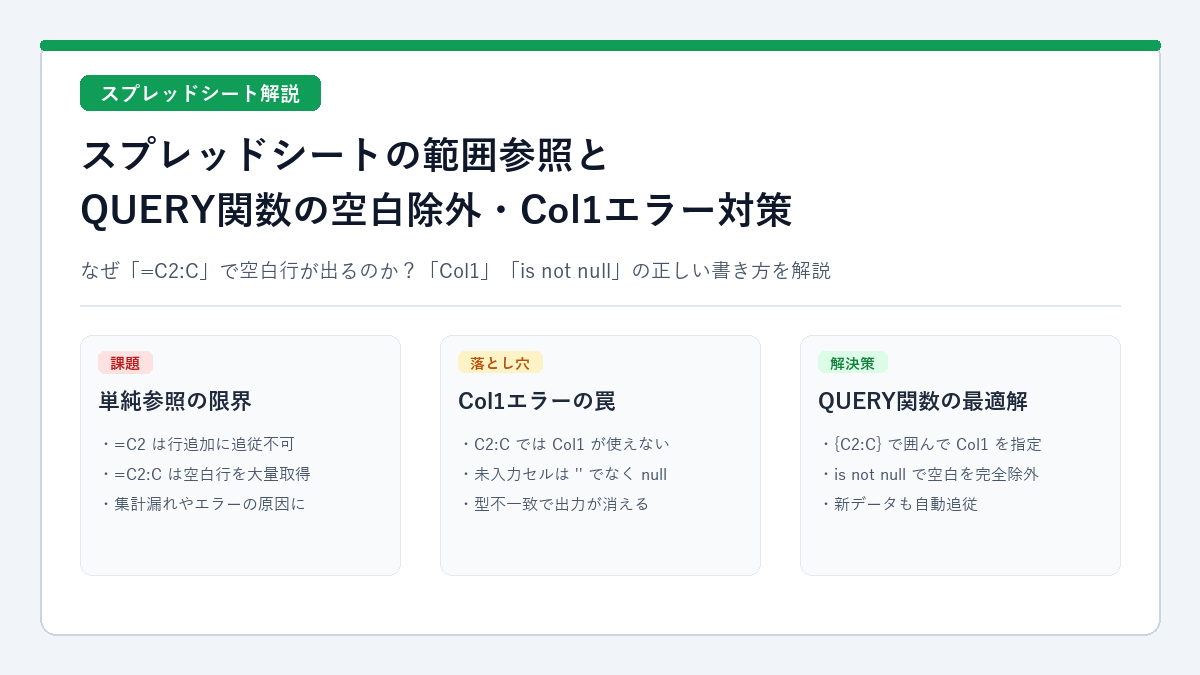
スプレッドシートの参照トラブルと「Col1」エラーの原因を解消
Googleスプレッドシートで別列や別シートのデータを参照するとき、「=C2」を下に引っ張ってオートフィルしたり、「=C2:C」と範囲指定した経験はありませんか?
実は、単純なセル参照だけでは「新しく追加される行まで自動で追従してくれない」、あるいは「余計な空白行まで大量に取り込んでしまう」という実務上の重大な問題が発生します。
そこで役立つのが「QUERY関数」ですが、「=QUERY(C2:C, “SELECT * WHERE Col1 <>””)」と書いたときにエラーになったり、データが消えて出力されなかったりして悩むケースが非常に多く見られます。
本記事では、単純参照の限界からスピルによる空白行問題の正体、そしてQUERY関数でデータが出力されない2大原因と正しい書き方まで、キャプチャ画像を交えて分かりやすく解説します。
単純なセル参照(=C2)の限界とコピペ運用のリスク
セルに「=C2」と入力した場合、取得できるのは当然ながら「C2セル(1マスだけ)」の値です。
下にあるC3、C4、C5などのデータも表示させたい場合、通常は数式を下方向にドラッグしてコピペ(オートフィル)する必要があります。
しかし、この「数式のコピペ運用」には実務上大きなリスクが潜んでいます。
手動コピペ運用の主な問題点
- 元データに新しい行が追加された際、数式が入っていないため手動で引っ張り直す必要がある
- コピペ忘れが発生すると、集計結果の狂いやデータ連携の漏れに直結する
- 複数人が編集するシートでは、途中の行だけ数式が消されたり上書きされるトラブルが頻発する
範囲指定(=C2:C)によるスピル機能と空白行問題の罠
「それなら、最初から =C2:C と列全体を指定すれば良いのでは?」と考える方も多いでしょう。
Googleスプレッドシートでは「=C2:C」と入力すると、数式を下に引っ張らなくても自動で下方向にデータが展開(スピル)されます。
しかし、これを実務の業務シートでそのまま使うと、思わぬ落とし穴にはまります。
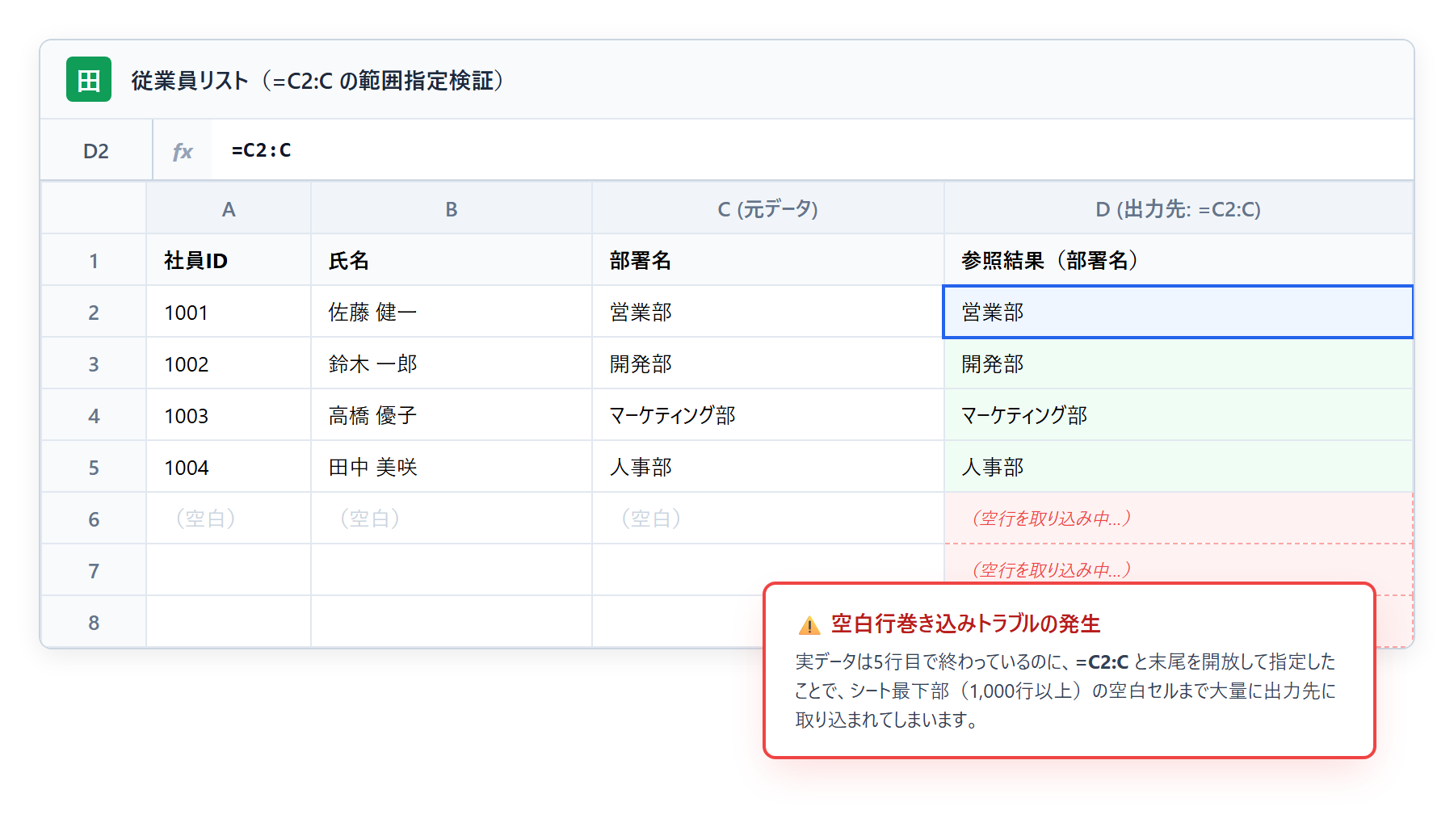
▲ =C2:C と指定すると、実データ終了後の何千行もの空白セルまで出力先に取り込まれる
空白行まで数千行分も取り込んでしまう
Googleスプレッドシートのシートは、標準で1,000行〜数千行のサイズを持っています。
実データが例えば5行目や20行目までしかなくても、「=C2:C」と末尾を開放して指定すると、その下にある「空っぽの行」まですべて出力先に取り込んでしまいます。
この結果、以下のような二次トラブルが発生します。
- 外部システム連携でのエラー:CSV出力やkintone・基幹システムへのインポート時に「空っぽの行」が大量に登録され、取込エラーの原因になる
- 集計の狂い:COUNTA関数や他の参照式が「中身のないセル」までカウントしてしまい、正しい計算結果が得られない
- パフォーマンスの低下:不要な数千行の計算処理が走り、シート全体の動作が重くなる
ARRAYFORMULAを使っても空白行問題は残る
単にデータをそのまま出すだけでなく、「もし〇〇なら」という条件判定や文字結合を行う場合、通常の計算式(例: =IF(C2:C=”NG”, “”, C2:C))では全行に一括適用できません。
範囲全体に対して計算や判定を一気に適用するには、配列数式である「ARRAYFORMULA」で囲む必要があります。
=ARRAYFORMULA(IF(C2:C="", "", C2:C))しかし、上記のようにIF関数で空白を空文字「””」に変えたとしても、出力先には「空文字の入った行」が1,000行目まで展開され続けます。根本的な「余計な空白行が存在してしまう問題」は解決しません。
QUERY関数が最適解として選ばれる理由
そこで、業務効率化や自動化の現場で推奨されているのが「QUERY関数」です。
=QUERY({C2:C}, "SELECT * WHERE Col1 is not null", 0)QUERY関数を採用することで、以下の3つのメリットを「1つの数式だけ」で同時に実現できます。
- 手動コピペ不要:データが存在する行数分だけ自動で下に広がって展開される
- 自動追従:明日や来週、元データに新しい行が追加されても自動で検知して反映される
- 空白行の自動除外:データが入っていない行は完全にスキップされ、実データのみをきれいに抽出できる
「Col1 <> ”」でデータが出力されない理由
ところが、QUERY関数を導入しようとして次のような数式を書いたとき、エラーになったり結果が真っ白になって困る方が後を絶ちません。
=QUERY(C2:C, "SELECT * WHERE Col1 <>''")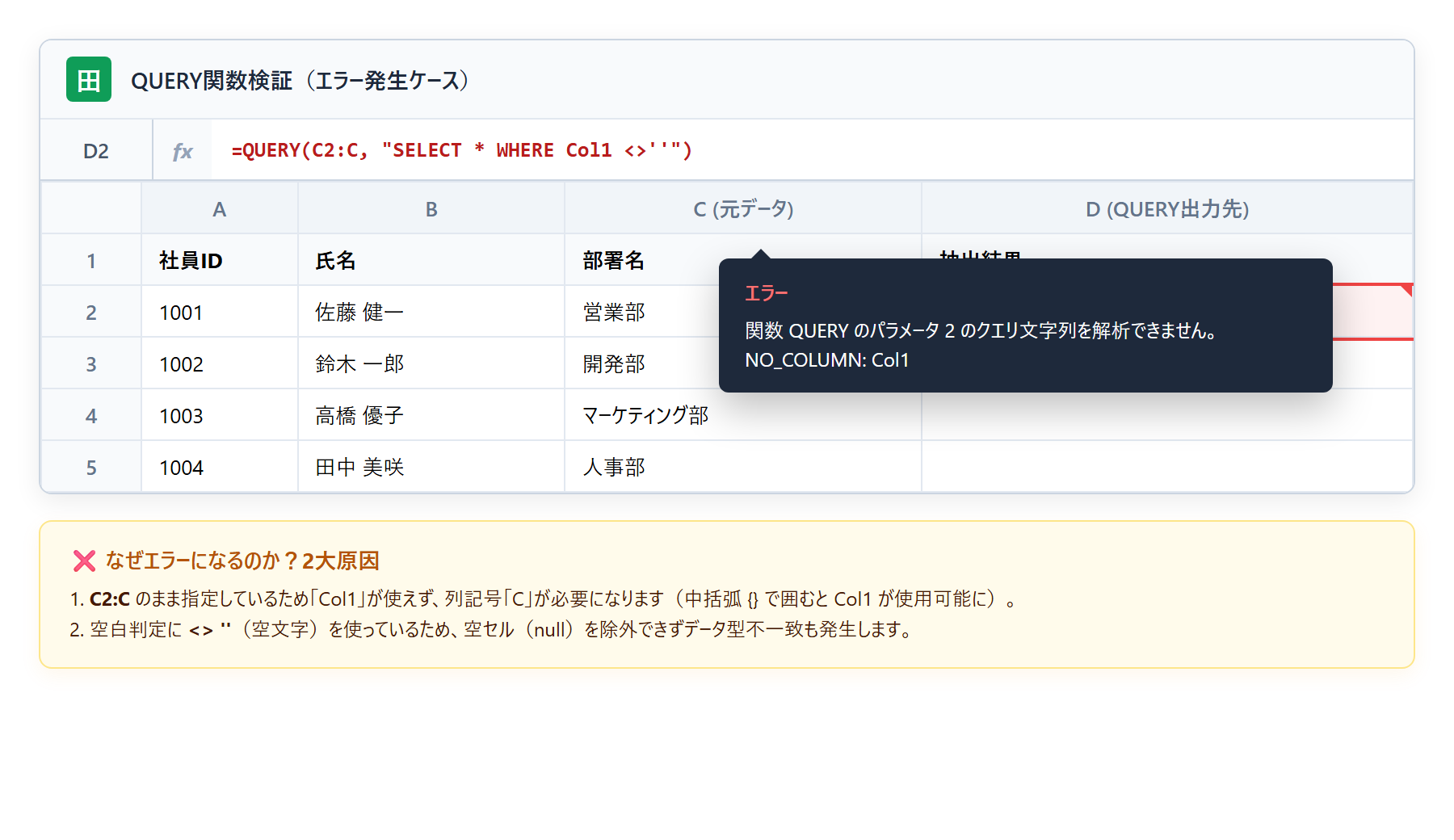
▲ #VALUE! エラーが発生し、「NO_COLUMN: Col1」と表示される様子
この数式でデータが正しく出力されないのには、明確な理由があります。
中括弧「{}」がないため「Col1」が認識されない(NO_COLUMNエラー)
QUERY関数では、範囲の指定形式によって「列の呼び出しルール」が厳密に決まっています。
| 第1引数(範囲)の書き方 | 使用できる列の指定形式 |
|---|---|
| C2:C(通常指定) | 列アルファベット記号(「C」など) |
| {C2:C}(中括弧で囲む配列指定) | 列番号(「Col1」, Col2 など) |
「C2:C」のように中括弧をつけずに範囲を指定した場合、スプレッドシートは列アルファベットの「C」を探します。
そのため、クエリ文の中に「Col1」と書くと、「Col1という列は存在しません(NO_COLUMN: Col1)」という#VALUE!エラーを返してしまいます。
空白の判定に「<> ”」を使っている
もうひとつの原因は、空白セルの判定方法です。
QUERY関数(Googleのクエリ言語)では、未入力のセルは「空文字(”)」ではなく「null(値が存在しない状態)」として扱われます。
- 「<> ”(空文字ではない)」:セルの中に文字としての空文字が入っている場合しか判定できず、通常の未入力セルを除外できません。
- 「データ型の不一致」:もしC列が数値や日付の場合、QUERY関数は数値列を文字列「”」と比較しようとするため型の不一致を起こし、結果全体が空(何も表示されない)になってしまいます。
したがって、空白を除外したい場合は「<> ”」ではなく、必ず「is not null」を使用する必要があります。
正しい解決策と推奨される書き方
上記の原因を踏まえると、解決策は以下の2つの書き方に整理できます。
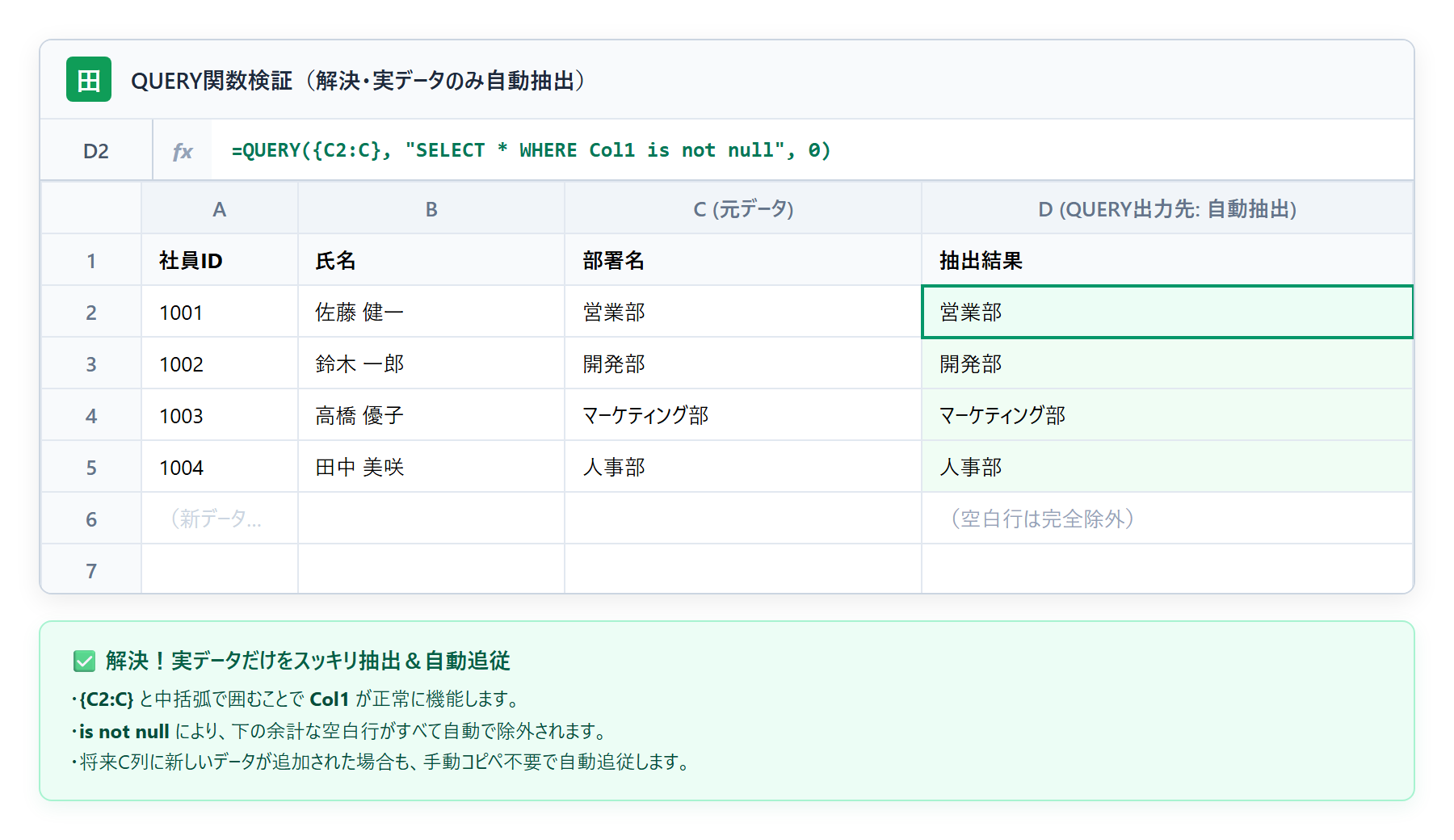
▲ 正しい数式を入力することで、空白行が除外され実データのみが自動展開される
Col1を使う書き方(中括弧で囲む・推奨)
実務で最もおすすめなのは、範囲を中括弧「{}」で囲んで「Col1」を使う書き方です。
=QUERY({C2:C}, "SELECT * WHERE Col1 is not null", 0)中括弧で囲むことでデータが仮想的な配列として扱われ、「Col1(1列目)」という指定が有効になります。
この書き方の最大の利点は、後から参照範囲を別の列に変えたり、列の並び替えを行っても列記号に左右されず、堅牢なテンプレートとして再利用しやすい点にあります。
列記号Cを使う書き方(中括弧なし)
中括弧をつけずに通常の範囲指定を行う場合は、Col1ではなく列アルファベットの「C」を指定します。
=QUERY(C2:C, "SELECT * WHERE C is not null", 0)どちらの書き方でも「is not null」を指定することで、空白セルがきれいに除外され、データが存在する行だけが抽出されます。
末尾の「, 0」を必ず指定すべき理由
数式の末尾にある「, 0」は、見出し(ヘッダー)行の数を指定する第3引数です。
ここを省略してしまうと、Googleの内部判定によって最上部のデータが見出しであると誤認され、1行目と2行目が勝手に文字列結合されてしまう現象が起こります。
今回のようにデータ本体だけを純粋に取得したい場合は、必ず末尾に「, 0」を明示しておくのが実務の鉄則です。
まとめと実務でのチェックポイント
今回の要点を振り返りとしてまとめます。
- 「=C2」のコピペ運用は行追加への追従ができず、コピペ漏れによるミスの原因になる
- 「=C2:C」の単純範囲指定は、シート下部の大量の空白行を巻き込んでしまう
- QUERY関数で「Col1」を使う場合は、必ず範囲を中括弧「{C2:C}」で囲む
- 空白行の除外には「<> ”」ではなく「is not null」を使用する
- 見出しの意図しない結合を防ぐため、末尾の見出し引数「, 0」を省略しない
スプレッドシートの表作成やデータ連携で「空白行が入ってしまう」「数式エラーでデータが出ない」といった事態に遭遇した際は、ぜひ今回の書き方を活用してみてください。


