















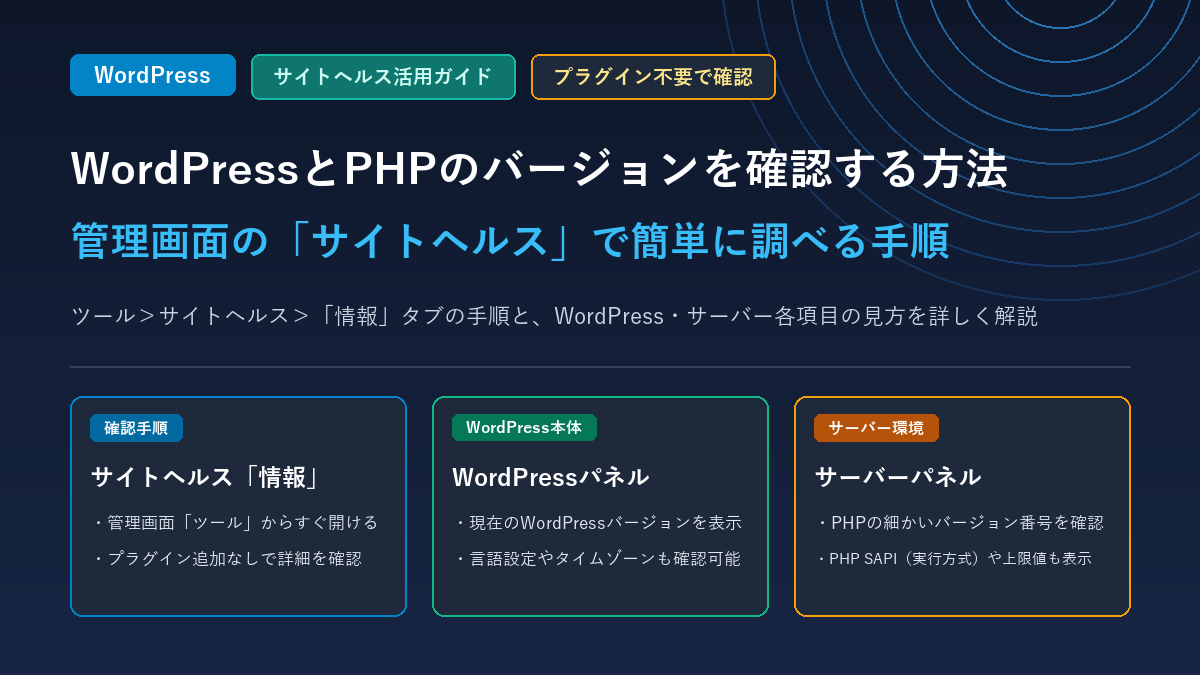
WordPressでブログやWebサイトを運営していると、新しいプラグインの導入時やテーマの不具合調査、あるいはセキュリティ勧告への対応などで「今自分のサイトで動いているWordPressのバージョンと、サーバーのPHPのバージョンを正確に知りたい」という場面がよくあります。
特にPHPのバージョンは、レンタルサーバーの契約画面にわざわざログインしなくても、WordPress標準の「サイトヘルス」機能を使えば管理画面から数クリックで細かいマイナーバージョン(8.5.12など)や実行方式(PHP SAPI)まで簡単に確認できます。
本記事では、実際の管理画面キャプチャを使ってWordPressとPHPのバージョンを確認する手順と、サイトヘルス画面に表示される各項目の見方を分かりやすく解説します。
結論:WordPress管理画面の「サイトヘルス」から数クリックで確認できる
以前はWordPress上でPHPの詳しいバージョンやサーバー設定を調べるために、専用プラグインを入れたり「phpinfo()」を書いたファイルをサーバーへアップロードしたりする必要がありました。
しかし現在のWordPress(バージョン5.2以降)には標準機能として「サイトヘルス」が搭載されており、プラグインを一切追加することなく、管理画面内だけで安全に確認できます。
管理画面から確認する最短ルート
- WordPressのバージョン:左メニュー「ツール」>「サイトヘルス」>「情報」タブ >「WordPress」パネルを開く
- PHPのバージョン:左メニュー「ツール」>「サイトヘルス」>「情報」タブ >「サーバー」パネルを開く
たとえば2026年10月に公表されたPHPの重大な脆弱性への緊急対策のように、「自分のサイトが修正済みのPHPバージョン(8.5.12 / 8.4.27 / 8.3.36 / 8.2.35など)に更新されているか」「実行方式がPHP-FPM(fpm-fcgi)かApacheのmod_phpか」をすぐ点検したいときにも、このサイトヘルス画面がそのまま役立ちます。
「サイトヘルス」でWordPressとPHPのバージョンを確認する手順
それでは、実際のWordPress管理画面のスクリーンショットを見ながら、順番に確認手順を見ていきましょう。
管理画面の「ツール」から「サイトヘルス」を開く
まずWordPressの管理画面に管理者権限のアカウントでログインします。
画面左側の黒いメインメニューの中にある「ツール」(レンチのアイコン)にマウスカーソルを合わせ、表示されるサブメニューから「サイトヘルス」をクリックします。
画面上部の「情報」タブに切り替える
サイトヘルスの画面を開くと、初期状態ではサイトの改善点などを診断する「ステータス」タブが表示されています。
画面中央の上部に「ステータス」と「情報」という2つのタブが並んでいるので、右側の「情報」タブをクリックして切り替えます。
「WordPress」パネルを開いてWordPressのバージョンを確認する
「情報」タブを開くと、「サイトヘルス情報」という見出しの下にアコーディオン形式(クリックで開閉できる一覧)のパネルが並んでいます。
一番上にある「WordPress」というパネルをクリックして展開すると、先頭の「バージョン」の行に現在稼働しているWordPressのバージョン番号が表示されます。
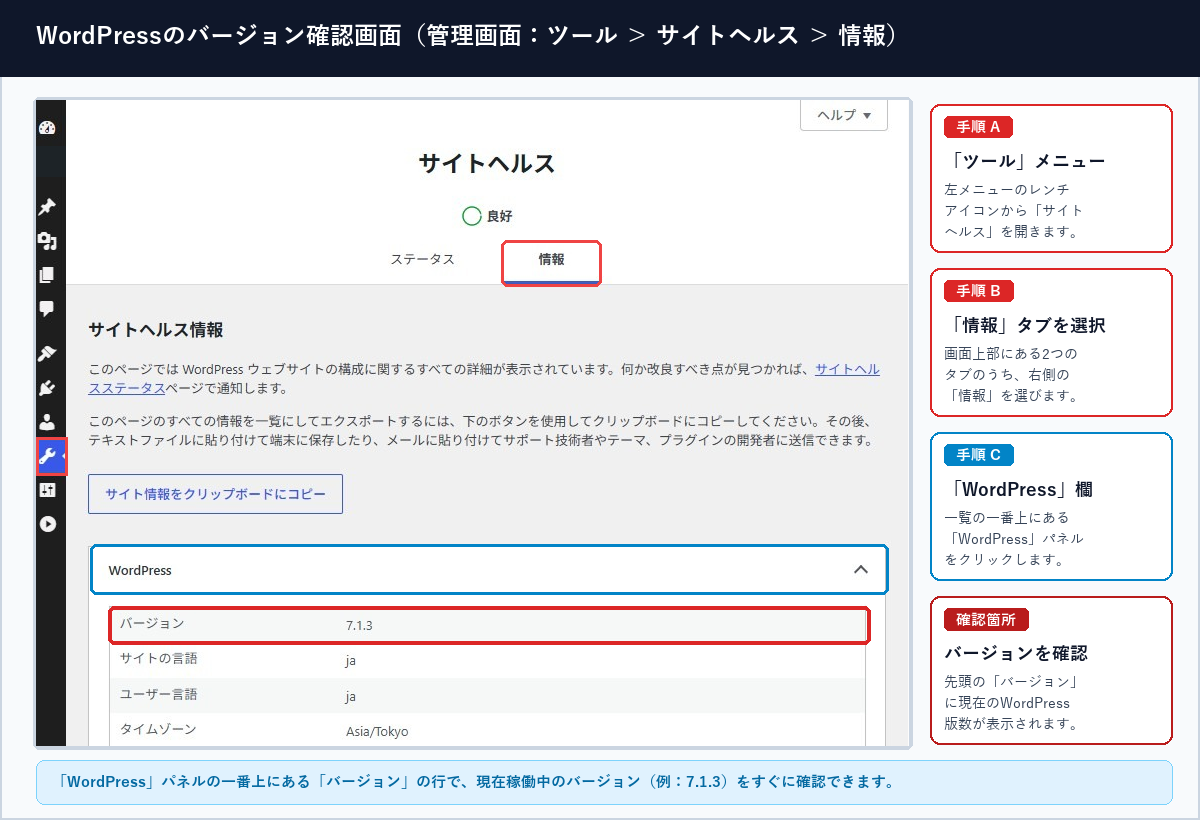
上の画面キャプチャの例では、WordPressのバージョンが「7.1.3」であり、サイトの言語やユーザー言語が「ja(日本語)」、タイムゾーンが「Asia/Tokyo」に設定されていることが一目で分かります。
「サーバー」パネルを開いてPHPのバージョンと実行方式を確認する
続いてPHPのバージョンを確認するには、同じ「サイトヘルス情報」の画面を少し下へスクロールし、「サーバー」と書かれたパネルをクリックして開きます。
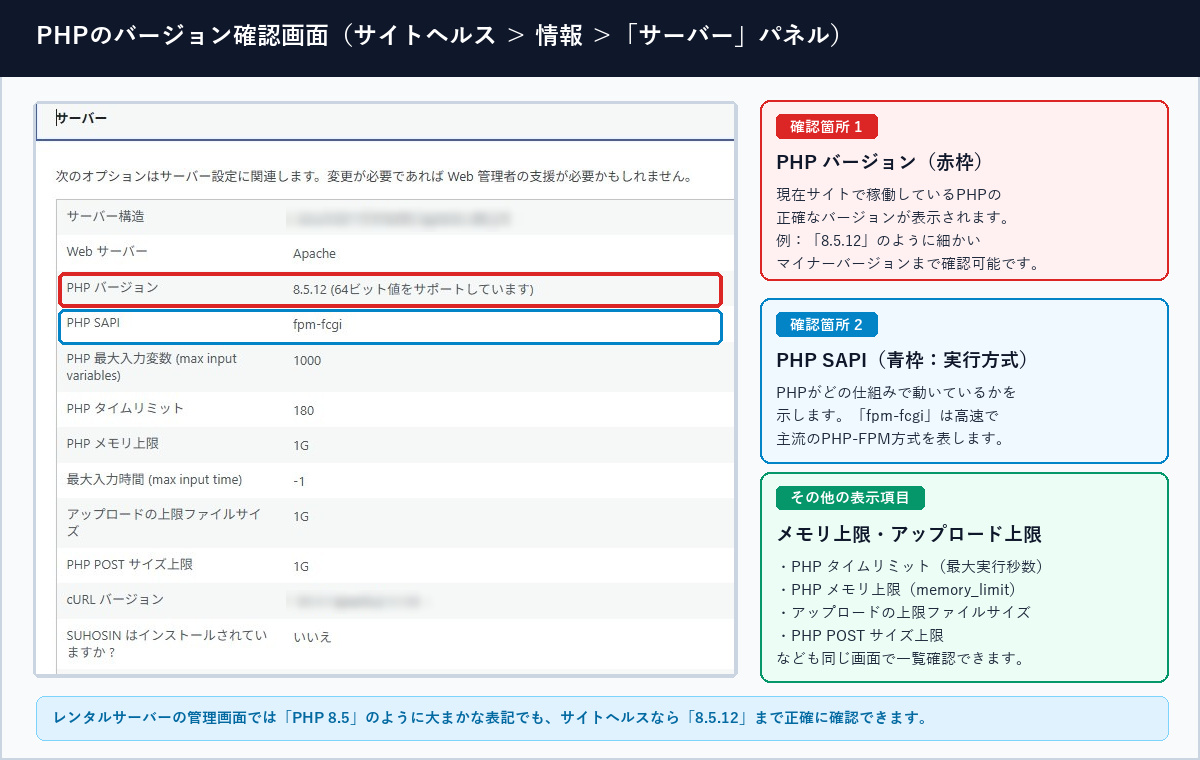
「サーバー」パネルの上から3行目にある「PHP バージョン」の欄に、現在そのWordPressサイトで実際に動作しているPHPの正確なバージョン番号が表示されます。
画像の例では「8.5.12 (64ビット値をサポートしています)」と表示されており、PHP 8.5系列の最新パッチバージョンで稼働していることが確認できます。
また、すぐ下の行にある「PHP SAPI」もあわせて見ておくと便利です。ここにはPHPの実行方式(Server Application Programming Interface)が表示され、「fpm-fcgi」となっていれば現在の主流である「PHP-FPM(FastCGI Process Manager)」方式で動作しています。
サイトヘルスの「サーバー」パネルに表示される各項目の見方と意味
「サーバー」パネルにはPHPのバージョン以外にも、サイトの動作やファイルアップロード、テーマ・プラグインの安定性に関わる設定値が一覧で並んでいます。それぞれの項目が表している内容は以下の通りです。
- サーバー構造:サーバーのOS(Linuxなど)やカーネルのバージョン、CPUアーキテクチャ(x86_64など)が表示されます。
- Web サーバー:Apache、Nginx、LiteSpeedなど、Webアクセスを受け付けるサーバーソフトウェアの名称です。
- PHP バージョン:現在WordPressを動かしているPHPの詳細バージョン(例:8.5.12)と64ビット対応の有無です。
- PHP SAPI:PHPの実行方式です。「fpm-fcgi(PHP-FPM)」「litespeed」「apache2handler(mod_php)」などが表示されます。
- PHP 最大入力変数 (max input variables):1回の送信(POST等)で受け取れる変数の上限数です(画像の例では1000)。メニュー項目が多いサイトや大型テーマで設定保存が途切れる場合に関係します。
- PHP タイムリミット:PHPプログラム1回の最大実行秒数(max_execution_time、画像の例では180秒)です。バックアップ作成や大量データのインポート処理に関係します。
- PHP メモリ上限:PHPが使用できるメモリの上限(memory_limit、画像の例では1G)です。高機能なプラグインや画像処理を行う際に重要な値です。
- 最大入力時間 (max input time):ファイルアップロードなどのデータ受け取りにかける最大秒数です(「-1」は制限なし・PHPタイムリミットに準拠)。
- アップロードの上限ファイルサイズ:メディアライブラリ等へ1回にアップロードできる1ファイルの最大容量(upload_max_filesize、画像の例では1G)です。
- PHP POST サイズ上限:フォーム送信やファイル添付を含むPOSTリクエスト全体の最大容量(post_max_size、画像の例では1G)です。
- cURL バージョン:外部サービスと通信するためのcURLライブラリおよび暗号化通信ライブラリ(OpenSSL)のバージョンです。
- SUHOSIN はインストールされていますか?:PHP向けの保護パッチ(SUHOSIN)がサーバーに導入されているかどうかを表示します。
サイトヘルス以外でWordPress・PHPのバージョンを確認する別の方法
サイトヘルス以外にも、目的に応じて以下の方法でバージョンを確認できます。
ダッシュボードの「概要」ウィジェットで確認する(WordPressバージョン)
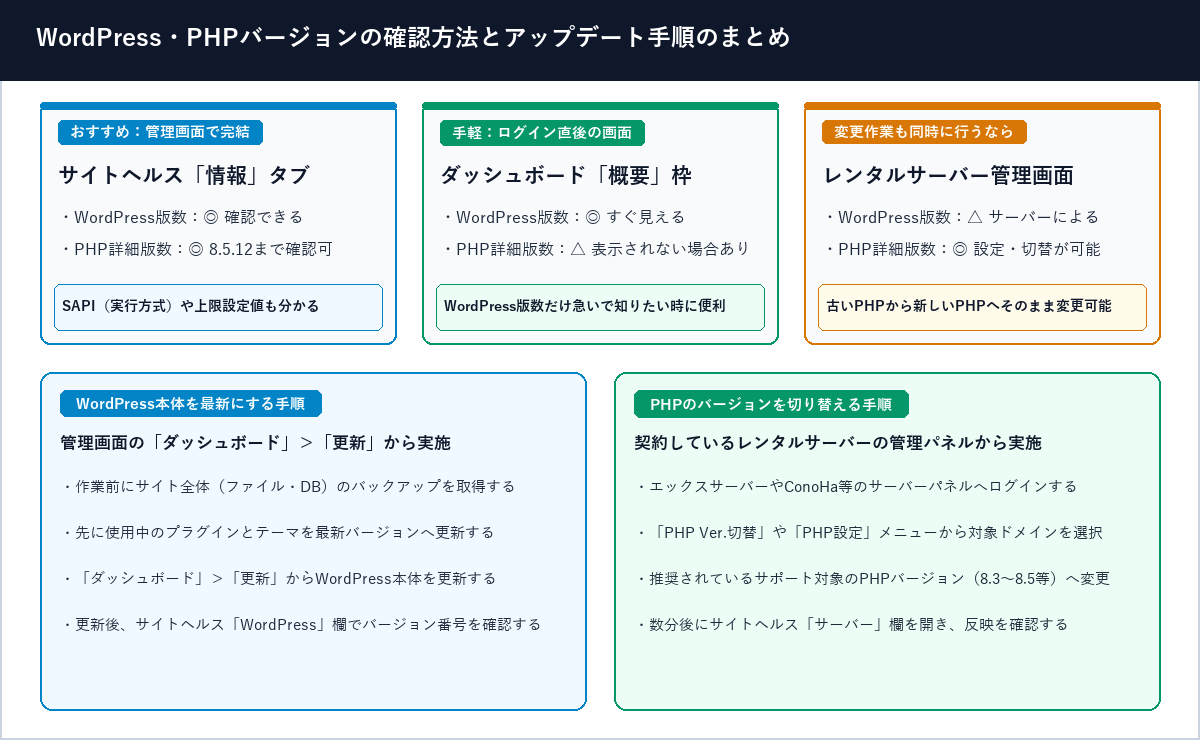
WordPressのバージョンだけを素早く知りたい場合は、管理画面ログイン直後の「ダッシュボード」>「ホーム」にある「概要」ボックスを見るのが一番手軽です。
「概要」ボックスの下部に「WordPress X.X.X が(テーマ名)テーマで動作中です。」と記載されています。また、管理画面のどのページを開いていても、画面一番下のフッター右端に現在のWordPressバージョンが小さく表示されています。
レンタルサーバーの管理パネルで確認・変更する(PHPバージョン)
PHPのバージョンを確認したあと、そのまま新しいバージョンへ切り替えたい場合は、契約しているレンタルサーバーの管理画面(サーバーパネル)へログインします。
- エックスサーバー(Xserver):サーバーパネル >「PHP」項目内の「PHP Ver.切替」> 対象ドメインを選択
- ConoHa WING:コントロールパネル >「サイト管理」>「サイト設定」>「応用設定」>「PHP設定」
- さくらインターネット:サーバコントロールパネル >「スクリプト設定」>「言語バージョン設定」
- ロリポップ!(Lolipop):ユーザー専用ページ >「サーバーの管理・設定」>「PHP設定」
なお、レンタルサーバーの管理画面では「PHP 8.5」や「PHP 8.4」のように大まかな系列名しか表示されないことがありますが、先ほど解説したWordPressの「サイトヘルス」>「情報」>「サーバー」を見れば、「8.5.12」のような細かいパッチ番号まで正確に確認できます。
確認したバージョンが古かった場合のアップデート手順と注意点
サイトヘルスでバージョンを確認した結果、WordPress本体やPHPのバージョンが古くなっていた場合は、セキュリティリスクや表示不具合を防ぐために計画的なアップデートを行いましょう。
特にPHPの重大な脆弱性(CVE-2026-109618・CVE-2026-109619)に関する政府機関の注意喚起でも案内されている通り、サポートが終了した古いPHP系列(PHP 7.4や8.0、8.1など)を使い続けることは避ける必要があります。
安全にバージョンアップを行うための基本手順
- 作業前に必ずバックアップを取得する:万が一テーマやプラグインが新しいPHPバージョンに対応しておらずエラーが出た場合に備え、ファイルとデータベースのバックアップを取っておきます。
- 先にプラグイン・テーマ・WordPress本体を更新する:古いプラグインのままPHPだけを最新にすると不具合が起きやすいため、まずはWordPress管理画面の「ダッシュボード」>「更新」からプラグイン・テーマ・本体を最新状態にします。
- レンタルサーバーの「PHPバージョン切替」で変更する:サーバーパネルから推奨・サポート対象の新しいPHPバージョンへ切り替え、サイトのトップページや記事ページ、お問い合わせフォーム、管理画面が正常に動くかを確認します。
- 変更後に再び「サイトヘルス」で反映を確認する:切り替え後、数分待ってからWordPressの「サイトヘルス」>「情報」>「サーバー」を開き、意図した通りのPHPバージョン番号に変わっているかを最終チェックします。
まとめ:定期的なバージョン確認でWordPressサイトを安全に保とう
WordPress本体とPHPのバージョン確認は、サイトを安全かつ快適に運営し続けるための基本メンテナンスです。
最後に、本記事のポイントを振り返っておきましょう。
- 管理画面の「ツール」>「サイトヘルス」>「情報」タブを開けば、プラグイン不要でWordPressとPHPの正確なバージョンを確認できる
- 「WordPress」パネルの先頭にWordPressのバージョン、「サーバー」パネルの3行目にPHPの詳細バージョン(8.5.12など)と実行方式(PHP SAPI)が表示される
- 「サーバー」パネルでは、メモリ上限(memory_limit)やタイムリミット、アップロード上限サイズなどの設定値もあわせて確認できる
- 古いバージョンで稼働していることが分かった場合は、バックアップを取った上でプラグイン・WordPress本体・PHPの順にアップデートを実施する
「サイトヘルス」の使い方を覚えておけば、日々の保守点検やセキュリティニュースが出た際のセルフチェックがわずか1分で完了します。ぜひご自身のWordPress管理画面でも一度開いて、現在のバージョンを確認してみてください。


