















エックスサーバー(Xserver)のサーバーパネルを開くと、「セキュリティ」メニューの中に「WAF設定」という項目が用意されています。「XSS対策」「SQL対策」「PHP対策」など6つのスイッチが並んでいますが、「そもそもWAF設定とは何をする機能なのか」「全部ONにしておいて問題ないのか」と疑問に感じる方も多いのではないでしょうか。
結論からいうと、エックスサーバーのWAF設定は、WordPressやPHPの弱点(脆弱性)を狙う不正アクセスを入り口で自動検知して遮断してくれる重要な防御機能であり、原則として「6項目すべてON」の状態で運用するのが推奨されます。
本記事では、WAF設定の基本的な仕組みから、実際のエックスサーバー管理画面にある6つの設定項目の詳しい意味、ONに切り替えた際に出る「反映待ち」の目安時間、そして記事更新時に「403エラー(誤検知)」が出た場合の安全な対処手順まで図解付きで解説します。
WAF設定とは?Webサイトを不正アクセスから守る仕組み
WAFは「Web Application Firewall(ウェブ・アプリケーション・ファイアウォール)」の頭文字を取った略称です。
WAF(ワフ)の基本的な仕組みと通常のファイアウォールとの違いでも解説している通り、通常のファイアウォールが「建物の勝手口や非常階段(使っていない通信ポート)を封鎖する守衛」だとすると、WAFは「正面の受付窓口に提出された書類の中身を1行ずつ読み、攻撃コマンドが混ざっていればその場で破棄する専門警備員」の役割を果たします。
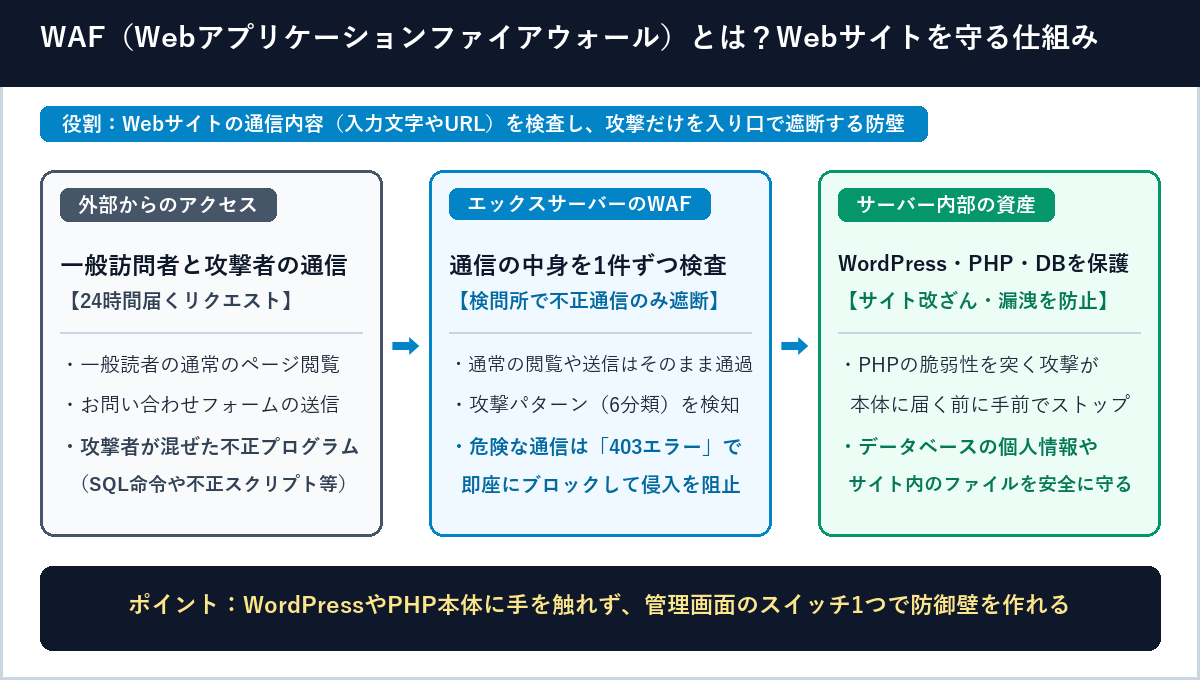
特にWordPressのような動的サイトは、訪問者からのリクエストを受け取って裏側のプログラム(PHP)やデータベース(MySQL)がリアルタイムに処理を行う構造になっています。そのため、検索窓やコメント欄、お問い合わせフォーム、URLのパラメータなどに不正な命令文を紛れ込ませる攻撃が後を絶ちません。
- 搭載されているWAFエンジン:エックスサーバーのWAF機能には、国内の多くの官公庁や企業サイトでも採用されている実績豊富な国産WAF「SiteGuard Server Edition(JP-Secure製)」が標準搭載されています。
- 追加費用なしで使える標準機能:本来であれば専門のセキュリティ製品として契約すると高額なコストがかかるWAF機能を、エックスサーバーの利用者はサーバーパネルのスイッチを「ON」にするだけで無料・追加設定なしで利用できます。
- サイト本体を壊さずに安全性を高められる:WordPressのテーマやプラグイン、PHPのプログラム自体を書き換えるのではなく、Webサーバー(Apache / Nginx)の手前で不正な通信だけを弾くため、既存のサイト構造に影響を与えずに防御壁を作ることができます。
エックスサーバーのWAF設定画面の見方と基本方針(6項目すべてON)
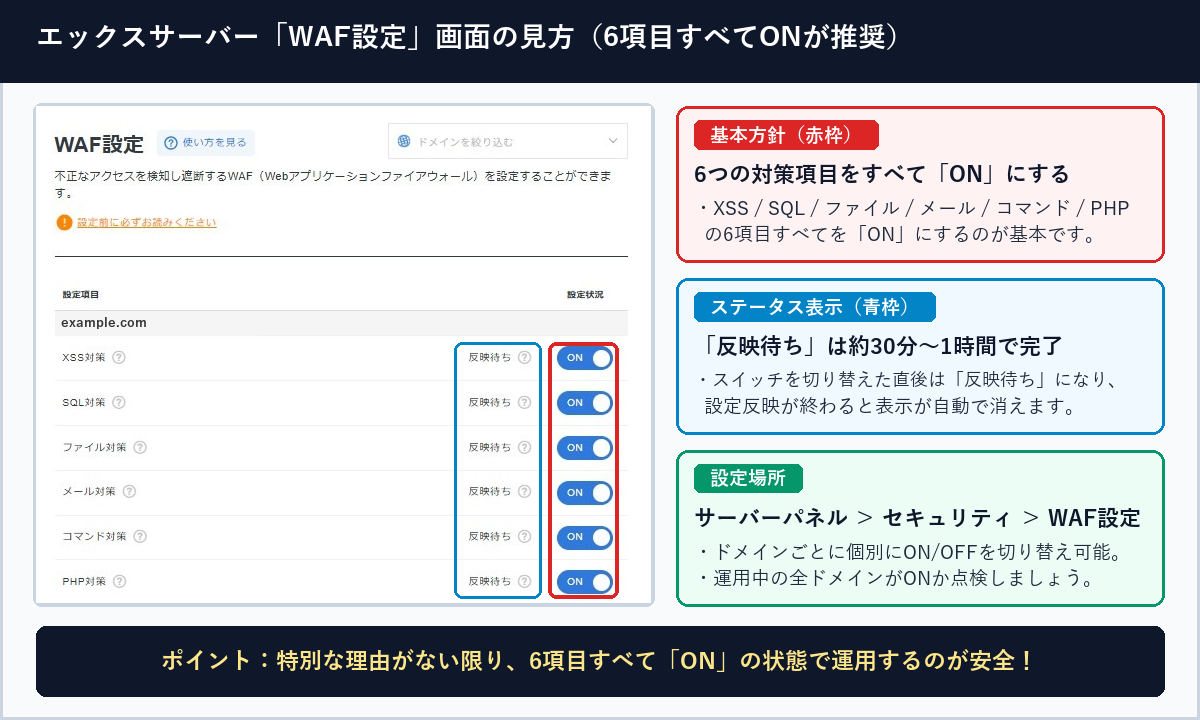
エックスサーバーでWAFを設定・確認するには、サーバーパネルにログインし、「セキュリティ」カテゴリーの中にある「WAF設定」を開きます。対象ドメインを選択すると、以下のように6つの対策項目とそれぞれの「ON / OFF」スイッチが表示されます。
基本は「6項目すべてON」で運用する
現在エックスサーバーで新しくドメインを追加した場合は、初期状態で6項目すべてが「ON」になる仕様ですが、以前から長く運用しているドメインや、過去の作業時に一時的にOFFにしたドメインでは、一部または全部が「OFF」のままになっていることがあります。
特別な理由がない限り、「XSS対策」「SQL対策」「ファイル対策」「メール対策」「コマンド対策」「PHP対策」の6項目すべてを青色の「ON」に切り替えておきましょう。
「反映待ち」と表示される理由と完了までの目安時間
画面のスイッチをOFFからON(またはONからOFF)に切り替えた直後は、スイッチの左側に「反映待ち」という文字が表示されます。
エックスサーバーのWAF設定はスイッチを動かした瞬間に即時切り替わるわけではなく、サーバー内部への設定反映に「約30分〜1時間程度」かかります。時間が経過してサーバー側への適用が完了すると、「反映待ち」の表示は自動的に消えて有効化が完了します。
前半3項目の詳しい意味(XSS対策・SQL対策・ファイル対策)
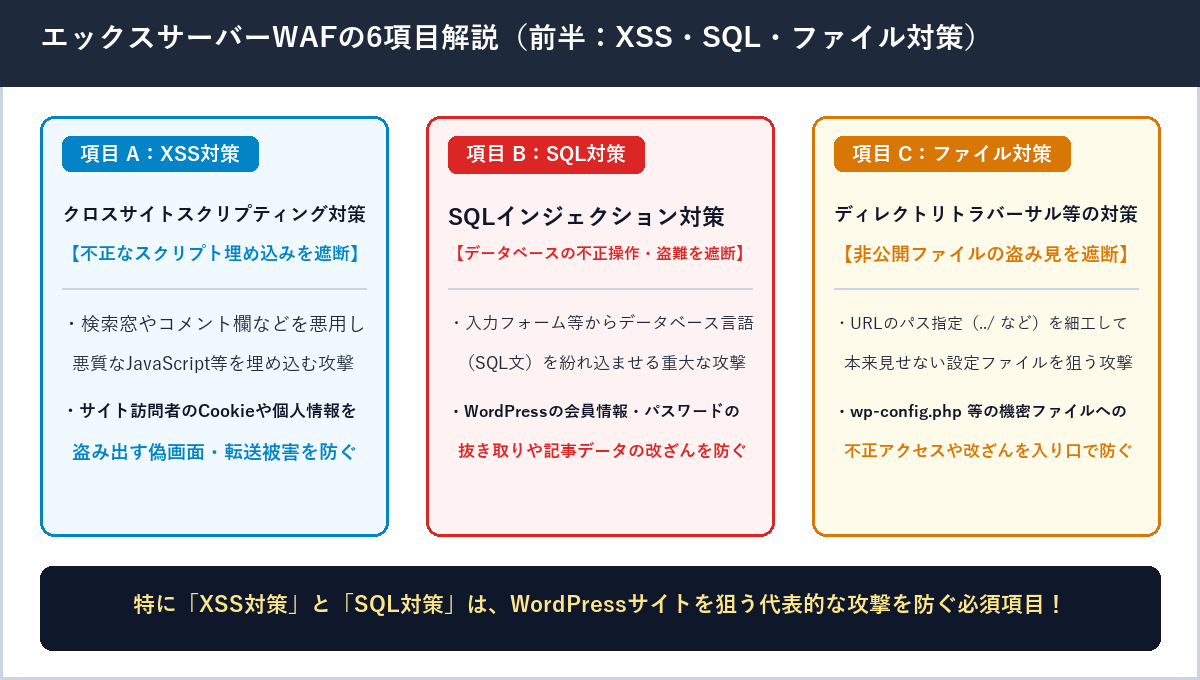
それでは、エックスサーバーのWAF設定に並んでいる6つの項目が、具体的にどのようなサイバー攻撃を防いでくれているのかを順番に見ていきましょう。まずは前半の3項目です。
XSS対策(クロスサイトスクリプティング対策)
防ぐ攻撃:Webサイト内の検索窓、コメント欄、お問い合わせフォーム、掲示板などを悪用して、ページ内に悪質なスクリプト(JavaScriptなど)を埋め込む「クロスサイトスクリプティング(XSS)」という攻撃を遮断します。
ONにするメリット:もしXSS攻撃が成功してしまうと、あなたのサイトを訪れた一般読者のブラウザ上で勝手に不正プログラムが動き、ログイン情報(Cookie)を盗まれたり、偽の決済画面を表示されたり、ウイルス配布サイトへ強制転送されたりします。「XSS対策」をONにしておくことで、訪問者を巻き込む被害を入り口で防げます。
SQL対策(SQLインジェクション対策)
防ぐ攻撃:入力フォームやURLのパラメータに、データベースを操作するための命令文(SQL文)を巧みに紛れ込ませる「SQLインジェクション」という極めて危険な攻撃を遮断します。
ONにするメリット:WordPressの記事データ、ユーザーアカウント、パスワード、ECプラグインの顧客情報などはすべてデータベース(MySQL)に保管されています。プラグインの脆弱性などを突かれてSQLインジェクションを受けると、データベースの中身を丸ごと盗み出されたり、管理者アカウントを乗っ取られたりするため、必ずONにしておくべき最重要項目のひとつです。
ファイル対策(ディレクトリトラバーサル等の対策)
防ぐ攻撃:URLの階層指定に「../(1つ上のフォルダへ移動する記号)」などを大量に混ぜ込むことで、本来Webからはアクセスできないはずのサーバー内部の非公開ファイルや設定ファイルを無理やり読み取ろうとする「ディレクトリトラバーサル攻撃」などを遮断します。
ONにするメリット:WordPressのデータベース接続パスワードが書かれた重要ファイル(wp-config.php)や、サーバーのシステム設定ファイルが外部から盗み見られるのを防ぎます。
後半3項目の詳しい意味(メール対策・コマンド対策・PHP対策)
続いて、後半の3項目(メール対策・コマンド対策・PHP対策)の役割を見ていきましょう。特にWordPressサイトを運営している場合、サーバー自体や裏方のプログラムを守るために欠かせない項目です。
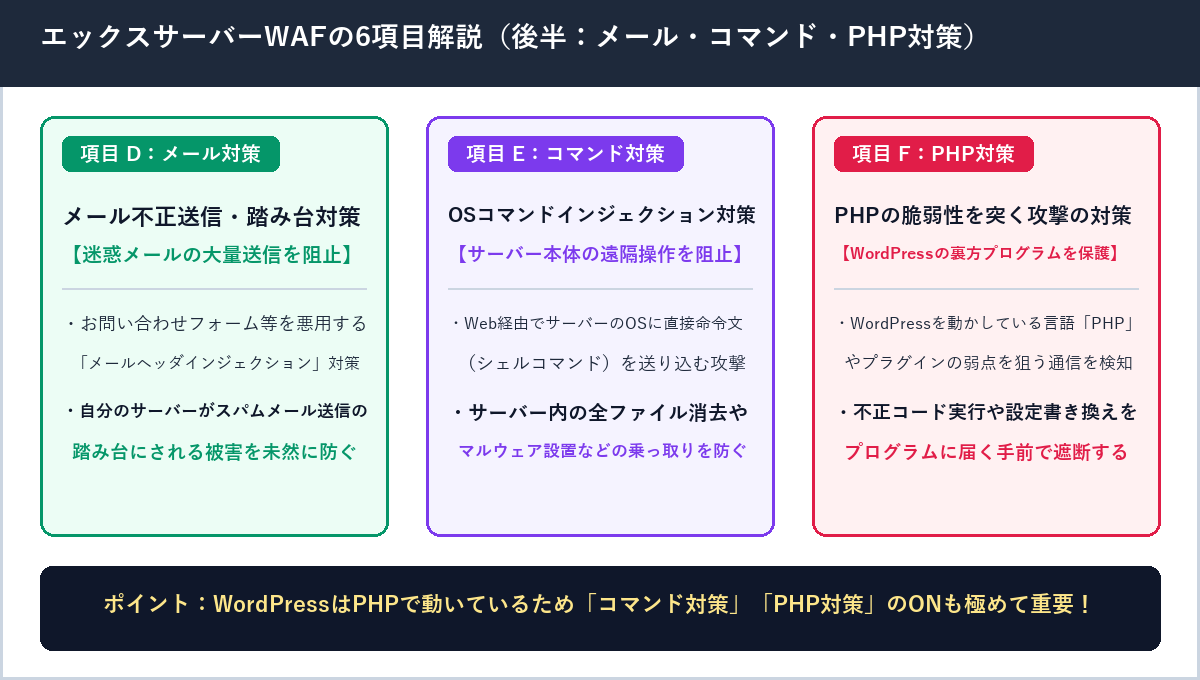
メール対策(メールヘッダインジェクション・不正送信対策)
防ぐ攻撃:サイトのお問い合わせフォームや資料請求フォームの入力欄に特殊な改行コードや宛先追加命令(Bccなど)を注入し、あなたのサーバーから赤の他人へ大量の迷惑メール(スパム・フィッシングメール)を送りつける「メールヘッダインジェクション」などの攻撃を遮断します。
ONにするメリット:自分のサイトが迷惑メール送信の「踏み台」にされるのを防ぎ、自社のドメインやサーバーIPアドレスが世界中のブラックリストに登録されて通常のメールが届かなくなる二次被害を防止します。
コマンド対策(OSコマンドインジェクション対策)
防ぐ攻撃:Webサイトへのリクエストの中に、サーバー本体の基本ソフト(LinuxなどのOS)を直接操作する命令文(シェルコマンド)を紛れ込ませる「OSコマンドインジェクション」を遮断します。
ONにするメリット:もしOSコマンドを遠隔実行されてしまうと、サーバー内の全ファイルを削除されたり、不正な裏口(バックドア)やウイルスを仕掛けられたりと、サーバー丸ごとの乗っ取りに直結します。「コマンド対策」をONにすることで、OS命令らしき文字列を含む不審な通信を入り口で食い止めます。
PHP対策(PHPの脆弱性を突く不正アクセス対策)
防ぐ攻撃:WordPress本体やテーマ・プラグインを動かしているプログラミング言語「PHP」の弱点(脆弱性)を狙った攻撃通信を検知・遮断します。
ONにするメリット:PHPの重大な脆弱性に関する注意喚起のように、PHP自体やWordPressプラグインに新たな弱点が見つかった際、すぐにPHPのバージョンアップができない環境であっても、「PHP対策」をONにしておけば、外部からPHPの予約語や不正な設定書き換えコードが送り込まれるのを手前で防ぐ強力な盾になります。
| WAFの設定項目 | 遮断する主な攻撃手法 | 防げる主な被害内容 | 推奨設定 |
|---|---|---|---|
| XSS対策 | クロスサイトスクリプティング | 訪問者のCookie・個人情報盗難、偽画面表示 | ON |
| SQL対策 | SQLインジェクション | データベース内の会員情報抜き取り、記事改ざん | ON |
| ファイル対策 | ディレクトリトラバーサル等 | wp-config.php等の非公開・機密ファイルの盗み見 | ON |
| メール対策 | メールヘッダインジェクション | お問い合わせフォーム悪用による迷惑メール踏み台化 | ON |
| コマンド対策 | OSコマンドインジェクション | サーバーOSの遠隔操作、全データ消去、マルウェア設置 | ON |
| PHP対策 | PHP脆弱性悪用・コード注入 | WordPressやプラグインの不正実行、サイト乗っ取り | ON |
WAFをONにして「403エラー(誤検知)」が出たときの安全な対処法
WAF設定の6項目をすべてONにして運用していると、まれにサイト管理者自身がWordPressの記事を下書き保存・更新した際や、テーマのカスタマイズ画面(カスタムHTMLやCSSの追記など)を保存した際に、「403 Forbidden(アクセス権がありません)」というエラー画面が出て保存できなくなることがあります。
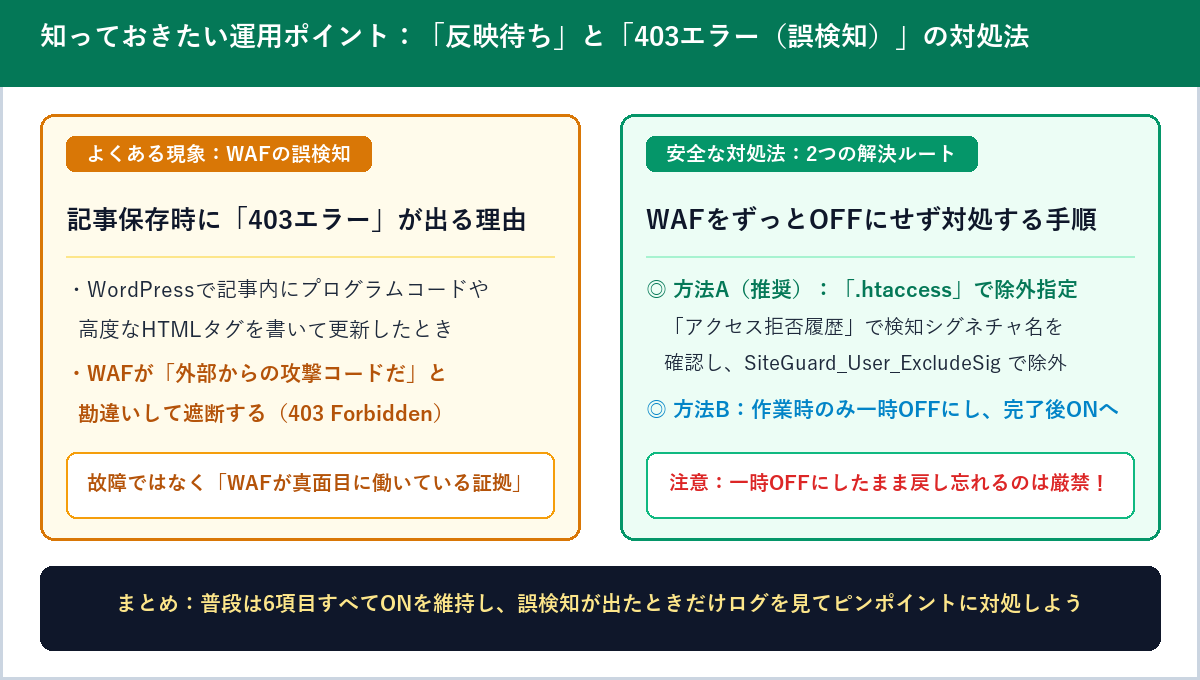
これはサーバーの故障ではなく、記事内に書いたプログラムの解説コードや特殊なHTMLタグ、長いURLパラメータなどを、WAFが「外部からのXSS攻撃やSQLインジェクションだ!」と勘違いして遮断する「誤検知」と呼ばれる現象です。
誤検知が起きたからといって、WAF自体をずっとOFFのままにしてしまうのはセキュリティ上大変危険です。以下のいずれかの方法で安全に対処しましょう。
推奨手順:ログで原因のルール名を確認し「.htaccess」でピンポイントに除外する
WAFの防御力を落とさずに誤検知だけを解消する最もスマートな方法が、誤検知を起こした特定の検知ルール(シグネチャ)だけを「.htaccess」で除外指定する手順です。
- エックスサーバーのサーバーパネル >「ログ・アクセス解析」内の「アクセス拒否履歴(WAFログ)」を開く
- 自分が作業して403エラーになった日時の行を探し、「検知されたシグネチャ(例:
xss-try-1やsql-inject-2など)」の名称を控える - サーバーパネル >「ホームページ」内の「.htaccess編集」を開き、以下のように該当シグネチャのみを除外する記述を追記する
<IfModule mod_siteguard.c>
SiteGuard_User_ExcludeSig xss-try-1
</IfModule>
このように記述すれば、WAFの6項目をすべて「ON」にしたまま、自分の作業で引っかかった特定のパターンだけを即座に通過させることができます(30分〜1時間の反映待ち時間もかかりません)。
簡易手順:該当項目だけを一時的にOFFにし、作業完了後に必ずONへ戻す
「年に1回だけ、特定のデザイン設定を変更するときだけエラーが出る」といった場合は、WAF設定画面で該当する項目(たとえばXSS対策など)を一時的に「OFF」に切り替え、反映された後に保存作業を行い、作業が終わったら直ちに再び「ON」へ戻すという方法もあります。
ただし、OFFへの切り替えとONへの再切り替えのそれぞれに約30分〜1時間の反映待ち時間がかかる点と、「作業後にONへ戻し忘れるリスク」がある点には十分注意してください。
WAFは「入り口の防壁」であり、WordPressやPHPの更新とセットで行うのが基本
エックスサーバーのWAF設定を6項目すべてONにしておけば、既知の攻撃パターンの大部分を入り口でブロックできます。ただし、セキュリティを長期的に高く保つためには、WAFだけに頼り切るのではなく、WordPressの「サイトヘルス」でWordPress本体やPHPのバージョンを定期的に確認し、プラグインやテーマも最新の状態に保つ「多層防御」を心がけましょう。
まとめ
エックスサーバー(Xserver)の「WAF設定」の仕組みと、6つの対策項目の意味・運用時のポイントについて解説しました。最後に要点を整理します。
- WAF設定とは:Webサイトの通信内容(入力フォームの文字やURL)を1件ずつ検査し、不正な攻撃だけをWordPressやPHPに届く手前で遮断するセキュリティ機能。
- 基本の推奨設定:「XSS対策」「SQL対策」「ファイル対策」「メール対策」「コマンド対策」「PHP対策」の6項目すべてを「ON」にする。
- 反映待ちの目安:設定を切り替えた直後は「反映待ち」と表示され、約30分〜1時間程度でサーバーへ自動反映される。
- 誤検知(403エラー)対策:記事更新時などに403エラーが出た場合は、WAFをずっとOFFにするのではなく、アクセス拒否履歴(WAFログ)でシグネチャ名を確認して「.htaccess」で個別除外するのが安全かつ確実。
まだご自身のエックスサーバーでWAF設定を確認したことがない方や、複数ドメインを運用している方は、ぜひ一度サーバーパネルの「WAF設定」を開き、すべてのドメインで6項目が「ON」になっているかを点検してみてください。


