















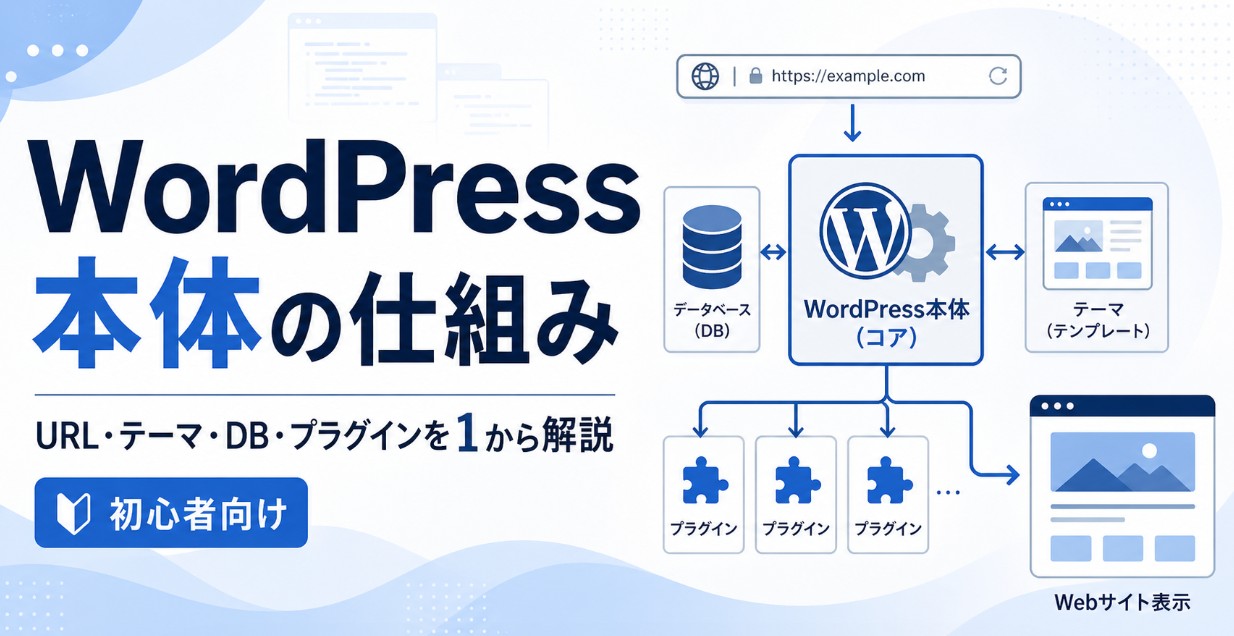
WordPressを使っていると、「テーマを編集したのに反映されない」「プラグインを入れたら表示が変わった」「index.phpやfunctions.phpの役割がよくわからない」と感じることがあります。
これは、WordPressが単なる記事投稿ツールではなく、PHP、データベース、テーマ、プラグインが連携してページを作る仕組みになっているためです。
この記事では、WordPress本体の仕組みを1から理解できるように、まず全体像をわかりやすく解説します。
WordPress本体は何をしているのか
WordPress本体の役割は、簡単にいうと「アクセスされたURLに対して、必要なデータを取り出し、適切なデザインでページを表示すること」です。
たとえば、次のようなURLにアクセスしたとします。
https://example.com/sample-post
このときWordPressは、ただ保存済みのHTMLファイルを表示しているわけではありません。
内部では、次のような処理が行われています。
- まず、URLの内容を確認します。
- 次に、そのURLが投稿ページなのか、固定ページなのか、カテゴリーページなのかを判断します。
- その後、データベースから必要な記事データを取得します。
- 最後に、テーマ内のテンプレートファイルを使ってHTMLを組み立て、ブラウザに表示します。
つまりWordPressは、アクセスのたびに「どのページを表示するべきか」を判断しながら画面を作っています。
WordPressは静的サイトではなく動的サイト
WordPressを理解するうえで大切なのが、「動的サイト」という考え方です。
静的サイトは、あらかじめ作られたHTMLファイルをそのまま表示します。
一方、WordPressのような動的サイトは、アクセスされたタイミングでデータベースから情報を取り出し、テーマのテンプレートに流し込んでページを生成します。
たとえばブログ記事の場合、記事タイトル、本文、投稿日、カテゴリー、アイキャッチ画像などはデータベースに保存されています。
そして、single.phpやテンプレートファイルがそれらの情報を表示する役割を持ちます。
そのため、WordPressでは「記事の中身」と「見た目のデザイン」が分かれています。
- 記事の中身はデータベースにあります。
- 見た目はテーマが担当します。
- 機能追加はプラグインが担当します。
この3つを分けて考えると、WordPressの仕組みが一気に理解しやすくなります。
WordPressを構成する主な要素
WordPressは、主に次の要素で構成されています。
- WordPress本体
- テーマ
- プラグイン
- データベース
- アップロードファイル
- 設定ファイル
WordPress本体は、管理画面、投稿機能、ユーザー管理、コメント機能、URL処理、テンプレート読み込みなどの基本機能を持っています。
- テーマは、サイトの見た目を決めます。
- プラグインは、お問い合わせフォーム、SEO設定、キャッシュ、セキュリティ対策などの機能を追加します。
- データベースには、投稿、固定ページ、カテゴリー、タグ、ユーザー情報、設定情報などが保存されます。
- アップロードファイルには、画像やPDFなどのメディアファイルが保存されます。
- 設定ファイルには、データベース接続情報など、WordPressを動かすための重要な情報が記録されています。
WordPressのファイル構成をざっくり理解する
WordPressをサーバーに設置すると、主に次のようなファイルやフォルダがあります。
- wp-admin
- wp-content
- wp-includes
- index.php
- wp-config.php
wp-adminは、管理画面に関するファイルが入っている場所です。
wp-contentは、テーマ、プラグイン、画像など、運営者が追加するデータが入る場所です。
wp-includesは、WordPress本体の主要な処理が入っている場所です。
index.phpは、フロント側の入口になる重要なファイルです。
wp-config.phpは、データベース接続情報やセキュリティキーなどを管理する設定ファイルです。
初心者が特に意識すべきなのは、wp-contentです。
- テーマを編集する場合は、wp-content/themesの中を見ます。
- プラグインを確認する場合は、wp-content/pluginsを見ます。
- 画像ファイルは、wp-content/uploadsに保存されます。
WordPressの入口はindex.php
WordPressでは、サイトのフロント側にアクセスがあると、基本的にindex.phpが入口になります。
たとえば、投稿ページにアクセスしても、カテゴリーページにアクセスしても、検索結果ページにアクセスしても、最初の入口はindex.phpです。
そこからWordPress本体の処理が始まり、必要なデータを取得し、最終的にテーマのテンプレートファイルへ処理が渡されます。
この流れを理解すると、「なぜindex.phpがテーマにも存在するのか」「なぜテンプレート階層の最後にindex.phpが出てくるのか」がわかります。
index.phpは、WordPressにおける最後の受け皿のような存在です。
専用のテンプレートが見つからない場合でも、index.phpがあれば最低限ページを表示できます。
テーマは見た目を担当する
WordPressのテーマは、サイトのデザインやレイアウトを担当します。
投稿ページの見た目、固定ページの見た目、カテゴリーページの見た目、ヘッダー、フッター、サイドバーなどはテーマ側で管理されます。
クラシックテーマでは、主にPHPファイルでテンプレートを作ります。
たとえば、次のようなファイルです。
- front-page.php
- home.php
- single.php
- page.php
- archive.php
- category.php
- search.php
- 404.php
- index.php
ブロックテーマでは、HTMLファイルやtheme.jsonを使ってテンプレートやデザイン設定を管理します。
どちらの形式でも共通しているのは、「WordPress本体がデータを用意し、テーマが表示を担当する」という考え方です。
プラグインは機能を追加する
プラグインは、WordPress本体に機能を追加する仕組みです。
たとえば、WordPress本体だけでは高度なSEO設定やお問い合わせフォーム、バックアップ、キャッシュ制御などは十分ではありません。
そこでプラグインを使います。
プラグインは便利ですが、入れすぎるとサイトが重くなったり、他のプラグインやテーマと競合したりすることがあります。
そのため、プラグインは「必要な機能だけを追加する」という考え方が大切です。
WordPress本体、テーマ、プラグインの役割を混同すると、トラブル時に原因を見つけにくくなります。
- デザインの問題ならテーマ。
- 機能の問題ならプラグイン。
- 投稿データや設定の問題ならデータベース。
このように切り分けると、WordPressの管理がしやすくなります。
データベースには記事や設定が保存される
WordPressの記事は、HTMLファイルとして保存されているわけではありません。
投稿や固定ページの内容は、データベースに保存されています。
WordPressの標準構成では、投稿や固定ページなどの中心データはwp_postsテーブルに保存され、設定情報はwp_options、投稿の追加情報はwp_postmetaに保存されます。
WordPress公式のデータベース説明でも、投稿、固定ページ、ナビゲーションメニューなどがwp_postsに保存されると説明されています。
たとえば、
- 投稿のタイトル、本文、公開状態、投稿タイプなどはwp_postsに保存されます。
- アイキャッチ画像の紐づきやカスタムフィールドの値はwp_postmetaに保存されます。
- サイトURL、サイト名、パーマリンク設定、一部のプラグイン設定などはwp_optionsに保存されます。
このため、WordPressの移行やバックアップでは、ファイルだけでなくデータベースも重要になります。
WordPressがページを表示する基本の流れ
WordPressがページを表示する流れを簡単にまとめると、次のようになります。
- ユーザーがURLにアクセスする
- サーバーがWordPressのindex.phpへ処理を渡す
- WordPress本体が読み込まれる
- URLから表示すべきページの種類を判断する
- データベースから必要な投稿データを取得する
- テンプレート階層に従ってテーマファイルを選ぶ
- テーマがHTMLを出力する
- ブラウザにページが表示される
この流れが、WordPress本体の基本構造です。
初心者のうちは、細かい関数名をすべて覚える必要はありません。
まずは、「URLを受け取る」「データを取得する」「テンプレートで表示する」という3段階で理解すると十分です。
WordPress本体を直接編集してはいけない理由
WordPressをカスタマイズするときに、本体ファイルを直接編集してはいけません。
理由は、WordPress本体を更新すると、編集内容が上書きされる可能性があるからです。
また、本体ファイルを直接編集すると、不具合が起きたときに原因の切り分けが難しくなります。
WordPressを安全にカスタマイズする場合は、次の方法を使います。
- 子テーマを使う
- functions.phpに追記する
- 自作プラグインを作る
- コードスニペット系プラグインを使う
- テーマのテンプレートファイルを適切に編集する
本体はできるだけ触らず、テーマやプラグイン側で調整するのが基本です。
WordPress本体の仕組みを理解すると何ができるようになるか
WordPress本体の仕組みを理解すると、次のような判断ができるようになります。
- どのテンプレートを編集すればよいか判断できる
- プラグインの不具合を切り分けやすくなる
- サイト表示が遅い原因を考えやすくなる
- データベースのバックアップが重要な理由がわかる
- 子テーマやfunctions.phpの役割が理解できる
- テーマ変更時に何が変わるか予測できる
WordPressは、なんとなく操作するだけでも使えます。
しかし、仕組みを理解しておくと、トラブルに強くなり、カスタマイズの精度も上がります。
まとめ
WordPress本体の仕組みは、難しく見えますが、基本はシンプルです。
WordPressは、アクセスされたURLをもとに、データベースから必要な情報を取得し、テーマのテンプレートを使ってページを表示します。
本体は基本機能を担当し、テーマは見た目を担当し、プラグインは機能追加を担当します。
初心者が最初に覚えるべきポイントは、次の3つです。
- WordPressの記事や設定はデータベースに保存される
- サイトの見た目はテーマが担当する
- 機能追加はプラグインが担当する
この全体像を理解しておくと、テンプレート階層、functions.php、プラグイン、データベース、REST APIなどの学習もスムーズになります。


