















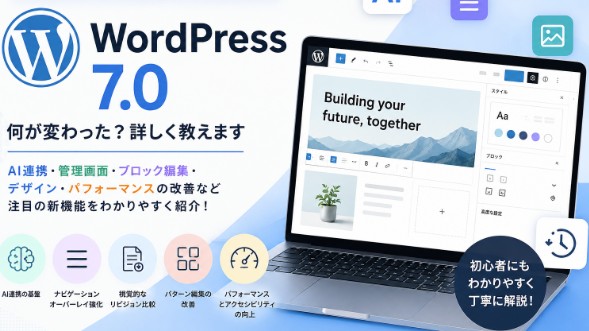
WordPress 7.0では、AI連携の基盤、管理画面の刷新、ブロック編集の改善、ナビゲーションオーバーレイの強化、視覚的なリビジョン比較など、多くの変更が加えられました。
今回のアップデートは、単に見た目が変わっただけではありません。WordPressを使ったサイト制作や記事作成、固定ページの編集、デザイン調整の作業が、より直感的に行えるようになっています。
この記事では、WordPress 7.0で何が変わったのかを、初心者にも分かりやすく丁寧に解説します。
WordPress 7.0とは?
WordPress 7.0は、AI連携の基盤整備、管理画面の刷新、ブロックエディターの改善、デザイン機能の強化などが行われたメジャーアップデートです。
特に注目したいのは、WordPress本体にAIを活用するための仕組みが入り始めた点です。
ただし、WordPress 7.0を入れただけで、自動的にAIが記事を書いたり、画像を作ったりするわけではありません。AIプロバイダーや対応プラグインと連携しやすくするための土台が整備された、という理解が正確です。
WordPress 7.0の主な変更点
WordPress 7.0で特に注目したい変更点は、次の通りです。
・AI連携の基盤が追加された
・外部サービスを管理するConnectors画面が追加された
・管理画面のデザインが新しくなった
・コマンドパレットにアクセスしやすくなった
・フォント管理が分かりやすくなった
・リビジョンの比較が視覚的になった
・スマホメニューのデザイン自由度が上がった
・レスポンシブ編集が強化された
・パターン編集が扱いやすくなった
・新しいブロックやデザイン機能が追加された
・パフォーマンスとアクセシビリティが改善された
それぞれ詳しく見ていきます。
AI連携の基盤が追加された
WordPress 7.0の大きな変更点の一つが、AI連携の基盤です。
新しく「WP AI Client」という仕組みが追加され、WordPressが生成AIモデルとやり取りしやすくなりました。
これにより、プラグイン開発者はAI機能を実装しやすくなります。サイト運営者側も、今後は記事タイトルの作成、抜粋文の生成、画像生成、画像編集、代替テキストの提案などを、WordPress内で利用しやすくなっていきます。
ただし、WordPress 7.0を入れただけで、すぐにすべてのAI機能が自動で使えるわけではありません。AIプロバイダーとの接続や、対応プラグインの利用が必要になる場合があります。
Connectors画面で外部サービスを一元管理できる
WordPress 7.0では、外部サービスとの連携を管理する「Connectors」画面が追加されています。
これまで、AI系のプラグインや外部サービス連携では、それぞれのプラグインごとにAPIキーや接続設定を入力するケースが多くありました。
WordPress 7.0では、こうした外部サービスとの接続を一元管理しやすくする方向へ進んでいます。
特にAI連携では、OpenAI、Google、AnthropicなどのAIプロバイダーとの接続を管理する土台として活用されます。
今後、AI系プラグインが増えていく中で、接続設定を分かりやすく管理できるようになるのは大きなメリットです。
管理画面のデザインが新しくなった
WordPress 7.0では、管理画面のデザインも刷新されています。
新しい管理画面では、色、余白、文字の見え方、コントラストなどが見直され、より現代的で見やすい印象になりました。
また、画面の切り替わりも滑らかになり、従来の管理画面よりもアプリに近い操作感になっています。
毎日WordPressを使う人にとって、管理画面の見やすさや操作感は重要です。記事作成や固定ページ編集、プラグイン設定などを行う際のストレスが少し軽減されるアップデートと言えます。
コマンドパレットが使いやすくなった
WordPress 7.0では、管理バーからコマンドパレットへアクセスしやすくなりました。
コマンドパレットとは、投稿作成、固定ページ編集、サイトエディター、設定画面などに素早くアクセスできる検索型のメニューです。
Macでは「⌘K」、Windowsでは「Ctrl+K」から呼び出すことができます。
投稿や固定ページを頻繁に編集する人にとっては、管理画面の中を何度もクリックして移動する手間を減らせる便利な機能です。
フォント管理が分かりやすくなった
WordPress 7.0では、フォントライブラリも強化されています。
これまでは、フォントの管理がテーマや設定画面によって分かりにくい場合がありました。
今回のアップデートでは、専用のフォント管理ページが追加され、フォントのアップロード、インストール、管理がしやすくなっています。
サイト全体のデザインを統一したい場合や、ブランドに合ったフォントを使いたい場合には、より扱いやすくなったと言えます。
企業サイト、店舗サイト、ブログ、LPなどでも、フォントの印象はサイト全体の雰囲気に大きく影響します。フォント管理が分かりやすくなることで、デザイン調整の自由度も高まります。
リビジョンの比較が視覚的になった
WordPressには以前から、投稿や固定ページの変更履歴を保存する「リビジョン」機能がありました。
WordPress 7.0では、このリビジョン機能がさらに使いやすくなっています。
過去のバージョンと現在のバージョンを、エディター内で視覚的に比較できるようになりました。スライダーを動かしながら、どのブロックが変更されたのかを確認できます。
これまでは、文章の差分を見て変更箇所を確認する印象が強かったのですが、7.0ではブロック単位で変更内容を把握しやすくなっています。
固定ページのレイアウトを変更した後に、「どこを変えたのか」「前の状態に戻したい部分はどこか」を確認しやすくなった点は、実務上かなり便利です。
スマホメニューのデザイン自由度が上がった
WordPress 7.0では、ナビゲーションオーバーレイの編集機能も強化されました。
ナビゲーションオーバーレイとは、スマホ表示でハンバーガーメニューを開いたときに表示されるメニュー画面のことです。
これまでは、スマホメニューのデザインには制限がありました。
しかしWordPress 7.0では、ブロックやパターンを使って、メニュー画面をより自由に構成しやすくなっています。
たとえば、次のような要素をメニュー内に配置しやすくなります。
・ロゴ
・問い合わせボタン
・SNSリンク
・説明文
・複数カラムのメニュー
・キャンペーン導線
・予約ボタン
・資料請求ボタン
スマホメニューは、ユーザーがサイト内を移動するための重要な導線です。
WordPress 7.0では、このスマホメニュー部分も、単なるリンク一覧ではなく「見せるメニュー」として作り込みやすくなりました。
レスポンシブ編集が強化された
WordPress 7.0では、デバイスごとの表示制御も強化されています。
ブロック単位で、PCでは表示する、スマホでは非表示にする、といった設定がしやすくなりました。
また、ブレイクポイントごとのスタイル調整や、ブレイクポイントサイズのカスタマイズにも対応が進んでいます。
これにより、たとえば次のような調整がしやすくなります。
・PCだけ大きな画像を表示する
・スマホ専用のボタンを表示する
・タブレットだけ余白を変える
・スマホでは不要な説明文を非表示にする
・PCとスマホで見出しサイズを変える
ランディングページ、採用ページ、イベント告知ページなど、端末ごとに見せ方を変えたいページでは特に便利な変更です。
パターン編集が扱いやすくなった
WordPress 7.0では、パターン編集も改善されています。
パターンとは、あらかじめ用意されたブロックの組み合わせです。
たとえば、見出し、文章、画像、ボタンをセットにしたセクションを、簡単にページへ追加できます。
今回のアップデートでは、パターンを一つのまとまりとして扱いやすくなっています。
そのため、初心者でもページ全体のレイアウトを壊しにくくなります。
必要に応じて「パターンを編集」すれば、内部の細かなブロックにもアクセスできます。
クライアントに固定ページを編集してもらう場合や、社内で複数人がページを更新する場合にも、編集ミスを減らしやすくなるでしょう。
新しいブロックが追加された
WordPress 7.0では、新しいブロックも追加されています。
主な追加ブロックには、次のようなものがあります。
・見出しブロック
・アイコンブロック
・パンくずリストブロック
また、既存ブロックにも機能追加が行われています。
ギャラリーブロックにはライトボックスのスライドショー機能が追加され、カバーブロックでは動画を背景として使えるようになりました。
これにより、画像を見せるページや、ファーストビューに動きのあるデザインを入れたいページでも、より表現の幅が広がります。
ブロック単位でカスタムCSSを設定しやすくなった
WordPress 7.0では、ブロック単位でカスタムCSSを設定できる機能も追加されています。
これまでは、CSSを追加する場合、テーマ全体やカスタマイザー、追加CSS、テーマファイルなどで管理することが多くありました。
今回の変更により、「このブロックだけ少し調整したい」という場面で、より柔軟にCSSを適用しやすくなっています。
たとえば、次のような調整に使えます。
・特定のボタンだけ余白を変える
・特定の見出しだけ装飾を加える
・特定の画像だけ角丸にする
・特定のセクションだけ背景色を変える
・特定のブロックだけスマホ表示を調整する
細かなデザイン調整をしたい人にとって、実用性の高い変更です。
パフォーマンスも改善された
WordPress 7.0では、表示速度や読み込み効率に関する改善も行われています。
たとえば、画像の読み込み優先順位の改善、非表示画像の扱いの改善、ブロック用スタイルシートの読み込み改善などが含まれています。
特に、ナビゲーションオーバーレイやインタラクティブブロック内にある非表示画像が、重要なリソースの読み込みを妨げにくくなるよう調整されています。
サイト表示速度は、ユーザー体験だけでなくSEOにも関係する重要な要素です。
WordPress 7.0では、編集機能だけでなく、表示パフォーマンス面でも改善が進められています。
アクセシビリティも改善された
WordPress 7.0では、アクセシビリティ面の改善も行われています。
管理画面のコントラスト改善、メディア管理の改善、スクリーンリーダー向けの調整、音声操作の使い勝手向上などが含まれています。
アクセシビリティとは、年齢、障がい、利用環境に関係なく、多くの人が使いやすい状態にする考え方です。
WordPressは、世界中の多くの人が利用するCMSです。そのため、管理画面や編集画面が誰にとっても使いやすくなることは、とても重要です。
開発者向けの変更も多い
WordPress 7.0では、開発者向けの変更も多数含まれています。
PHPだけでブロックやパターンを登録しやすくする仕組み、Interactivity APIの強化、DataViewsやDataFormsの改善、Block Bindings APIの拡張、サイトエディターのルーティング基盤などが追加されています。
テーマやプラグインを開発している人にとっては、今後のWordPress開発の方向性を把握するうえで重要なアップデートです。
特に、ブロックテーマ、カスタムブロック、サイトエディター周りを扱っている場合は、WordPress 7.0の変更内容を確認しておく必要があります。
リアルタイム共同編集は今回は見送り
WordPress 7.0では、当初話題になっていたリアルタイム共同編集は同梱されていません。
リアルタイム共同編集とは、Googleドキュメントのように、複数人が同時に同じ投稿やページを編集できる機能です。
ただし、安定性、サーバー負荷、メモリ効率、編集内容の競合処理などの課題があり、WordPress 7.0では見送りとなっています。
今後のバージョンで追加される可能性はありますが、WordPress 7.0時点では利用できない点に注意が必要です。
アップデート前に確認したいこと
WordPress 7.0へアップデートする前には、いくつか確認しておきたいポイントがあります。
まず、必ずサイト全体のバックアップを取っておきましょう。
特に、テーマをカスタマイズしている場合や、多数のプラグインを利用している場合は、事前にテスト環境で動作確認するのがおすすめです。
確認しておきたい項目は次の通りです。
・PHPバージョンが7.4以上か
・使用中のテーマがWordPress 7.0に対応しているか
・主要プラグインが最新バージョンになっているか
・固定ページや投稿の表示崩れがないか
・スマホメニューが正しく表示されるか
・問い合わせフォームが正常に動作するか
・管理画面でエラーが出ないか
・AI連携を使う場合、外部送信データの扱いを理解しているか
特にAI連携については、外部サービスにデータを送信する可能性があります。
個人情報や機密情報を扱うサイトでは、利用するAIプロバイダーやプラグインの仕様をよく確認しておく必要があります。
WordPress 7.0はすぐに更新してもよい?
WordPress 7.0は魅力的な新機能が多いアップデートですが、すべてのサイトですぐに本番適用する必要はありません。
特に、会社サイト、店舗サイト、予約サイト、ECサイト、会員サイトなど、止まると困るサイトでは慎重に進めるべきです。
おすすめの流れは次の通りです。
・バックアップを取る
・テスト環境でWordPress 7.0に更新する
・テーマやプラグインの動作を確認する
・固定ページや投稿の表示を確認する
・スマホ表示を確認する
・問題がなければ本番サイトを更新する
個人ブログなどで大きなカスタマイズをしていない場合は比較的更新しやすいですが、業務利用のサイトでは慎重に進めましょう。
まとめ
WordPress 7.0は、AI時代に向けた大きな基盤整備が行われたバージョンです。
特に大きな変更点は、AI連携の基盤追加、Connectors画面の追加、管理画面の刷新、視覚的なリビジョン比較、ナビゲーションオーバーレイの強化、レスポンシブ編集の改善、パターン編集の強化です。
これまでよりも、記事作成、ページ編集、デザイン調整、スマホ表示の最適化がしやすくなっています。
一方で、AI連携や新しい編集機能が増えたことで、テーマやプラグインとの相性確認も重要になります。
すぐに本番サイトへ適用するのではなく、バックアップを取ったうえで、できればテスト環境で表示や編集画面を確認してからアップデートするのがおすすめです。
WordPress 7.0は、今後のWordPressが「AI連携」「ブロック編集」「ノーコードに近いサイト制作」へさらに進んでいくことを示す、重要なアップデートと言えるでしょう。


