















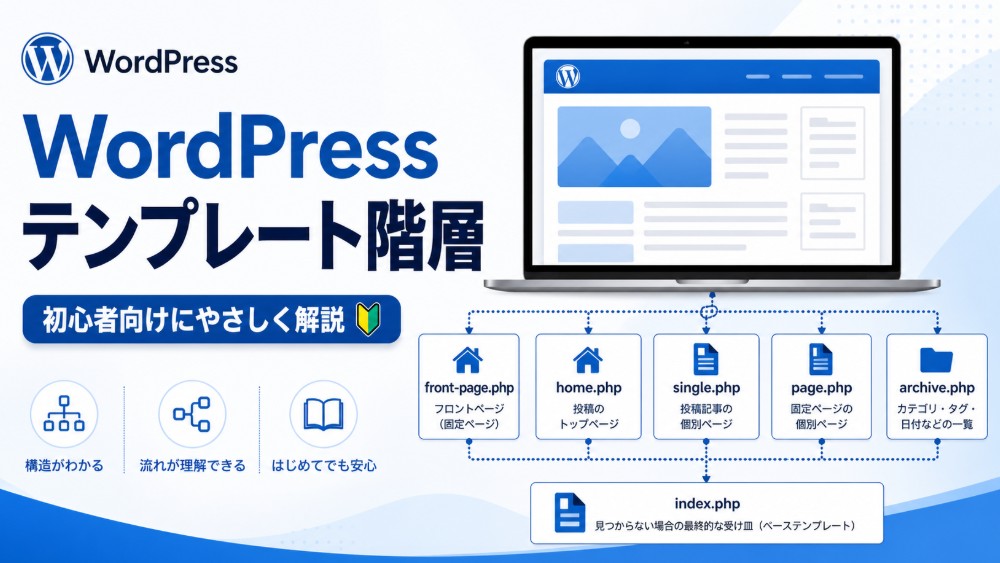
WordPressテンプレート階層は、仕組みを覚えるだけでは意味がありません。
大切なのは、実際のサイト制作やブログ運営でどう活用するかです。
テンプレート階層を理解すると、トップページ、投稿ページ、固定ページ、カテゴリーページ、カスタム投稿タイプを目的に合わせて設計できます。
この記事では、WordPressテンプレート階層の実践的な使い方を、初心者にも分かりやすく解説します。
検索キーワードとしては、「WordPress テンプレート階層 使い方」「WordPress 子テーマ テンプレート編集」「WordPress カスタム投稿タイプ テンプレート」「single.php page.php 違い」などを自然に意識するとよいです。
テンプレート階層は子テーマで使うのが基本
WordPressテーマを直接編集すると、テーマ更新時に変更内容が消える可能性があります。
そのため、テンプレートファイルを編集する場合は、基本的に子テーマを使います。
子テーマとは、親テーマの機能やデザインを引き継ぎながら、一部だけを上書きできるテーマです。
たとえば、親テーマに single.php がある場合、子テーマ側に single.php を作成すると、子テーマ側の single.php が優先されます。
WordPress公式ドキュメントでも、子テーマに同じテンプレートファイルがある場合は、親テーマより子テーマのファイルが優先されると説明されています。
子テーマでテンプレートを編集する流れ
子テーマでテンプレートを編集する基本の流れは、次のとおりです。
- 親テーマのテンプレートファイルを確認する
- 編集したいファイルを子テーマにコピーする
- 子テーマ側のファイルを編集する
- 表示を確認する
- 問題があれば元に戻せるようにバックアップを残す
たとえば、投稿ページのデザインを変更したい場合は、親テーマの single.php を子テーマにコピーして編集します。
固定ページを変更したい場合は、page.php を子テーマにコピーします。
カテゴリー一覧を変更したい場合は、category.php または archive.php を確認します。
トップページだけデザインを変える方法
トップページだけデザインを変えたい場合は、front-page.php を使います。
たとえば、通常のブログ記事一覧ではなく、企業サイトのようなトップページを作りたい場合です。
front-page.php に入れる内容の例は、次のようになります。
- メインビジュアル
- サービス紹介
- 実績一覧
- お客様の声
- 新着記事
- お問い合わせ導線
front-page.php を作成すると、サイトのトップページ専用のテンプレートとして使えます。
ブログ一覧ページとは別に設計できるため、企業サイトやサービスサイトでは非常に便利です。
ブログ一覧ページを変える方法
ブログ一覧ページを変えたい場合は、home.php を使います。
home.php は、最新記事一覧を表示するためのテンプレートです。
たとえば、ブログ一覧ページで次のような表示をしたい場合に使います。
- 記事カードを並べる
- カテゴリー名を表示する
- 投稿日を表示する
- アイキャッチ画像を表示する
- 記事の抜粋を表示する
home.php がない場合は index.php が使われます。
ブログ運営を重視するサイトでは、home.php を用意して、記事一覧を読みやすく整えると効果的です。
投稿ページのSEOを強化する方法
投稿ページのSEOを強化したい場合は、single.php を確認します。
single.php は、ブログ記事の個別ページに使われるテンプレートです。
投稿ページでは、本文だけでなく、次の要素も重要です。
- タイトル
- 投稿日
- 更新日
- 著者情報
- カテゴリー
- 目次
- 関連記事
- パンくずリスト
- 前後の記事リンク
- CTA
これらを適切に配置すると、読者が記事を読み進めやすくなります。
また、関連記事やカテゴリー導線を設置することで、サイト内回遊も改善できます。
SEOでは、本文の質だけでなく、読者が次にどのページへ進みやすいかも重要です。
固定ページを目的別に変える方法
固定ページは page.php で表示されます。
ただし、すべての固定ページを同じデザインにする必要はありません。
たとえば、
- 会社概要とお問い合わせページでは、求められる役割が違います。
- 会社概要ページでは、企業情報、代表挨拶、沿革、アクセス情報が必要です。
- お問い合わせページでは、フォーム、電話番号、受付時間、よくある質問が必要です。
このようにページごとに内容が違う場合は、スラッグ別テンプレートを使うと便利です。
たとえば、次のように作成します。
- 会社概要:page-company.php
- お問い合わせ:page-contact.php
- 料金ページ:page-price.php
この方法を使うと、固定ページごとに最適なレイアウトを作れます。
カテゴリー別にデザインを変える方法
カテゴリーごとにデザインを変えたい場合は、category-{slug}.php を使います。
たとえば、次のようなカテゴリーがあるとします。
- news
- column
- case
この場合、次のテンプレートを作れます。
- category-news.php
- category-column.php
- category-case.php
お知らせカテゴリーでは日付を重視し、コラムカテゴリーではアイキャッチ画像や導入文を重視し、事例カテゴリーでは実績写真や会社名を目立たせる、といった設計ができます。
カテゴリーごとに読者の目的が違う場合は、テンプレートを分ける価値があります。
カスタム投稿タイプでテンプレートを分ける方法
カスタム投稿タイプを使う場合、テンプレート階層の理解はさらに重要になります。
たとえば、
実績紹介用に works というカスタム投稿タイプを作った場合、次のテンプレートが使えます。
- 個別ページ:single-works.php
- 一覧ページ:archive-works.php
この2つを作ることで、通常のブログ記事とは別のデザインにできます。
実績ページでは、次のような情報を表示すると効果的です。
- 実績タイトル
- クライアント名
- 対応内容
- 制作期間
- 成果
- 画像
- 関連実績
通常のブログ記事とは構成が違うため、single.php をそのまま使うより、single-works.php を作ったほうが管理しやすくなります。
archive.phpを使う場面
archive.php は、一覧ページ全般に使われる汎用テンプレートです。
カテゴリー、タグ、日付、投稿者、カスタム投稿タイプの一覧などで、専用テンプレートがない場合に使われます。
たとえば、
- category.php がなければ archive.php が使われます。
- tag.php がなければ archive.php が使われます。
- author.php がなければ archive.php が使われます。
一覧ページをまとめて共通デザインにしたい場合は、archive.php を整えておくと便利です。
ただし、カテゴリー別やカスタム投稿タイプ別に見せ方を変えたい場合は、専用テンプレートを作るほうが分かりやすいです。
テンプレート階層を使うときの注意点
テンプレート階層を使うときは、ファイル名を正確に書く必要があります。
たとえば、
- カテゴリーのスラッグが news なら category-news.php です。
- 固定ページのスラッグが contact なら page-contact.php です。
- カスタム投稿タイプが works なら single-works.php、archive-works.php です。
スラッグや投稿タイプ名が少しでも違うと、WordPressはそのファイルを見つけられません。
また、ファイルを追加したのに反映されない場合は、次の点を確認しましょう。
- ファイル名が正しいか
- 子テーマにアップロードしているか
- 親テーマではなく子テーマを有効化しているか
- キャッシュが残っていないか
- テンプレートの優先順位を勘違いしていないか
初心者におすすめのテンプレート設計
初心者が最初に作るなら、まずは次のテンプレート構成がおすすめです。
- index.php
- front-page.php
- home.php
- single.php
- page.php
- archive.php
- search.php
- 404.php
この構成であれば、主要なページを一通り管理できます。
さらに必要に応じて、次のような専用テンプレートを追加します。
- page-contact.php
- category-news.php
- single-works.php
- archive-works.php
最初から細かく分けすぎると管理が大変になります。
まずは基本テンプレートで全体を作り、必要なページだけ専用テンプレートを追加するのが実践的です。
SEOを意識したテンプレート設計
SEOを意識する場合、テンプレート階層は単なるデザイン変更ではなく、情報設計として考えることが大切です。
たとえば、
- 投稿ページでは本文を読みやすくし、関連記事やカテゴリー導線を入れます。
- カテゴリーページでは、単なる記事一覧ではなく、カテゴリーの説明文を入れると検索意図に合いやすくなります。
- 固定ページでは、問い合わせや資料請求など、読者に取ってほしい行動を明確にします。
- 404ページでは、離脱を防ぐために検索フォームや人気記事リンクを設置します。
このように、テンプレートごとに役割を決めることで、WordPressサイト全体の回遊性と成果を高めやすくなります。
まとめ
WordPressテンプレート階層は、テーマカスタマイズやサイト制作で非常に重要な仕組みです。
基本は、具体的なテンプレートから順番に探し、見つからなければ汎用テンプレートへ進む流れです。
実践では、子テーマを使い、必要なテンプレートだけを上書きするのが安全です。
トップページは front-page.php、ブログ一覧は home.php、投稿ページは single.php、固定ページは page.php、一覧ページは archive.php を基本に考えましょう。
カスタム投稿タイプやカテゴリーごとにデザインを変えたい場合は、single-{post-type}.php、archive-{post-type}.php、category-{slug}.php を使うと便利です。
テンプレート階層を理解すれば、WordPressのどこを編集すればよいかが明確になります。
初心者はまず、主要テンプレートの役割を覚え、必要に応じて専用テンプレートを追加していくのがおすすめです。


