















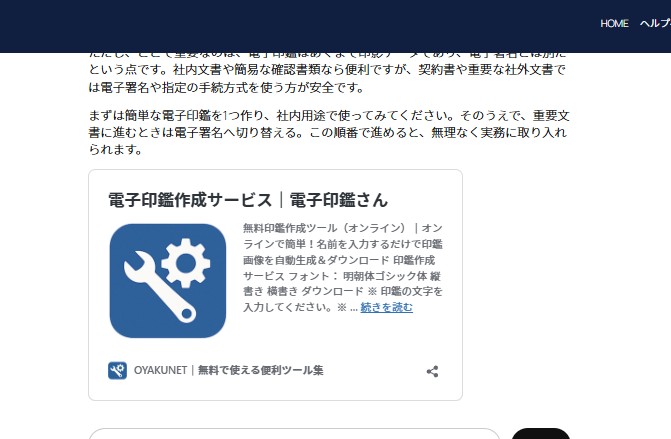
WordPressで内部リンクを貼ったときに表示される「ブログカード」は、見た目はカード型でも、実際にクリックできる範囲はタイトル・画像・続きを読むリンクなど一部だけです。
そのため、スマホやタブレットでは少し押しにくく感じることがあります。
この記事では、WordPressの埋め込みブログカード全体をクリックできるようにする方法を解説します。
今回対象にしているブログカードは、WordPressの埋め込みカードとして出力される形式です。HTML上では、カード本体に.wp-embed、タイトルリンクに.wp-embed-heading aが使われています。
完成コード
以下を「Code Snippets」に追加してください。
スニペットの種類は「PHPスニペット」です。
add_action('embed_head', function () {
    ?>
    <style>
        .wp-embed {
            cursor: pointer;
            position: relative;
            border: 1px solid #dcdcde;
            border-radius: 10px;
            transition:
                background-color 0.2s ease,
                border-color 0.2s ease;
        }        .wp-embed:hover {
            background-color: #fff3bf;
            border-color: #d69a00;
        }        .wp-embed-heading a {
            text-decoration: none !important;
            transition: color 0.2s ease;
        }        .wp-embed:hover .wp-embed-heading a {
            color: #7a4300 !important;
        }        .wp-embed-featured-image {
            overflow: hidden;
            border-radius: 8px;
        }        .wp-embed-featured-image img {
            transition:
                transform 0.25s ease,
                opacity 0.2s ease;
        }        .wp-embed:hover .wp-embed-featured-image img {
            transform: scale(1.03);
            opacity: 0.92;
        }        .wp-embed-footer,
        .wp-embed-share,
        .wp-embed-share button {
            position: relative;
            z-index: 2;
        }
    </style>
    <?php
}, 9999);add_action('embed_footer', function () {
    ?>
    <script>
    document.addEventListener('DOMContentLoaded', function () {
        const cards = document.querySelectorAll('.wp-embed');        cards.forEach(function (card) {
            const mainLink = card.querySelector('.wp-embed-heading a');            if (!mainLink || !mainLink.href) {
                return;
            }            card.setAttribute('tabindex', '0');
            card.setAttribute('role', 'link');
            card.setAttribute('aria-label', mainLink.textContent.trim());            card.addEventListener('click', function (event) {
                if (
                    event.target.closest('a') ||
                    event.target.closest('button') ||
                    event.target.closest('input') ||
                    event.target.closest('textarea') ||
                    event.target.closest('.wp-embed-share-dialog')
                ) {
                    return;
                }                mainLink.click();
            });            card.addEventListener('keydown', function (event) {
                if (event.key === 'Enter') {
                    mainLink.click();
                }
            });
        });
    });
    </script>
    <?php
}, 9999);

このスニペットでできること
このコードを入れると、WordPressのブログカードで次の部分がクリックしやすくなります。
・カードの余白部分
・本文の抜粋部分
・画像の周辺
・タイトル以外のカード内エリア
通常は、ブログカード内のタイトルや画像など、リンクが設定されている場所しかクリックできません。
しかし、このスニペットでは.wp-embed全体にクリックイベントを設定し、カード内のタイトルリンクと同じURLを開くようにしています。
なぜwp_headではなくembed_headを使うのか
通常のWordPressカスタマイズでは、CSSを追加するときにwp_headを使うことが多いです。
しかし、WordPressのブログカードは通常ページとは別に、埋め込み用のテンプレートとして表示されます。
そのため、通常のページに出力するwp_headではなく、埋め込みカード側にCSSを出力できるembed_headを使います。
add_action('embed_head', function () {
    ?>
    <style>
        /* ブログカード用CSS */
    </style>
    <?php
}, 9999);
同じように、JavaScriptも通常のwp_footerではなく、埋め込みカード側のフッターに出すためにembed_footerを使います。
add_action('embed_footer', function () {
    ?>
    <script>
        // ブログカード用JavaScript
    </script>
    <?php
}, 9999);
ここを間違えると、通常ページにはコードが出ても、ブログカードの中には反映されない場合があります。
CSS部分の解説
カード全体をクリックできそうな見た目にする
.wp-embed {
    cursor: pointer;
    position: relative;
    border: 1px solid #dcdcde;
    border-radius: 10px;
    transition:
        background-color 0.2s ease,
        border-color 0.2s ease;
}
.wp-embedはブログカード全体を囲む要素です。
ここにcursor: pointer;を指定することで、マウスを乗せたときに「クリックできる場所」と分かるようになります。
また、border-radiusで角を少し丸くし、カードらしい見た目にしています。
マウスオーバー時に選択中のように見せる
.wp-embed:hover {
    background-color: #fff3bf;
    border-color: #d69a00;
}
カードにマウスを乗せたとき、背景色と枠線の色を変えています。
これにより、ユーザーが「今このカードを選択している」と分かりやすくなります。
強い影を使わず、枠線と背景色だけで自然に目立たせる設計です。
タイトルリンクの下線を消す
.wp-embed-heading a {
    text-decoration: none !important;
    transition: color 0.2s ease;
}
ブログカードのタイトルリンクに下線が出る場合があります。
カード型デザインでは、タイトルの下線があると少し古い見た目になりやすいため、text-decoration: noneで下線を消しています。
hover時にタイトル色を変える
.wp-embed:hover .wp-embed-heading a {
    color: #7a4300 !important;
}
カード全体にマウスを乗せたとき、タイトルの色も変わるようにしています。
背景色だけでなくタイトル色も変わるため、クリック対象としてより分かりやすくなります。
画像を少し拡大する
.wp-embed-featured-image {
    overflow: hidden;
    border-radius: 8px;
}.wp-embed-featured-image img {
    transition:
        transform 0.25s ease,
        opacity 0.2s ease;
}.wp-embed:hover .wp-embed-featured-image img {
    transform: scale(1.03);
    opacity: 0.92;
}
画像部分は、マウスオーバー時に少しだけ拡大します。
scale(1.03)なので、派手すぎず自然です。
overflow: hidden;を指定しているため、画像が拡大してもカード外にはみ出しにくくなります。
JavaScript部分の解説
ブログカードを取得する
const cards = document.querySelectorAll('.wp-embed');
ページ内のブログカードをすべて取得しています。
WordPressの埋め込みブログカードは.wp-embedというクラスを持っているため、この指定で対象をまとめて取得できます。
メインリンクを取得する
const mainLink = card.querySelector('.wp-embed-heading a');
カード内のタイトルリンクを取得しています。
このタイトルリンクのURLを、カード全体クリック時の移動先として使います。
つまり、カードの余白や本文部分をクリックしても、タイトルをクリックした場合と同じページを開く仕組みです。
リンクがない場合は処理しない
if (!mainLink || !mainLink.href) {
    return;
}
万が一、タイトルリンクがないカードがあった場合は処理を中止します。
これを入れておくことで、JavaScriptエラーを防げます。
アクセシビリティ対応
このコードでは、マウスクリックだけでなく、キーボード操作にも対応しています。
card.setAttribute('tabindex', '0');
card.setAttribute('role', 'link');
card.setAttribute('aria-label', mainLink.textContent.trim());
tabindex="0"を付けることで、キーボードのTabキーでカードにフォーカスできるようになります。
role="link"を付けることで、スクリーンリーダーなどに「これはリンクです」と伝えられます。
aria-labelにはタイトルテキストを入れているため、読み上げ時にも何のリンクなのか分かりやすくなります。
Enterキーで開けるようにする
card.addEventListener('keydown', function (event) {
    if (event.key === 'Enter') {
        mainLink.click();
    }
});
カードにフォーカスした状態でEnterキーを押すと、リンクを開くようにしています。
マウスだけでなくキーボードでも操作できるため、使いやすさが上がります。
既存リンクやボタンは邪魔しない
重要なのがこの部分です。
if (
    event.target.closest('a') ||
    event.target.closest('button') ||
    event.target.closest('input') ||
    event.target.closest('textarea') ||
    event.target.closest('.wp-embed-share-dialog')
) {
    return;
}
ブログカード内には、タイトルリンク、画像リンク、「続きを読む」リンク、共有ボタンなどがあります。
カード全体にクリックイベントを付けるだけだと、これらの本来の操作を邪魔してしまう可能性があります。
そのため、次の要素をクリックしたときは、カード全体クリックの処理を止めています。
・リンク
・ボタン
・入力欄
・テキストエリア
・共有ダイアログ
これにより、既存のリンクや共有機能はそのまま使えます。
mainLink.click()を使う理由
mainLink.click();
リンク先URLを直接window.location.hrefで開く方法もあります。
しかし、WordPressの埋め込みカードでは、リンクにtarget="_top"が付いている場合があります。
この場合、iframe内ではなく、親ページ側でリンクを開く必要があります。
mainLink.click()を使うことで、WordPressが出力しているリンク本来の挙動を活かせます。
そのため、ブログカードではwindow.location.href = mainLink.href;よりも、mainLink.click();の方が自然です。
注意点
通常の投稿一覧カードとは対象が違う
今回のコードは、WordPressの埋め込みブログカード用です。
投稿一覧のli.wp-block-postをカード全体リンクにするコードとは対象が違います。
投稿一覧の場合は、主に次のような要素を対象にします。
.wp-block-post-template > .wp-block-post
一方、今回のブログカードでは次の要素を対象にします。
.wp-embed
この2つは別物です。
同じ「カード」でも、HTML構造が違うため、スニペットも分けて考える必要があります。
外部サイトの埋め込みカードには効かない場合がある
今回のコードは、自分のWordPressサイトが生成している埋め込みカードに対して有効です。
外部サイト側が生成しているiframe内のデザインまでは、基本的にこちらのCSSやJavaScriptでは操作できません。
そのため、主に自サイト内のWordPress埋め込みカード向けのカスタマイズと考えてください。
キャッシュを削除して確認する
コードを追加しても反映されない場合は、キャッシュが原因の可能性があります。
確認時は、以下を試してください。
・ブラウザのキャッシュを削除する
・WordPressのキャッシュプラグインを削除する
・サーバーキャッシュを削除する
・シークレットウィンドウで確認する
特にCSSやJavaScriptはキャッシュの影響を受けやすいです。
まとめ
WordPressのブログカードは、見た目はカード型でも、初期状態ではカード全体がリンクになっているわけではありません。
今回のスニペットを使うことで、ブログカード全体をクリックしやすくできます。
今回のポイントは次の通りです。
・.wp-embedをカード全体の対象にする
・.wp-embed-heading aのリンク先をメインリンクとして使う
・embed_headでCSSを追加する
・embed_footerでJavaScriptを追加する
・リンクや共有ボタンの本来の動作は邪魔しない
・Enterキーでも開けるようにする
ブログカード全体がクリックできるようになると、特にスマホでの操作性が上がります。
内部リンクをブログカードで見せているサイトでは、回遊率の改善にもつながりやすいカスタマイズです。


