















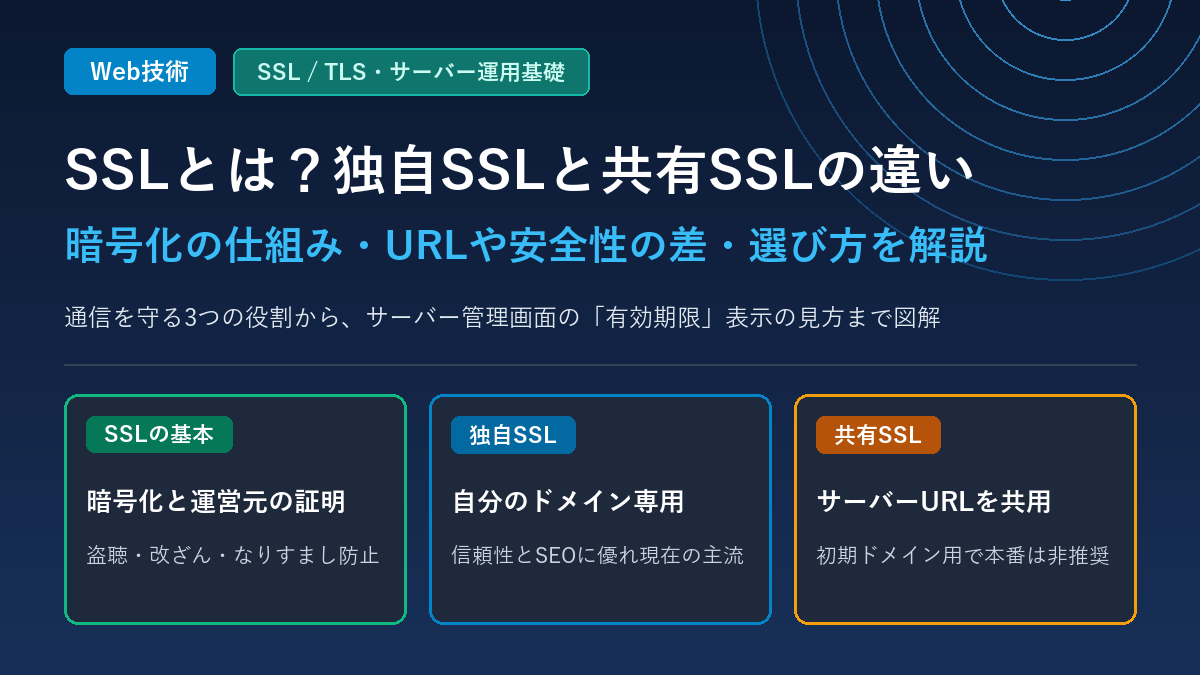
レンタルサーバーの管理画面でドメイン設定を確認していると、SSLの欄に「独自SSL(有効期限: 2026/12/26)」と「共有SSL(有効期限: -)」という2種類の表示が並んでいるのを目にすることがあります。「そもそもSSLとは何をしている仕組みなのか」「独自SSLと共有SSLは何が違い、どちらを使えばよいのか」と疑問に感じる方も多いのではないでしょうか。
結論からいうと、SSLはWebブラウザとサーバーの間の通信を暗号化し、通信相手の身元を証明するセキュリティ技術です。そして現在、ブログや企業サイトなどの本番運用では、自分の独自ドメイン専用に証明書を発行する「独自SSL」を使うのが標準となっています。
本記事では、SSL(SSL / TLS)の基本的な仕組みと3つの役割から、独自SSLと共有SSLの具体的な違い、本番サイトで共有SSLを避けるべき理由、さらにサーバー管理画面の「有効期限」表記の見方や無料・有料SSLの選び方まで、図解付きで詳しく解説します。
SSL(SSL / TLS)とは?Webサイトの通信を守る仕組みと役割
SSLは「Secure Sockets Layer(セキュア・ソケット・レイヤー)」の頭文字を取った略称で、インターネット上でやり取りされるデータを暗号化して安全に送受信するための通信プロトコル(通信規約)です。
HTTPとHTTPSの違い(「保護されていない通信」が出る理由)
SSLが導入されていないWebサイトのURLは「http://」から始まります。従来のHTTP通信では、入力フォームに打ち込んだ名前・住所・電話番号・ログインパスワード・クレジットカード番号などのデータが、暗号化されない「平文(ひらぶん=そのまま読める文字)」の状態でネットワーク上を流れます。そのため、街中のフリーWi-Fiや中継経路上で悪意のある第三者に通信を傍受されると、中身をそのまま盗み見られてしまう危険がありました。
これに対し、SSLを導入したWebサイトのURLは「S(Secure=安全)」が加わった「https://」になります。現在ではGoogle ChromeやSafari、Edgeなどの主要ブラウザにおいて、SSL化されていない(http://のままの)ページを開くとアドレスバーに「保護されていない通信」という警告が表示される仕様になっており、個人ブログから大企業サイトまでWebサイト全体をHTTPS化する「常時SSL化」が基本マナーとなっています。
SSLが担う3つのセキュリティ機能(盗聴・改ざん・なりすまし防止)
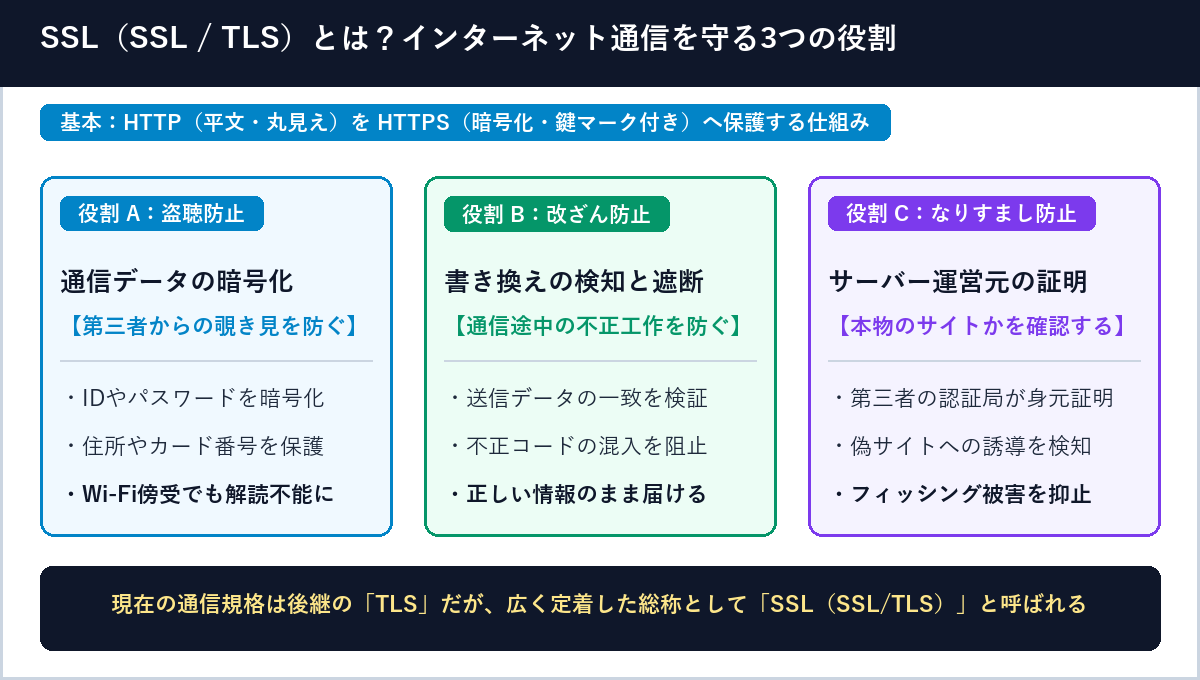
「SSL=暗号化するだけの技術」と思われがちですが、実際には「SSLサーバー証明書」という電子証明書を用いることで、以下の3つの防御を同時に行っています。
- 通信データの暗号化(盗聴の防止):ブラウザとWebサーバーの間で送受信されるデータを複雑な暗号に変換します。万が一通信経路の途中でデータを傍受されても、意味不明な文字列にしか見えず中身を解読できません。
- データの整合性確認(改ざんの防止):送信されたデータが途中で第三者に書き換えられていないかを検証する仕組み(メッセージ認証コードなど)が組み込まれています。通信途中に悪質な広告や不正プログラムを紛れ込ませる攻撃を検知・遮断できます。
- サーバー運営元の証明(なりすましの防止):信頼できる第三者機関である「認証局(CA:Certificate Authority)」が発行したSSLサーバー証明書により、「今アクセスしているサーバーが本当にそのドメインの正規の管理者のものか」をブラウザが自動で確認します。本物そっくりの偽サイトへ誘導するフィッシング詐欺などのなりすまし被害を抑止する重要な役割があります。
補足:「SSL」と「TLS」はどう違う?暗号化が始まる裏側の流れ
技術的に正確ないい方をすると、初期に開発された「SSL(SSL 1.0〜3.0)」は脆弱性の発見に伴ってすでに廃止されており、現在私たちが使っているHTTPS通信の裏側では、SSLを改良した後継規格である「TLS(Transport Layer Security:TLS 1.2 や TLS 1.3)」が動いています。ただし、「SSL」という言葉が世間に広く定着しているため、現在でもTLSを含めた総称として「SSL」または「SSL / TLS」と呼ばれています。
また、ブラウザがHTTPSのサイトを開く一瞬の間には、「公開鍵暗号方式」と「共通鍵暗号方式」という2種類の暗号技術を組み合わせたやり取り(ハンドシェイク)が行われています。まずサーバーから送られてきた「SSLサーバー証明書(公開鍵を含む)」が本物かをブラウザが確認し、安全に通信用の「共通鍵」を受け渡したうえで、以降のページデータを高速に暗号化通信する仕組みになっています。
独自SSLと共有SSLの違いとは?URL・証明書名義・構造を比較
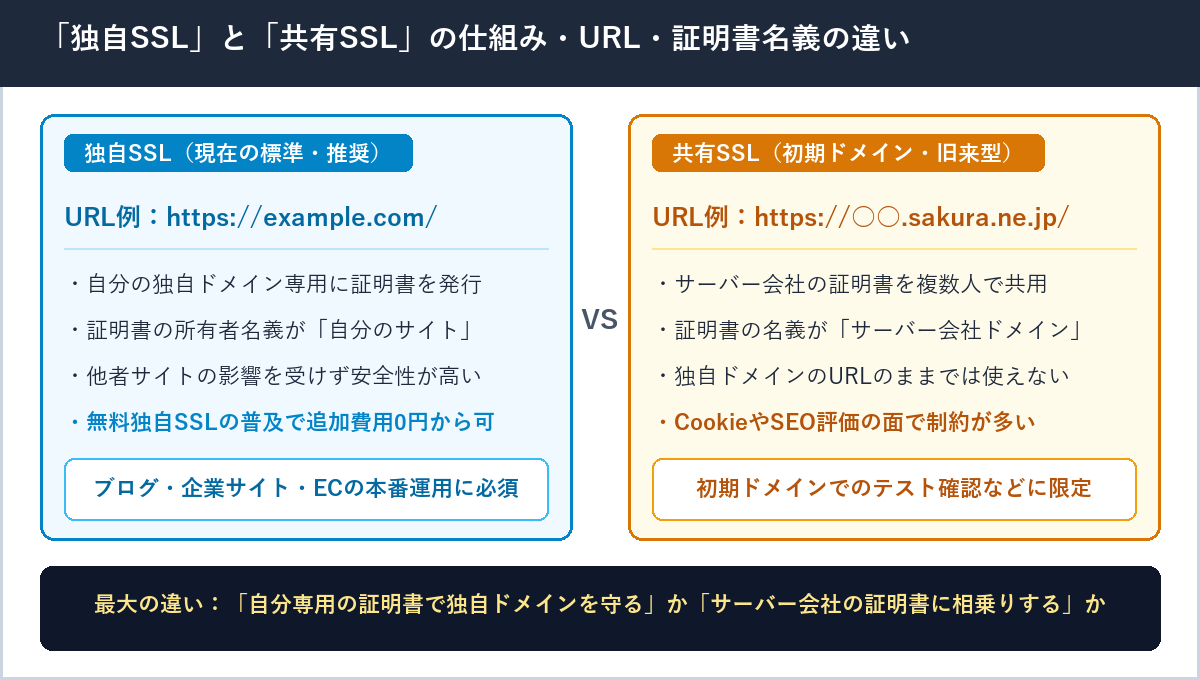
SSLの基本を押さえたところで、レンタルサーバーの設定画面などでよく見かける「独自SSL」と「共有SSL」の違いを詳しく見ていきましょう。両者の最も大きな違いは、「SSLサーバー証明書が誰の名義(どのドメイン宛て)に対して発行されているか」という点にあります。
独自SSLとは(自分の独自ドメイン専用に発行される証明書)
「独自SSL」は、あなたが取得した独自ドメイン(例:example.com や、サブドメインである blog.example.com など)に対して、1対1で個別に発行・設定するSSLサーバー証明書のことです。
独自SSLを設定すると、独自ドメインのURLを一切変えることなく「https://example.com/」という美しいアドレスのままサイト全体を暗号化できます。ブラウザから証明書の詳細を開いた際にも、証明書の対象ドメイン(コモンネーム)として自分のドメイン名が正しく表示されるため、訪問者や検索エンジンからの信頼性が高く、現在のWebサイト運営における標準方式となっています。
共有SSLとは(サーバー会社の証明書に複数人で相乗りする仕組み)
「共有SSL(共用SSL)」は、レンタルサーバー会社が自社のサーバースペース用に取得した1枚のSSLサーバー証明書を、同じサーバーを借りている複数の契約者で共同利用(相乗り)する仕組みです。
SSL証明書は「登録されたドメイン名とURLが一致していないとエラーが出る」という厳格なルールがあります。そのため共有SSLを使う場合は、自分の独自ドメイン(example.com)のままではHTTPS通信ができず、「https://○○.sakura.ne.jp/」や「https://ss1.example-server.jp/example.com/」のように、レンタルサーバー会社が所有するドメイン(初期ドメインや共有SSL専用URL)を使ってアクセスする形になります。
| 比較項目 | 独自SSL(現在の主流・推奨) | 共有SSL(初期ドメイン・旧来型) |
|---|---|---|
| 表示されるURL | 自分の独自ドメインのまま (例: https://example.com/) |
サーバー会社が提供するドメイン (例: https://○○.sakura.ne.jp/) |
| 証明書の名義(所有者) | 自分のドメイン(法人認証なら自社名も記載) | レンタルサーバー運営会社のドメイン |
| 導入・維持コスト | 無料(0円)〜 / 有料版は年数千円〜数万円 | 無料(サーバー基本料金に含まれる) |
| 他ユーザーからの影響 | 受けない(自分専用の証明書として独立) | 同じ親ドメインを他者と共用するため影響を受けやすい |
| SEO(検索評価)・信頼性 | 独自ドメインに評価が一本化され有利 | 評価が共有URLに分散し、サーバー移転でURLも消滅 |
| 適した利用場面 | 個人ブログ・企業サイト・ECなど本番サイト全般 | 独自ドメイン取得前のテスト確認・身内向け試作など |
本番のWebサイトで「共有SSL」を避けるべき理由と注意点
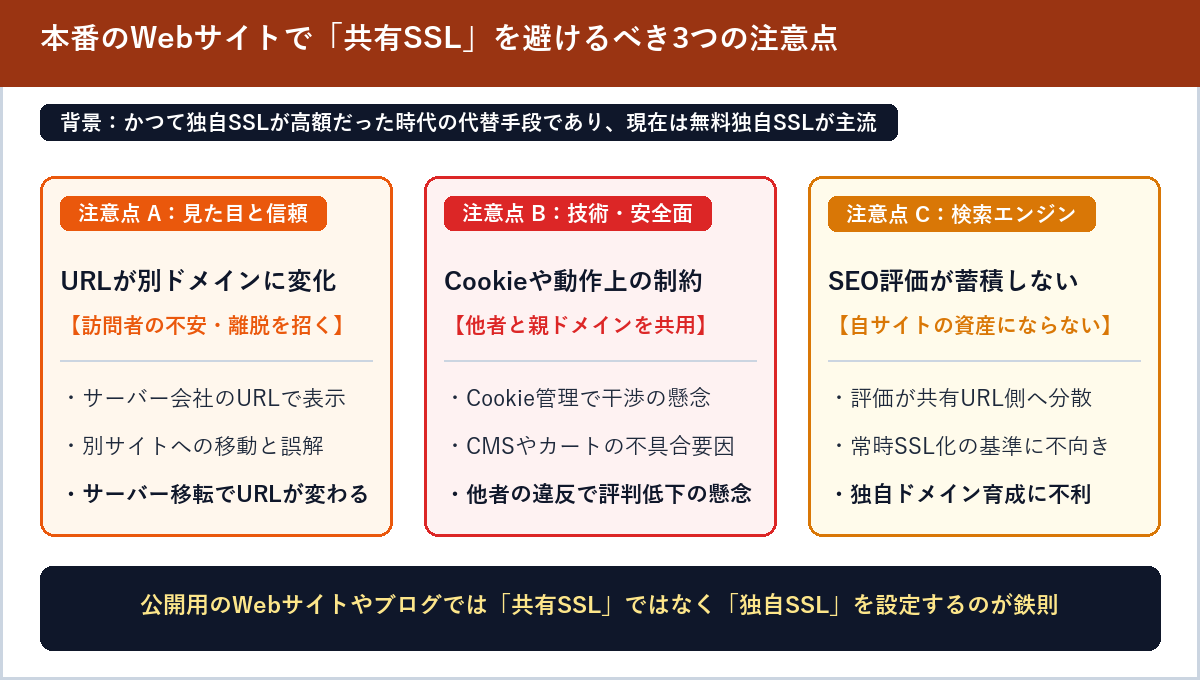
今から10年以上前、独自SSLを取得するのに年間数万円の費用がかかっていた時代には、「普段のページは暗号化なしの独自ドメイン(http://example.com/)で見せておき、お問い合わせフォームや注文画面に入った瞬間だけ無料の共有SSL(https://共有サーバーURL/...)へ移動させる」という節約術がよく使われていました。
しかし現在では、公開用のWebサイトで共有SSLを使うことは以下の理由から避けるべきとされています。
URLがサーバー会社のドメインに変わり、訪問者の不安や離脱を招く
独自ドメインのサイトを閲覧していた訪問者が、お問い合わせや購入手続きに進んだ瞬間にアドレスバーのURLが見知らぬサーバー会社の文字列に切り替わると、「怪しい別サイトに飛ばされたのではないか?」と警戒してページを閉じてしまう原因になります。
また、最初から共有SSLの初期ドメイン(https://○○.sakura.ne.jp/ など)でブログやホームページを公開してしまうと、将来別のレンタルサーバーへ引っ越したくなった際に同じURLを引き継ぐことができず、これまで育てたブックマークや被リンクを失うことになります。
Cookie管理やCMS動作の制約があり、他者の不正利用の巻き添えリスクもある
共有SSLでは、同じサーバー上の他の利用者とドメインの一部を共有する形になるため、ログイン状態や買い物かごの中身を保持する「Cookie(クッキー)」の有効範囲の設定次第でセッション管理に不具合が生じたり、WordPressなどのCMSでリダイレクトエラーや画像パスの不整合が起きたりしやすくなります。
さらに、同じ共有ドメインを使っている赤の他人がスパム行為や規約違反を起こした場合、セキュリティソフトやブラウザから親ドメインごと危険サイトと判定され、無関係な自分のページまでブロックされる「巻き添えリスク」もゼロではありません。
検索エンジン(SEO)の評価が独自ドメインに蓄積されない
Googleなどの検索エンジンは、HTTPS化された安全なページを検索結果で優遇する方針を採っていますが、それは「サイト全体が自分の正規URL(https://独自ドメイン)で統一されていること」が前提です。共有SSLのURLが混在すると、検索エンジンから別々のサイトとして認識されて評価が分散してしまいます。
現在は主要レンタルサーバーのほとんどで「無料の独自SSL」がワンクリックで使えるようになっているため、コストを理由に共有SSLを選ぶ必要はなくなっています。
サーバー管理画面の「独自SSL」「共有SSL」と有効期限表示の見方
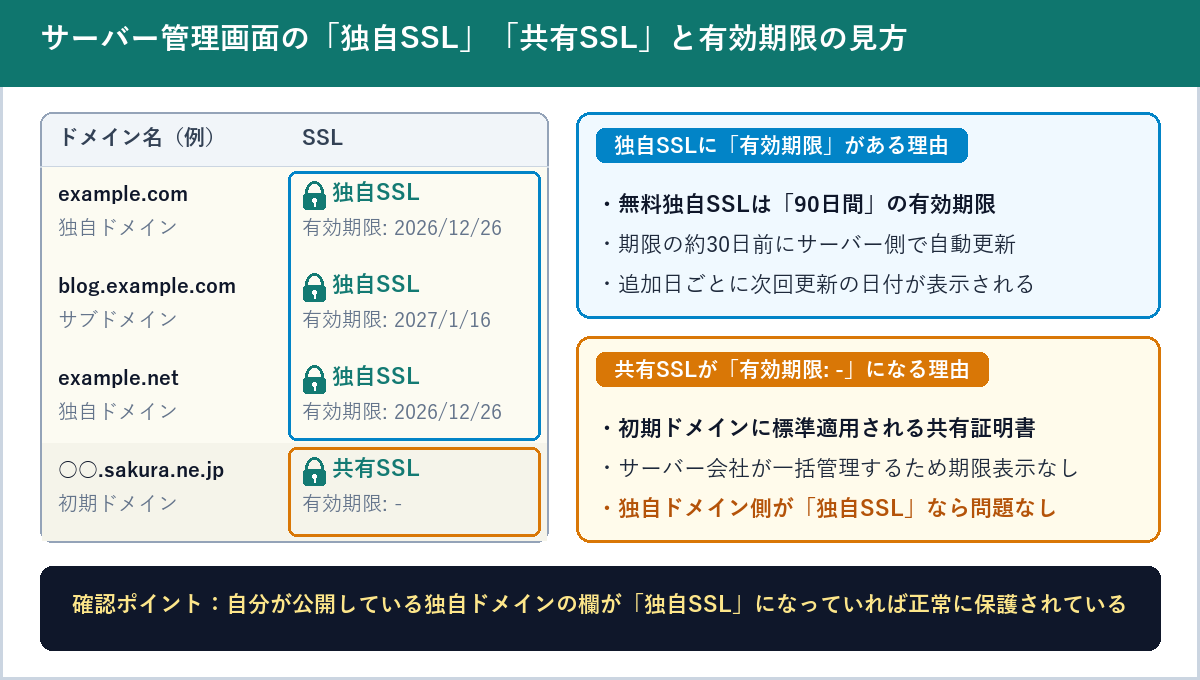
さくらのレンタルサーバをはじめとするレンタルサーバーの管理画面(ドメイン/SSL一覧)を開くと、上部のドメインには「独自SSL(有効期限: 2026/12/26)」のように日付が表示され、一番下の行などに「共有SSL(有効期限: -)」と表示されているケースがよくあります。この表示の意味と正しい確認方法を押さえておきましょう。
「独自SSL」に数ヶ月先の有効期限が表示される理由(90日周期の自動更新)
管理画面で「独自SSL」の下に「有効期限: 2026/12/26」や「有効期限: 2027/1/16」といった比較的近い日付が表示されていると、「もうすぐ期限が切れてサイトが見られなくなるのでは?」と心配になるかもしれません。
これは、エックスサーバーやさくらのレンタルサーバ、ConoHa WING、ロリポップ!などの無料独自SSLで広く採用されている認証局「Let’s Encrypt(レッツ・エンクリプト)」の証明書が、セキュリティを高く保つために「1回の発行につき有効期間が90日間」と定められているためです。
レンタルサーバーの無料独自SSL機能を使って設定している場合、有効期限の約30日前になるとサーバー側が裏側で自動的に更新手続きを行い、期限をさらに延長してくれます。そのため、ドメインのネームサーバー(DNS)が正しくそのサーバーを向いている限り、利用者が90日ごとに手動で更新作業をする必要はありません(なお、ドメインごとにSSLを有効化した日が異なるため、一覧上ではドメインごとに別々の有効期限日が並びます)。
一覧の一部に「共有SSL(有効期限: -)」が残っている理由と確認ポイント
一方、ドメイン一覧の中に1つだけ「共有SSL」「有効期限: -」と表示されている行がある場合、その行の左側のドメイン名を確認してみてください。多くの場合、それはレンタルサーバーを契約した際に最初から自動で割り当てられた「初期ドメイン(例:○○.sakura.ne.jp など)」です。
- 「有効期限: -」になる理由:初期ドメインに適用されている共有SSLは、レンタルサーバー会社自身が自社のサーバー設備として一括管理・更新しているワイルドカード証明書です。利用者側で契約や更新期限を管理する対象ではないため、有効期限欄は「
-(ハイフン)」と表示されます。 - 問題ないケース:あなたが実際にブログやホームページとして一般公開している独自ドメイン(
example.comなど)の行が「独自SSL」になっており、初期ドメインは管理用として残っているだけであれば、初期ドメインが「共有SSL(有効期限: -)」のままでも何ら悪影響はありません。 - 見直しが必要なケース:もし一般公開している独自ドメインの欄が「SSL未設定」になっていたり、古い設定のまま共有SSLのURLへリンクしていたりする場合は、サーバー管理画面からその独自ドメインに対して「無料独自SSL」を有効化しましょう。
独自SSLの種類(無料SSLと有料SSL・DV / OV / EV認証)と選び方
これから新しくサイトに独自SSLを設定する際、「サーバー付属の無料独自SSLで十分なのか、それとも有料の独自SSLを契約すべきなのか」で迷う方も多いはずです。最後に、無料SSLと有料SSLの本質的な違いと選び方を整理します。
無料独自SSLと有料独自SSLで「暗号化の強さ」は同じ
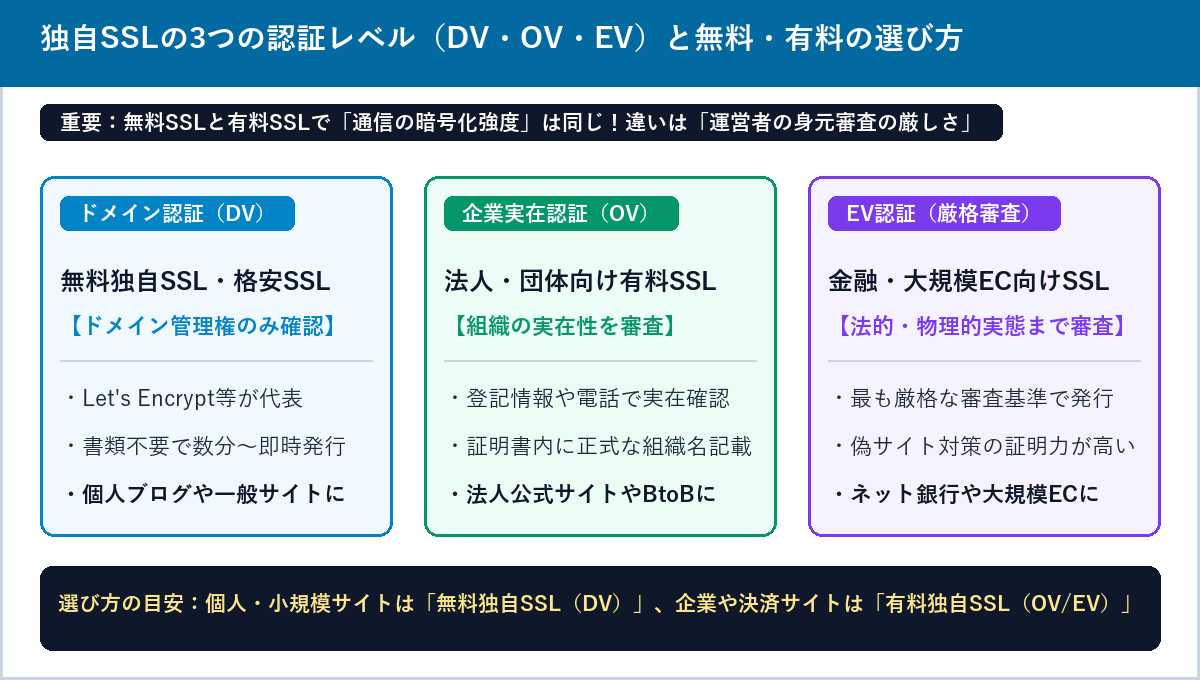
よくある誤解として「無料の独自SSLは有料SSLよりも暗号が弱くて破られやすいのではないか」という心配がありますが、通信データを守る「暗号化の強度(TLS 1.2 / 1.3 や鍵のビット長)」自体は、無料独自SSL(Let’s Encryptなど)も年間数万円の有料独自SSLも同じ水準です。
無料と有料の違いは、暗号の強さではなく「そのドメインの背後にいる運営組織が実在するかどうかを認証局がどこまで審査したか(認証レベル)」と、サイトシール(認証ロゴマーク)やトラブル時の保証制度の有無にあります。
認証レベル(DV・OV・EV)の違いとサイト規模別の選び方
独自SSLには審査の厳しさに応じて3つの認証レベルがあり、サイトの性質に合わせて以下のように選ぶのが合理的です。
- ドメイン認証(DV:Domain Validation)【無料〜年数千円】:「申請者がそのドメインの管理権限を持っているか」だけをオンラインで機械的に確認して数分〜数十分で即時発行される証明書です。Let’s Encryptなどの無料独自SSLはすべてこのDV認証に該当します。個人ブログ、オウンドメディア、ポートフォリオ、小規模店舗やフリーランスのホームページであれば、無料独自SSL(DV)で十分なセキュリティを確保できます。
- 企業実在認証(OV:Organization Validation)【有料・法人向け】:ドメインの管理権に加え、法務局の登記情報や第三者データベース、電話確認などを通じて「その企業・団体が法的に実在しているか」を認証局が審査して発行します。ブラウザから証明書情報を開くと正式な法人名や所在地が確認できるため、企業の公式コーポレートサイト、自治体・教育機関、会員制サービスなどに適しています。
- EV認証(Extended Validation)【有料・厳格審査】:国際的な統一基準に基づき、法的実在性だけでなく物理的な所在地や業務実態、申請承認者の権限まで最も厳格に審査して発行される証明書です。偽サイトによる被害を極力防ぎたいネット銀行、証券会社、クレジットカード決済を伴う大規模ECサイトなどで採用されています。
独自SSLを導入・運用する際の実践チェックポイント
レンタルサーバーの管理画面で独自SSLを「有効」にしたあとは、Webサイト側でも以下の3点を合わせて確認しておくと安心です。
- WordPressのURL設定を「https://」に揃える:WordPressの管理画面(「設定」>「一般」)にある「WordPress アドレス(URL)」と「サイトアドレス(URL)」の両方が
https://から始まる独自ドメインになっているか確認します。 - httpからhttpsへの自動転送(リダイレクト)を設定する:古い
http://のURLからアクセスしてきた読者や検索エンジンを自動的にhttps://へ案内するため、サーバーパネルの「HTTPS転送設定」または.htaccessで301リダイレクトを有効にしておきます。 - 混在コンテンツ(Mixed Content)を解消する:ページ自体は
https://なのに、記事内に貼り付けた古い画像やCSS・スクリプトのURLにhttp://が1つでも混ざっていると、ブラウザの鍵マークが外れて警告マークが出てしまいます。プラグインや検索置換機能を使って内部のファイルURLもhttps://に統一しましょう。
まとめ
SSL(SSL / TLS)の基本的な仕組みと、独自SSL・共有SSLの違い、およびサーバー管理画面での確認方法について解説しました。最後に本記事の要点を整理します。
- SSL(SSL / TLS)とは:Webブラウザとサーバー間の通信を保護する技術であり、「通信の暗号化(盗聴防止)」「データの整合性確認(改ざん防止)」「運営元の証明(なりすまし防止)」の3つの役割を担っている。
- 独自SSLと共有SSLの違い:「独自SSL」は自分の独自ドメイン専用に発行され、
https://example.com/のまま安全に公開できる方式。「共有SSL」はサーバー会社のドメインの証明書を複数ユーザーで共同利用する旧来の仕組み。 - 本番サイトは独自SSLが必須:共有SSLはURLが変わることによる訪問者の離脱、Cookie等の技術的制約、SEO評価が分散するデメリットがあるため、一般公開するWebサイトでは必ず「独自SSL」を利用する。
- 管理画面の有効期限の見方:無料独自SSL(Let’s Encrypt等)は90日有効期限でサーバー側が自動更新するため数ヶ月先の日付が表示される。契約時の初期ドメインが「共有SSL(有効期限: -)」になっていても、公開用の独自ドメインが「独自SSL」になっていれば問題ない。
現在では個人でも追加費用なしで高品質な無料独自SSLを導入でき、法人としてさらに信頼性を証明したい場合にはOV認証やEV認証の有料独自SSLへステップアップすることもできます。ご自身のレンタルサーバー管理画面を一度開き、公開中のすべての独自ドメインで「独自SSL」が有効になっているかをぜひ点検してみてください。


