















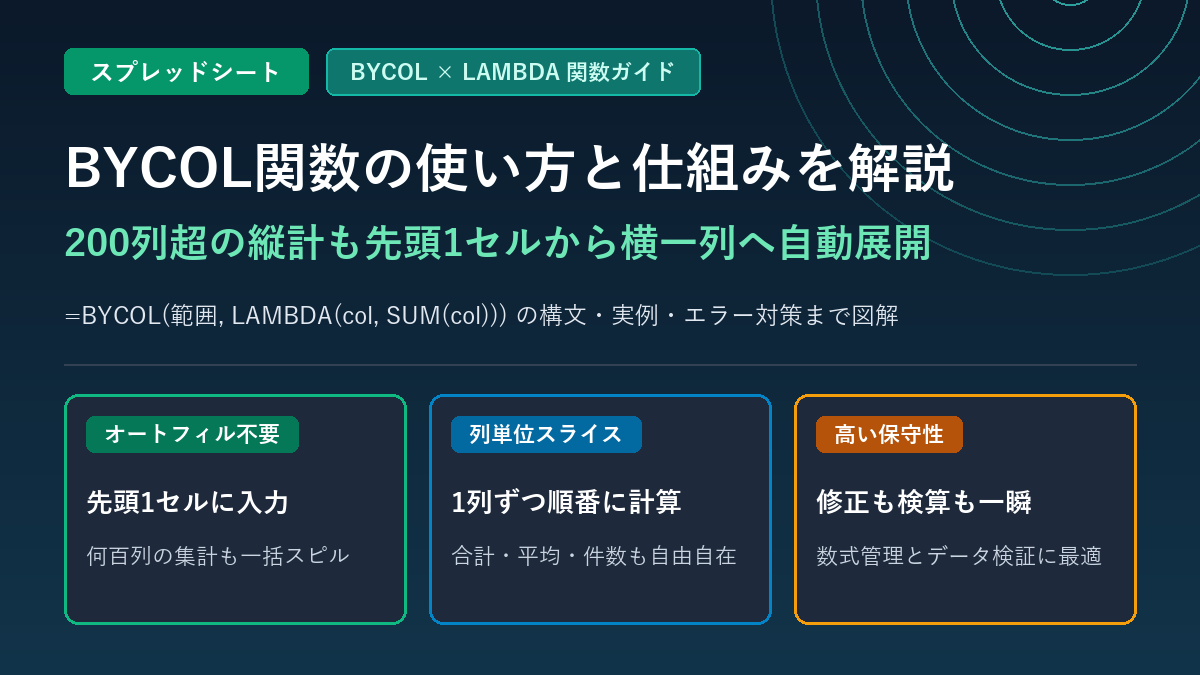
Googleスプレッドシートで月次売上表やアンケート結果、自治体の年齢別統計データのように「横方向に何十列・何百列も項目が並んでいる表」を集計するとき、一番下の合計行を作る作業に苦労したことはないでしょうか。通常の方法では、左端のセルに =SUM(H2:H150) のような数式を入力し、右端の列まで延々とマウスでドラッグ(オートフィル)してコピーする必要があります。
そうした横長データの列集計を、わずか「先頭の1セル」に数式を書くだけで一瞬にして終わらせてくれるのが、モダン関数の「BYCOL(バイコル)関数」です。たとえば =BYCOL(H2:HE150, LAMBDA(col, SUM(col))) と1箇所に入力するだけで、200列を超える縦方向の合計値が右隣のセルへズラリと自動展開(スピル)されます。
本記事では、BYCOL関数の基本的な仕組みとLAMBDA関数の読み解き方から、全206列の人口統計オープンデータを使った具体的な計算・データ検算の流れ、さらに平均・件数カウント・空白列ガードといった実務レシピやエラー対策まで、初心者の方にも分かりやすく丁寧に解説します。
BYCOL関数とは?列ごとに計算して横方向へ自動展開する仕組み
BYCOL関数は、英語の「By Column(列ごとに)」という名前の通り、指定した表(セル範囲・配列)を縦の「列単位」で1列ずつ順番に取り出し、それぞれの列に対して指定した計算を行って、結果を「横1行」に自動展開(スピル)する関数です。
従来のSUM関数+オートフィルで起きやすかった課題
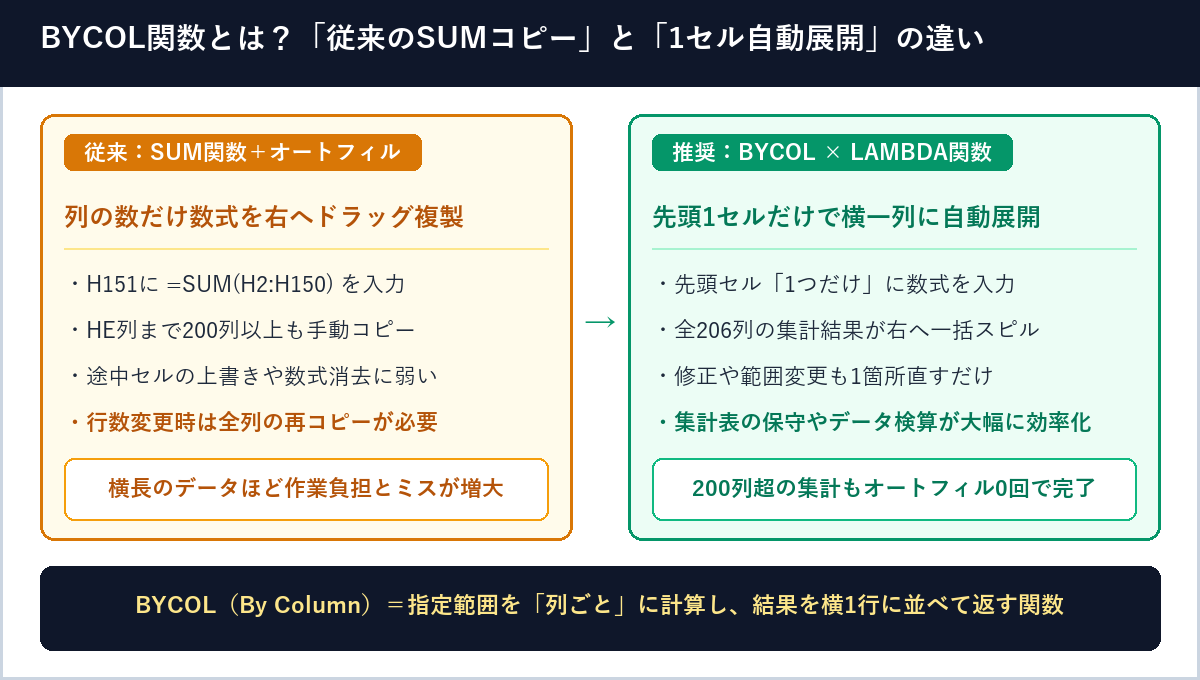
これまでスプレッドシートで各列の縦計(合計行)を作る際は、先頭の列に =SUM(H2:H150) と入力し、セルの右下にある青い四角(フィルハンドル)を右方向へ引っ張って数式を複製するのが一般的でした。5列や10列程度の小さな表であればこの方法でも困りませんが、列数が50列、100列、200列と増えると次のような悩みが生じます。
- 横スクロールしながらのコピーが大変:右端の列(たとえばHE列など)まで画面を延々と横スクロールさせながらドラッグする必要があり、途中で手が滑ってコピーが途切れることもあります。
- 途中のセルだけ数式が壊れても気づきにくい:200個のセルそれぞれに個別のSUM関数が入っている状態になるため、共同編集者がうっかり途中の1列だけ手入力の数値で上書きしたり削除したりしても、見た目だけでは発見が困難です。
- 行数の追加・変更時の修正コストが高い:集計対象が150行目から200行目に増えた場合、先頭セルだけでなく200列すべてのSUM関数を再び右端までコピーし直さなければなりません。
BYCOL関数を使うメリット(作業短縮・メンテナンス性・データ検算)
BYCOL関数を導入すると、数式の実体は「一番左の先頭セル1つだけ」に集約され、右側の列には計算結果だけが自動的に流し込まれます。実務において特に大きなメリットは以下の3点です。
- 200列以上のオートフィルが一切不要:横にどれだけ長いデータであっても、先頭の1セルに数式を入力してEnterキーを押すだけで、最終列まで一瞬で集計が完了します。
- 数式のメンテナンスが1箇所で完結:「合計(SUM)ではなく平均(AVERAGE)に変えたい」「集計範囲の行数を広げたい」と思ったときも、先頭セルの数式を1つ書き換えるだけで全列の計算結果が即座に更新されます。
- オープンデータや集計表の「検算」に最適:外部から取り込んだCSVや統計データにもともと記載されている「合計行」の下や別シートにBYCOL関数を1つ置くだけで、全項目の内訳合計と公式の合計値にズレや漏れがないかを一括で検証できます。
BYCOL関数の基本構文とLAMBDA関数の役割を丁寧に分解
「LAMBDA(ラムダ)関数が一緒に出てくると難しそうに見える」と感じる方もいるかもしれませんが、役割を2つに分けて見ると仕組みはとてもシンプルです。基本構文と各パーツの意味を順番に確認していきましょう。
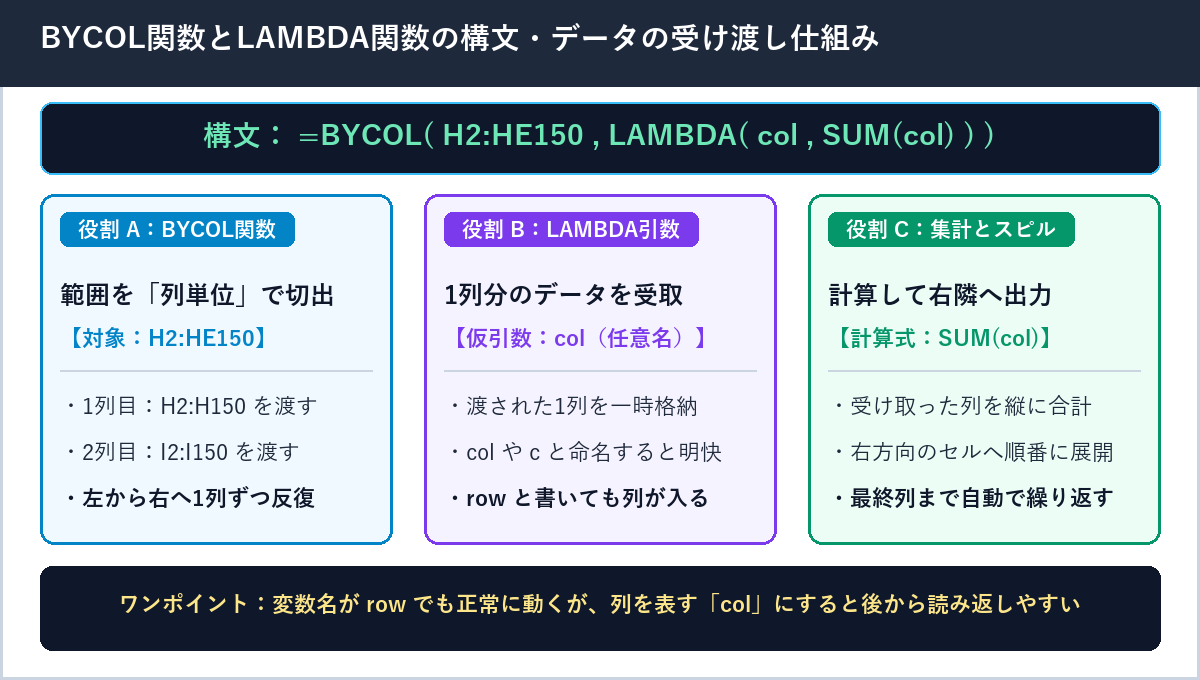
=BYCOL(配列または範囲, LAMBDA(引数名, 実行する計算式))

# 実際の記述例(H2:HE150の各列を縦方向に合計する場合)
=BYCOL(H2:HE150, LAMBDA(col, SUM(col)))
BYCOL関数の役割:指定範囲を「列単位」で1列ずつスライスする
外側の BYCOL(配列または範囲, LAMBDA関数) は、いわば「表を左から右へ1列ずつ切り分けて手渡す係」です。第1引数に H2:HE150 のようなセル範囲を指定すると、スプレッドシートの内部では次のように左端の列から順番に縦長の1列データが切り出されます。
- 1回目の処理:
H2:H150(1列目の縦データ)を切り出してLAMBDAへ渡す - 2回目の処理:
I2:I150(2列目の縦データ)を切り出してLAMBDAへ渡す - 3回目の処理:
J2:J150(3列目の縦データ)を切り出してLAMBDAへ渡す - ……以降、最終列である
HE2:HE150(206列目)に到達するまで自動で繰り返す
LAMBDA関数の役割:渡された1列を一時変数で受け取り計算する
第2引数に書く LAMBDA(ラムダ)関数は、「受け取った1列分のデータに対してどんな計算をするか」を決める計算係です。LAMBDA(col, SUM(col)) のカッコの中は次の2つの要素だけで構成されています。
| LAMBDA内の要素 | 記述例 | 具体的な役割と意味 |
|---|---|---|
| 第1引数(仮引数・変数名) | col |
BYCOLから渡された「1列分のデータ」を一時的に入れておく箱の名前(ラベル)です。自分で好きな英単語やアルファベットを付けられます。 |
| 第2引数(実行する計算式) | SUM(col) |
箱(col)に入った1列分のデータを使って実行したい計算です。SUM(col) なら、その列の数値をすべて合計します。 |
つまり、1列目で col の中に H2:H150 が入ると SUM(H2:H150) が実行され、次に2列目で col の中身が I2:I150 に切り替わると SUM(I2:I150) が実行されて右隣のセルに出力される、というサイクルが高速で回っています。
変数名についてのワンポイント:「row」でも動くが「col」が読みやすい理由
実際のシートで数式を書く際、たとえば以下のように引数名を row として記述しているケースを見かけることがあります。
# 引数名を row として書いた場合(計算自体は正常に動作します)
=BYCOL(H2:HE150, LAMBDA(row, SUM(row)))

# 可読性を高めた推奨の書き方(列=col または c と命名)
=BYCOL(H2:HE150, LAMBDA(col, SUM(col)))
LAMBDA関数の第1引数に付ける名前は「ただのラベル(あだ名)」なので、row と書いても x と書いても data と書いても、エラーにはならず計算結果はまったく同じになります。
ただし、row は英語で「行(横方向)」を意味する言葉であるのに対し、BYCOL関数から実際に渡されてくる中身は「列(縦方向のデータ)」です。数ヶ月後に自分で見返したときや、職場のメンバーにシートを共有したときに「行と列のどちらを集計しているのか」で混乱しないよう、BYCOLでは列(Column)を表す col や c と命名しておくと、一目で意味が伝わる読みやすい数式になります。
【実例解説】オープンデータの全206列を先頭1セルで一括合計・検算する流れ
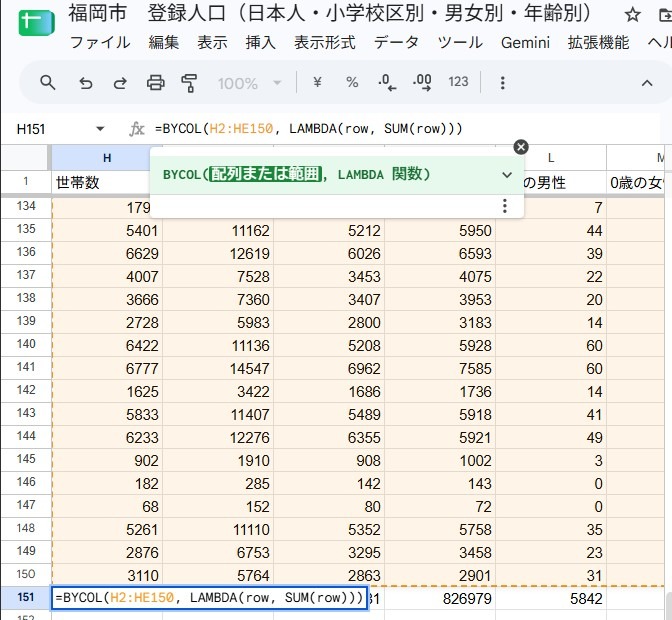
ここからは、実際の公開データを使った具体例でBYCOL関数の威力を確認してみましょう。以下は、福岡市のオープンデータ「登録人口(日本人・小学校区別・男女別・年齢別)」をGoogleスプレッドシートに読み込み、一番下の H151 セルにBYCOL関数を入力した画面です。
対象シートのデータ構造(H2:HE150の全206列×全小学校区)
この統計シートは、縦方向に福岡市内の全小学校区(2行目〜150行目の149行分)が並び、横方向には H列 からなんと HE列 まで、合計「206列」もの数値データが並んでいます。
- 1列目(H2:H150):各小学校区の「世帯数」
- 2列目(I2:I150):各小学校区の「総人口」
- 3列目(J2:J150):各小学校区の「男性人口」
- 4列目(K2:K150):各小学校区の「女性人口」
- 5列目以降(L2:L150 〜 HE2:HE150):「0歳の男性」「0歳の女性」から「100歳以上の男性」「100歳以上の女性」までの男女別・年齢別人口(202列分)
もしこれを従来の =SUM(H2:H150) で集計しようとすると、H列からアルファベットが2巡・3巡するHE列まで206列分も右へオートフィルしなければなりません。
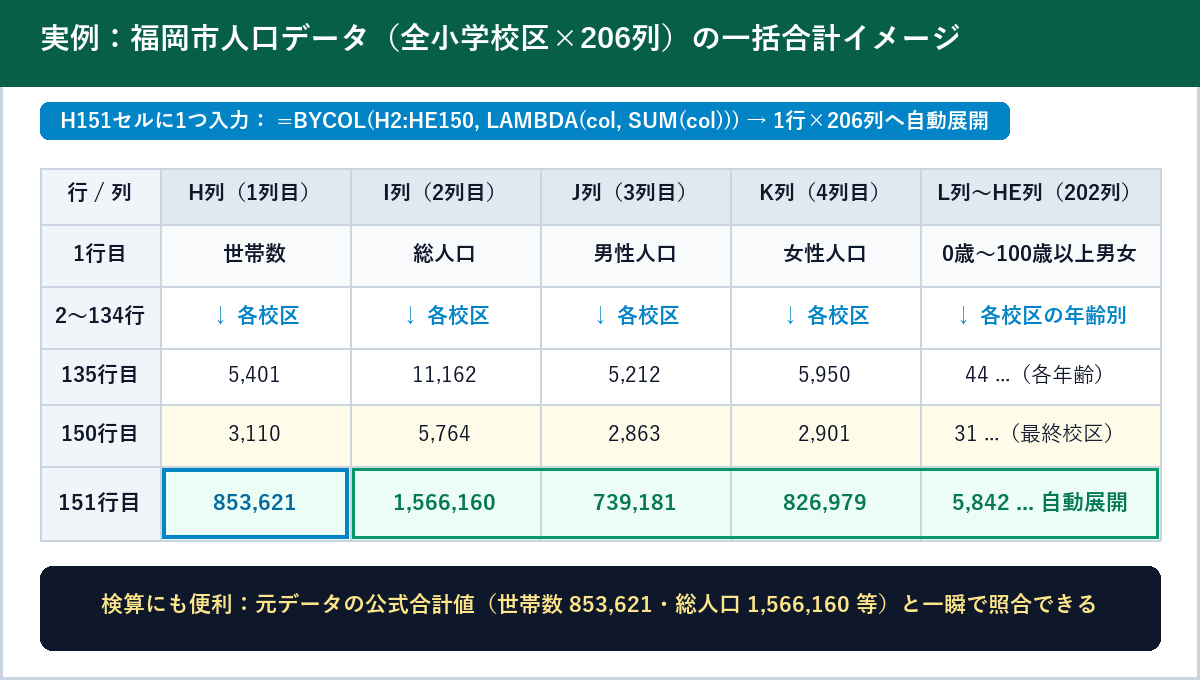
左端(H列)から最終列(HE列)まで順番に計算・展開される過程
H151 セルに =BYCOL(H2:HE150, LAMBDA(col, SUM(col)))(または仮引数 row)を入力すると、シート上では左から右へ以下の計算が一気に行われます。
- H151セル(世帯数の合計):
SUM(H2:H150)が計算され、福岡市全校区の世帯数合計である「853,621」が出力されます。 - I151セル(総人口の合計):すぐ右隣のセルに
SUM(I2:I150)が自動展開され、総人口合計の「1,566,160」が出力されます。 - J151・K151セル(男女別合計):続いて男性人口合計「
739,181」、女性人口合計「826,979」が順番に出力されます。 - L151〜HE151セル(各年齢別の合計):0歳の男性合計「
5,842」をはじめ、最終列のHE列(100歳以上の女性)に到達するまで計算が繰り返され、合計「1行 × 206列」の集計行が完成します。
元データの合計値と突き合わせる「データ検算」での活用テクニック
官公庁のオープンデータや基幹システムから書き出したCSVファイルには、最初から表の末尾に「合計行(例:世帯数 853,621、総人口 1,566,160 など)」が数値として印字されていることがよくあります。データを加工・分析する前に「途中の行が欠落していないか」「数値が文字化けや桁落ちをしていないか」を確かめる検算(ベリファイ)は非常に重要です。
たとえば元データの151行目に公式の合計値が記載されている場合、その1つ下の H152 セルにBYCOL関数の合計式を入力し、さらに H153 セルに次のような一致チェック式を置くだけで、206列すべてに1円の狂い(1人のズレ)もないかを一瞬で判定できます。
# 151行目(公式合計値)と152行目(BYCOLでの再計算値)の差分を一括チェックする例
# すべての列が 0 になれば、全206列で集計漏れ・誤差なしと確認できる
=MAP(H151:HE151, H152:HE152, LAMBDA(orig, calc, orig - calc))
実務ですぐ使えるBYCOL関数の応用レシピ集
BYCOL関数の強みは、LAMBDAの中に書く関数を SUM 以外に差し替えるだけで、あらゆる列単位の集計・分析に応用できる点にあります。日常業務で出番の多い定番レシピを4つ紹介します。
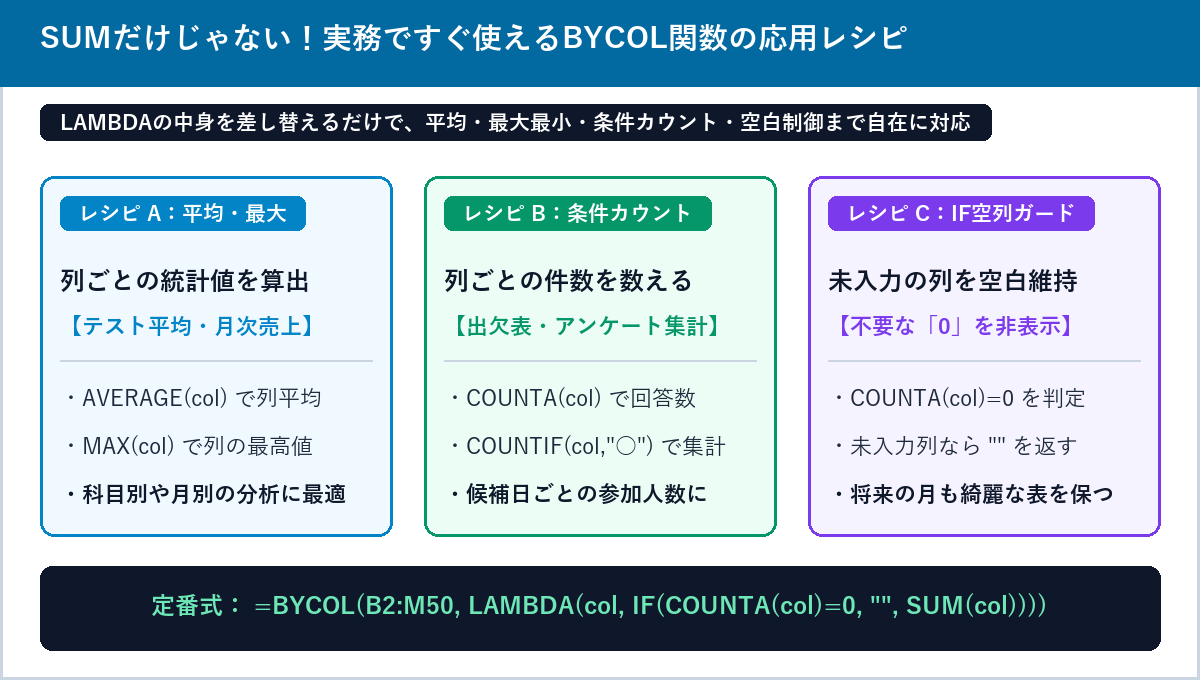
列ごとの平均値(AVERAGE)や最大値(MAX)・最小値(MIN)を求める
学校の科目別テスト結果で「各科目の平均点や最高点」を出したいときや、月別の店舗売上表で「各月の平均売上」を横一列に並べたいときは、SUM の部分を AVERAGE や MAX・MIN に変えるだけで完成します。
# 各列の平均値を横一列に出力する(小数第1位で四捨五入する場合)
=BYCOL(B2:M50, LAMBDA(col, ROUND(AVERAGE(col), 1)))

# 各列の最大値(最高スコア・最大人口など)を横一列に出力する
=BYCOL(H2:HE150, LAMBDA(col, MAX(col)))

# 各列の最小値を横一列に出力する
=BYCOL(H2:HE150, LAMBDA(col, MIN(col)))
アンケートや出欠表で列ごとの回答数・条件一致数(COUNTA・COUNTIF)を数える
イベントの日程調整表(横に候補日、縦に参加者名が並び、「○」「△」「×」が入力される表)やアンケート集計シートでもBYCOL関数は大活躍します。COUNTIF と組み合わせることで、候補日ごとの参加可能人数を先頭1セルの数式だけで集計できます。
# 候補日(C列〜N列)ごとに「○」と回答した人数を一括カウントする
=BYCOL(C2:N40, LAMBDA(col, COUNTIF(col, "○")))

# 各設問列で空白ではない「回答済みの件数」を一括カウントする
=BYCOL(C2:Z100, LAMBDA(col, COUNTA(col)))

# 各列で数値が「10,000以上」のセルが何件あるかを数える
=BYCOL(H2:HE150, LAMBDA(col, COUNTIF(col, ">=10000")))
未入力の列に「0」やエラーを出さない「IF空列ガード」の書き方
「4月〜翌年3月までの12ヶ月分の売上表」をあらかじめ作っておく場合、まだ到来していない未来の月の列は空欄になっています。そこに単純な SUM(col) を使うと未入力の月にも「0」が並んでしまい、AVERAGE(col) を使うと0件割り算となって「#DIV/0!」エラーが表示されてしまいます。
こうした場合は、COUNTA(col)=0(その列にデータが1つも入っていないとき)を判定して空文字 "" を返す「IF空列ガード」を入れておくのが実務の定石です。
# データが1件も入っていない列は空白("")にし、入力がある列だけ合計する
=BYCOL(B2:M50, LAMBDA(col, IF(COUNTA(col)=0, "", SUM(col))))

# 未入力列での #DIV/0! エラーを防ぎつつ、入力済みの月だけ平均を出す
=BYCOL(B2:M50, LAMBDA(col, IF(COUNTA(col)=0, "", AVERAGE(col))))
行が後から増えても自動で集計対象に含める配置のコツ
日々データ行が下へ追加されていくシートでは、表の一番下に合計行を置く代わりに、「1行目を見出し、2行目を合計行、3行目以降を実データ領域」というレイアウトにするのがおすすめです。そのうえで範囲の終了行番号を省略(H3:HE のように記述)すると、今後何百行データが追加されても数式を一切触らずに自動追従させることができます。
# 2行目(H2セル)に合計行を置き、3行目以降のすべての行を自動集計する例
=BYCOL(H3:HE, LAMBDA(col, IF(COUNTA(col)=0, "", SUM(col))))
※自分自身の数式が入っているセル(この場合は2行目)を集計範囲(H3:HE)に含めないようにすることで、循環参照エラーを防ぎながら安全に運用できます。
BYCOL関数・BYROW関数・MAP関数の違いと使い分け
Googleスプレッドシートには、LAMBDA関数と組み合わせて使う「LAMBDAヘルパー関数」がいくつか用意されています。特に混同しやすい「BYCOL」「BYROW」「MAP」の3つについて、どのような場面でどれを選べばよいかを整理しておきましょう。
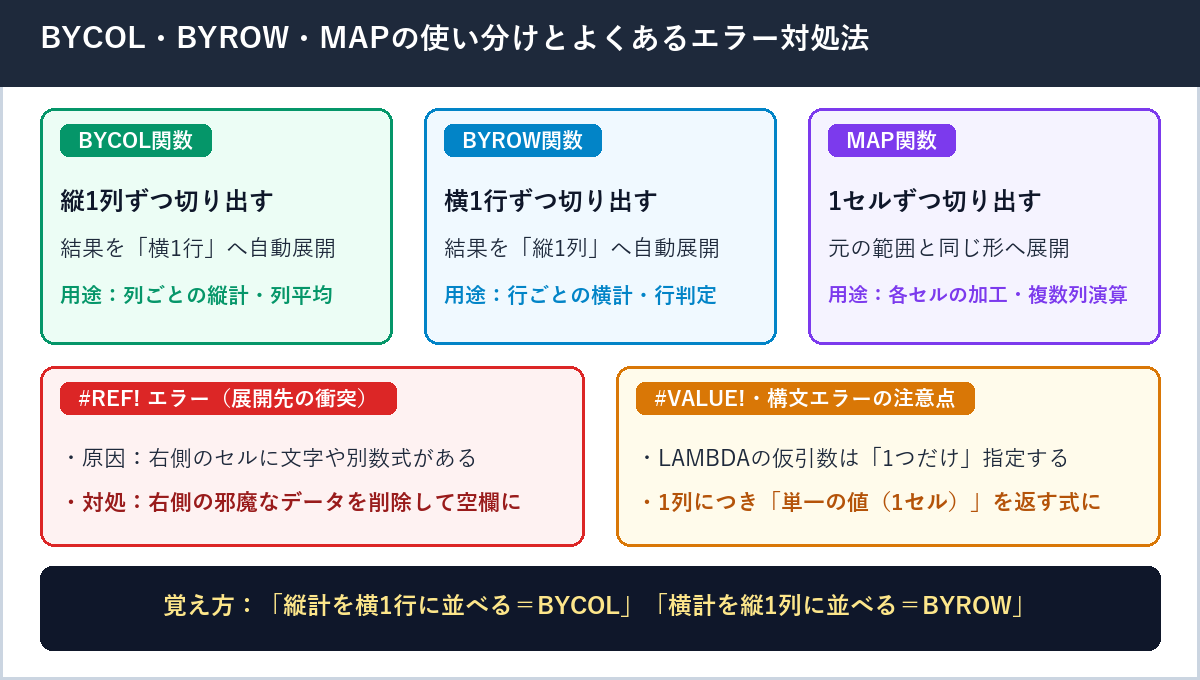
切り出す単位と結果が展開される方向の違い
3つの関数の違いは、「元の表をどの向き・どの単位で切り出してLAMBDAに渡すか」という一点に集約されます。
| 関数名 | 切り出す単位 | 結果の展開方向 | 適した実務シーン |
|---|---|---|---|
| BYCOL関数 | 縦の「1列ずつ」 | 横1行(右方向へ展開) | 項目別・月別・年齢別などの「縦計」「列平均」を表の上下に並べたいとき |
| BYROW関数 | 横の「1行ずつ」 | 縦1列(下方向へ展開) | 担当者別・校区別・生徒別などの「横計」「行ごとの合否判定」を右端の列に並べたいとき |
| MAP関数 | 個別の「1セルずつ」 | 元の範囲と同じ行数×列数 | 各セルの文字加工や、「単価列×数量列」のように複数列を1行ずつ掛け合わせたいとき |
行ごとの横計を縦1列に自動展開したい場合は「BYROW関数の構文と作り方の実例解説」、セル単位の個別処理や複数列の演算を行いたい場合は「MAP関数の使い方とARRAYFORMULAとの違い解説」もあわせて参考にしてみてください。
BYCOL関数でよくあるエラーの原因と対処法
最後に、BYCOL関数を実際に入力した際につまずきやすい代表的な3つのエラーと、その具体的な直し方を確認しておきましょう。
「#REF!」エラー(配列結果は展開されませんでした)が出る場合
原因:BYCOL関数を入力したセルの「右側(展開先の範囲)」に、すでに手入力の文字や数値、古いSUM関数などが1つでも残っていると、結果を上書きしないよう安全装置が働いて #REF! エラーになります(セル結合が途中にある場合も同様です)。
対処法:エラーメッセージにマウスカーソルを合わせると「〇〇にデータがあるため展開できません」と原因のセル番地が表示されます。先頭セル(数式を入れたセル)より右側の対象セルをすべて選択してDeleteキーで空欄にし、セル結合があれば解除すると即座に全列の結果が展開されます。
LAMBDAの引数エラー(仮引数を複数書いてしまっている)
原因:MAP関数では複数の範囲を渡して LAMBDA(a, b, a * b) のように仮引数を複数指定できますが、BYCOL関数に渡せる範囲は「1つだけ」であり、LAMBDAで受け取る仮引数も「必ず1つだけ(例:col のみ)」というルールになっています。
対処法:=BYCOL(範囲, LAMBDA(col, 計算式)) の形になっているか、カッコの閉じ忘れ(末尾の )) が2つ揃っているか)をチェックしてください。
「#VALUE!」エラー(LAMBDA内で単一の値ではなく配列を返している)
原因:BYCOL関数の仕様上、LAMBDAの計算結果は「1列につき単一の値(1セルに収まる1つの数値や文字列)」である必要があります。たとえば LAMBDA(col, SORT(col)) のように複数行の配列をそのまま返す式を書くと、「各列のLAMBDAの結果は単一の値である必要があります」という #VALUE! エラーが発生します。
対処法:SUM(col)、AVERAGE(col)、MAX(col)、COUNTIF(col, ...)、あるいは文字列として1セルに連結する TEXTJOIN(", ", TRUE, col) など、結果が1つの値にまとまる集計関数を指定しましょう。
まとめ
GoogleスプレッドシートのBYCOL関数とLAMBDA関数を組み合わせた列ごとの一括集計方法について、基本構文から206列オープンデータでの実例、実務での応用レシピまで解説しました。最後に本記事の大切なポイントを振り返ります。
- BYCOL関数の仕組み:指定したセル範囲を「縦1列ずつ」順番に切り出してLAMBDA関数へ渡し、列ごとの計算結果を「横1行」に自動展開(スピル)する関数。
- 基本の書き方と変数名のコツ:
=BYCOL(H2:HE150, LAMBDA(col, SUM(col)))のように記述する。仮引数名はrowでも計算は動くが、列(Column)を表すcolやcにすると後から見返したときに直感的で分かりやすい。 - 横長データでの圧倒的なメリット:200列を超える統計表でもオートフィルが一切不要になり、先頭1セルの修正だけで全列を更新できるほか、元データの合計行と照らし合わせる「データ検算」にも威力を発揮する。
- 実務での応用とエラー防止:
AVERAGE・MAX・COUNTIFへの差し替えやIF(COUNTA(col)=0, "", ...)による空列ガードが有効。展開先の右側セルは必ず空欄にして#REF!エラーを防ぐ。
これまで横長の集計表を作るたびに右端までドラッグコピーを繰り返していた方は、ぜひ合計行の先頭セルに =BYCOL(範囲, LAMBDA(col, SUM(col))) を1つ入力してみてください。一瞬で横一列に合計値が並ぶ快適さと、数式管理のしやすさをすぐに実感できるはずです。


