















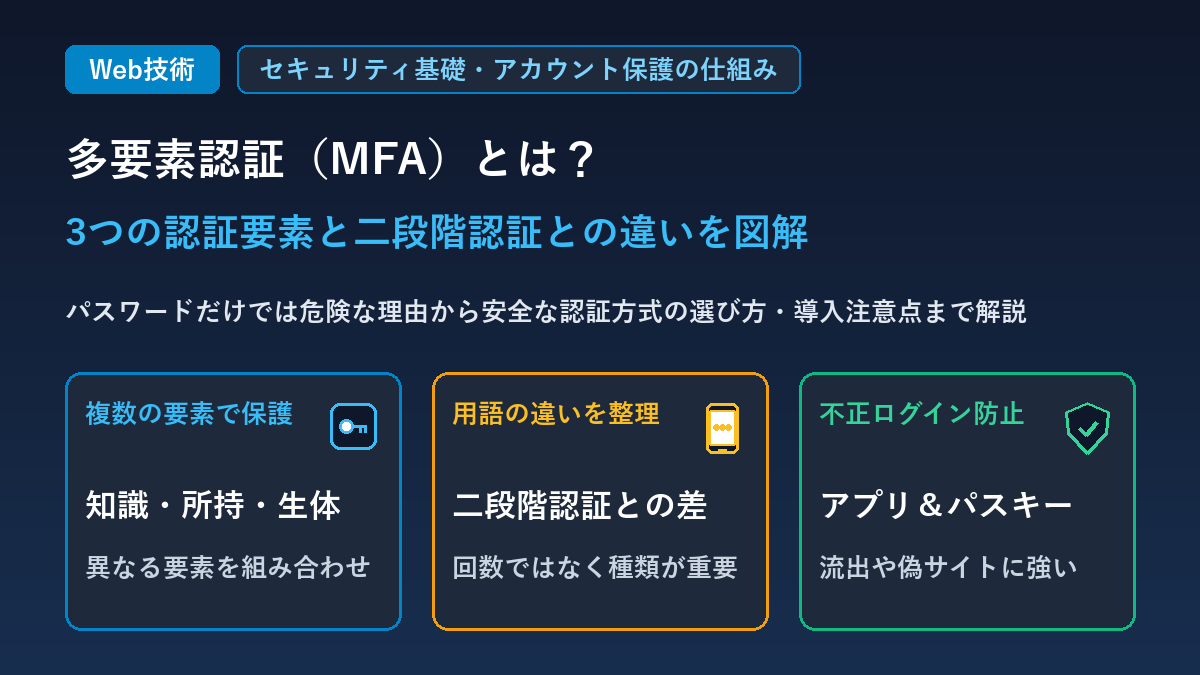
ネットバンキングやSNS、Google・Microsoftなどのクラウドサービスを利用していると、セキュリティ設定の画面で「多要素認証(MFA)を有効にしてください」という案内を目にする機会が増えてきました。一方で、「二段階認証や二要素認証(2FA)とは何が違うの?」「SMSや認証アプリ、パスキーなど種類が多くてどれを選べばいいのか分からない」と迷ってしまう方も少なくありません。
多要素認証(Multi-Factor Authentication:MFA)とは、ログイン時に「知識・所持・生体」という性質の異なる複数の要素を組み合わせて本人確認を行うセキュリティの仕組みです。たとえ悪意ある第三者にパスワードを盗み見られても、手元のスマートフォンや本人の指紋・顔がなければ侵入できないため、不正ログインのリスクを大幅に下げることができます。
本記事では、多要素認証(MFA)の基本的な仕組みやパスワード単体では危ない理由から、3種類の認証要素、混同されやすい「二段階認証」との明確な違い、主な認証方式ごとの特徴、さらにスマホ紛失時に困らないための導入・運用の注意点まで図解を交えて分かりやすく解説します。
あわせて読みたい(次世代の認証技術とセキュリティ用語の基礎)
パスワードを使わずに多要素認証を実現する最新規格については「パスキー(Passkey)とは?パスワード不要で安全にログインできる仕組みとメリット・注意点を図解で解説」、サイバー攻撃の基本用語については「フィッシング詐欺やマルウェアとは?知っておきたいセキュリティ用語まとめ【図解】」もあわせてご覧ください。
多要素認証(MFA)とは?パスワードだけでは危険な理由
多要素認証(MFA:Multi-Factor Authentication)とは、Webサービスや社内システムへログインする際に、1つの手段(IDとパスワードだけなど)に頼るのではなく、種類が異なる2つ以上の認証要素を組み合わせて「本当に契約者本人であるか」を確かめる認証方式のことです。
玄関の防犯に例えるなら、パスワードのみのログインは「1つの鍵穴だけで守られているドア」です。もし合鍵を作られたり鍵を落としたりすれば、誰でも簡単に部屋へ入れてしまいます。それに対して多要素認証は、「暗証番号キー」に加えて「居住者のICカード」や「指紋センサー」を組み合わせた多重ロックのドアのような役割を果たします。
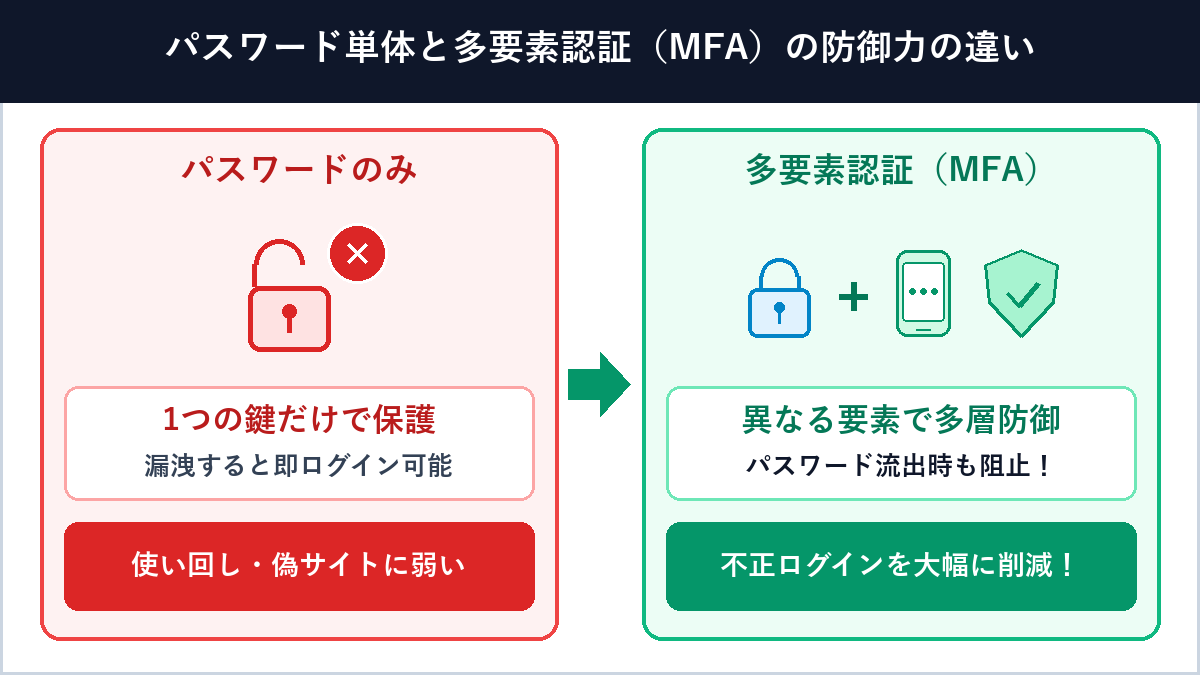
パスワード流出やリスト型攻撃からアカウントを守る仕組み
「自分は推測されにくい複雑なパスワードを設定しているから大丈夫」と思っていても、パスワード単体の防御には構造的な限界があります。近年、不正ログイン被害の原因として特に多いのが次の3つの手口です。
- リスト型アカウントハッキング(パスワードリスト攻撃):どこかの外部サイトから流出した「メールアドレスとパスワードの組み合わせ名簿」を使い、銀行・ECサイト・SNSなど別の有名サービスへ機械的にログインを試みる攻撃です。パスワードを使い回していると一斉に被害に遭います。
- フィッシング詐欺による窃取:実在する企業や配送業者・金融機関そっくりの偽ログイン画面へメールやSMSから誘導し、利用者自身にIDとパスワードを入力させて盗み取る手口です。
- 総当たり攻撃・辞書攻撃の高速化:コンピュータの計算性能やAIツールの向上により、短い文字列やよく使われる単語の組み合わせは短時間で解析されやすくなっています。
多要素認証を設定しておけば、万が一これらの手口でパスワードが攻撃者の手に渡ってしまったとしても、「本人の手元にあるスマートフォン」や「本人の生体情報」という第2の壁が立ちはだかるため、アカウント乗っ取りの大部分を未然に防ぐことができます。実際にMicrosoftなどの調査でも、MFAを有効化することで自動化された不正ログイン攻撃の99%以上を阻止できると報告されています。
クラウドサービスや社内システムでMFA導入が必須化している背景
かつて多要素認証はネットバンキングや一部の重要システムだけの機能という印象がありましたが、現在では個人のSNSやメール、さらには企業のクラウド基盤(AWS、Google Cloud、Microsoft 365、GitHub、Salesforceなど)において「管理者だけでなく全ユーザーへのMFA義務化」が標準になりつつあります。リモートワークの普及によって「社内ネットワークの中だから安全」という前提が成り立たなくなり、すべてのアクセスを毎回検証する「ゼロトラストセキュリティ」の土台として多要素認証が位置づけられているためです。
本人確認に使われる知識・所持・生体の認証要素
多要素認証を正しく理解するうえで一番大切なのが、「要素(ファクター)」の分類です。情報セキュリティの国際基準やガイドラインでは、本人確認に用いられる手段を大きく「知識情報」「所持情報」「生体情報」の3種類に分けています。多要素認証とは、この3種類の中から「異なる2種類以上」を組み合わせる仕組みを指します。
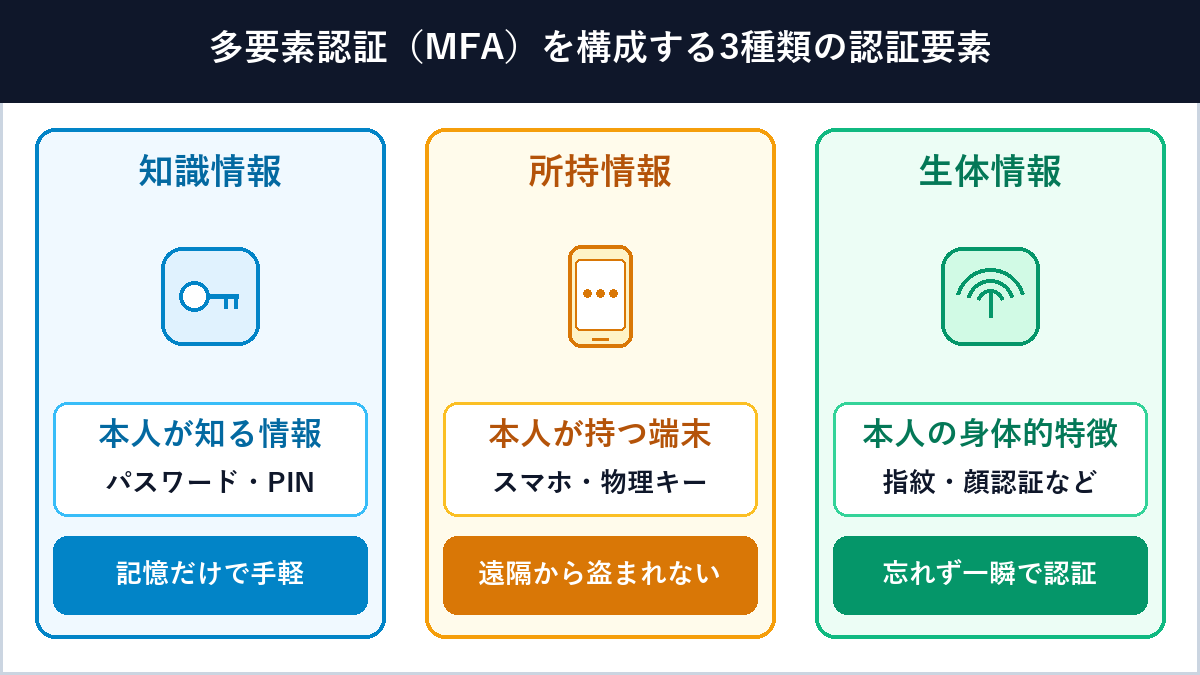
知識情報(本人だけが知っていること)
英語では Something you know と呼ばれる、利用者の「記憶」に基づく要素です。代表的なものにパスワード、暗証番号(PINコード)、秘密の質問と答え、画面ロックのパターンなどがあります。
専用の機器を用意しなくても導入できる手軽さがメリットですが、「忘れてしまう」「推測されやすい文字にしがち」「複数のサービスで使い回すと連鎖的に被害が広がる」「フィッシング画面で盗まれやすい」という弱点を持っています。
所持情報(本人だけが持っているもの)
英語では Something you have と呼ばれる、利用者が手元に物理的に保有している「モノ・端末」に基づく要素です。代表的なものには、スマートフォン(認証アプリやSMS受信端末)、USB接続やNFCタッチ式のセキュリティキー(YubiKeyなど)、社員証などのICカード、銀行のハードウェアトークン(ワンタイムパスワード生成器)などがあります。
インターネットの向こう側にいる攻撃者は物理的な端末を奪えないため、遠隔からの不正ログインを防ぐ効果が非常に高いのが強みです。一方で、スマートフォンの紛失・故障や機種変更時の引き継ぎ対策を考えておく必要があります。
生体情報(本人自身の身体的・行動的特徴)
英語では Something you are と呼ばれる、利用者自身の身体に備わった固有の特徴に基づく要素です。指紋認証(Touch IDなど)、顔認証(Face IDやWindows Helloなど)、手のひらや指の静脈認証、虹彩認証、声紋認証などが該当します。
パスワードのように忘れたりメモを盗み見られたりする心配がなく、センサーに触れる・画面を見るだけで一瞬で認証が終わる利便性の高さが魅力です。なお、現在のスマートフォンやパソコンの生体認証(FIDO規格など)では、指紋や顔の画像データそのものをWebサーバーへ送信するのではなく、端末内の安全な領域だけで照合を行う設計になっているためプライバシー面でも配慮されています。
| 認証要素 | 主な具体例 | メリット | 弱点・注意点 |
|---|---|---|---|
| 知識情報 (記憶) |
パスワード、PINコード、秘密の質問 | 追加端末が不要でどの環境でも導入しやすい | 忘却、使い回し、フィッシングや漏洩に弱い |
| 所持情報 (所有物) |
スマホ認証アプリ、SMS端末、物理セキュリティキー、ICカード | 手元に実物がない遠隔の攻撃者から突破されにくい | 端末の紛失・電池切れ・機種変更時の引き継ぎが必要 |
| 生体情報 (身体特徴) |
指紋認証、顔認証、静脈認証、虹彩認証 | 忘れることがなく入力の手間も最小限で高速 | 対応センサー搭載端末が必要、ケガ等で一時利用不可の場合あり |
混同しやすい二段階認証・二要素認証(2FA)と多要素認証の違い
ニュース記事や各サービスのヘルプページを読んでいると、「多要素認証(MFA)」「二要素認証(2FA)」「二段階認証」という言葉が混在していて戸惑うことがあります。これらは似ているようで「要素の種類を数えているのか、確認の回数を数えているのか」という点に明確な違いがあります。
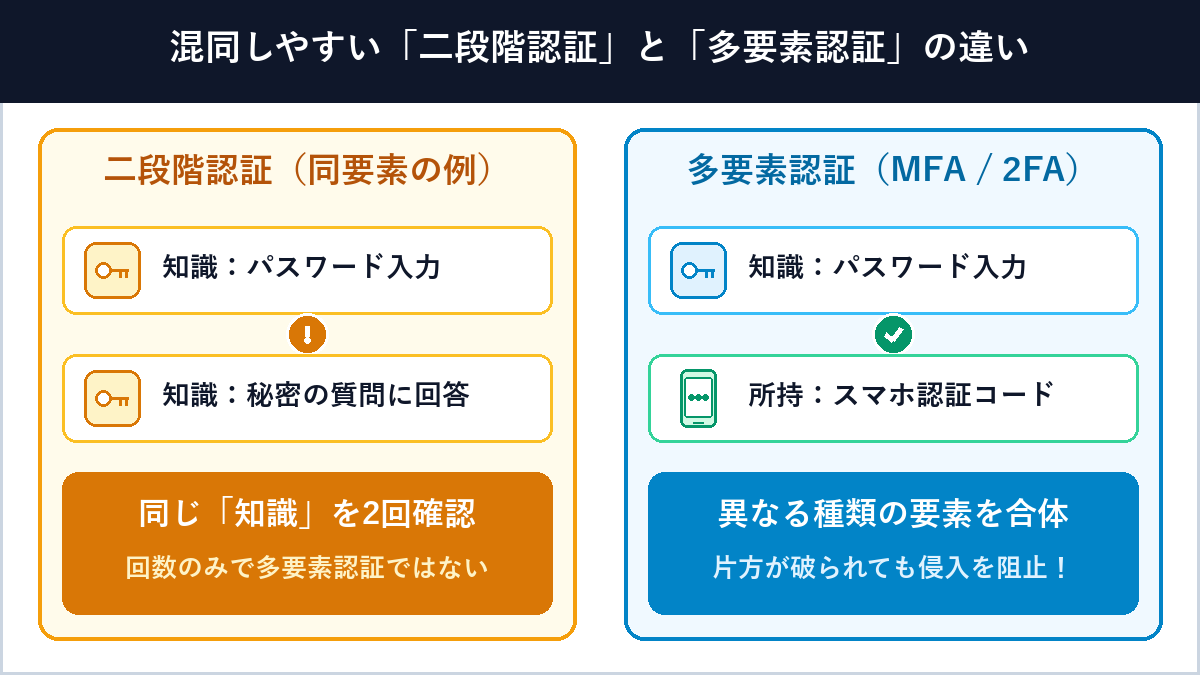
二段階認証は「認証を行うステップ数(回数)」に注目した言葉
「二段階認証(2-Step Verification)」は、1回目のログイン確認を通過したあとに2回目の確認画面を出すという「手順が2ステップに分かれていること」を表す言葉です。
たとえば、次のような2つのケースを比べてみましょう。
- ケースA:1段目で「パスワード」を入力 → 2段目で「秘密の質問(母親の旧姓など)」を入力
手順は2段階に分かれていますが、パスワードも秘密の質問もどちらも「知識情報」という同じ1種類の要素です。そのため、これは「二段階認証ではあるが多要素認証(MFA)ではない」状態であり、フィッシング詐欺やSNSのプロフィール調査などで両方まとめて突破されるリスクが残ります。 - ケースB:1段目で「パスワード(知識)」を入力 → 2段目で「スマホの認証アプリコード(所持)」を入力
手順が2段階に分かれており、なおかつ「知識」と「所持」という異なる2種類の要素を使っているため、「二段階認証であり、かつ多要素認証(二要素認証)でもある」安全な状態になります。(※Googleアカウントなどが画面上で「2段階認証プロセス」と呼んでいる機能は、実質的にこちらのケースBに該当します。)
二要素認証(2FA)と多要素認証(MFA)の関係性
一方で「二要素認証(2FA:Two-Factor Authentication)」と「多要素認証(MFA)」の関係はとてもシンプルです。
- 多要素認証(MFA):知識・所持・生体のうち、2種類以上(2要素または3要素)を組み合わせる認証の総称。
- 二要素認証(2FA):多要素認証のうち、ちょうど2種類の要素を組み合わせるもっとも普及している形態(つまり2FAはMFAの一種)。
なお、必ずしも「2回に分けて入力操作をする」必要はありません。たとえば最新のパスキー(FIDO2)を使って「手元のスマートフォン(所持情報)」で「指紋センサーに触れる(生体情報)」と、ユーザーから見ればワンタッチの1ステップ操作でありながら、裏側では所持と生体の2要素を同時に満たす多要素認証が成立します。
| 用語 | 組み合わせの具体例 | 使う要素の種類数 | MFAに該当するか |
|---|---|---|---|
| 単要素認証 | ID + パスワードのみ | 1種類(知識のみ) | 該当しない |
| 二段階認証(同要素) | パスワード + 秘密の質問(第2暗証番号) | 1種類(知識×2回) | 該当しない |
| 二要素認証(2FA) | パスワード(知識)+ スマホ認証アプリ(所持) | 2種類 | 該当する(MFAの一種) |
| 三要素の多要素認証 | PIN(知識)+ ICカード(所持)+ 指紋(生体) | 3種類 | 該当する(高水準MFA) |
多要素認証でよく使われる認証方式の種類と安全性の比較
実際にWebサービスで多要素認証を設定しようとすると、いくつかの方式から選べるようになっています。「どれを選んでも同じ」というわけではなく、利便性やフィッシング詐欺への強さに差があるため、特徴を押さえて適切な方式を選びましょう。
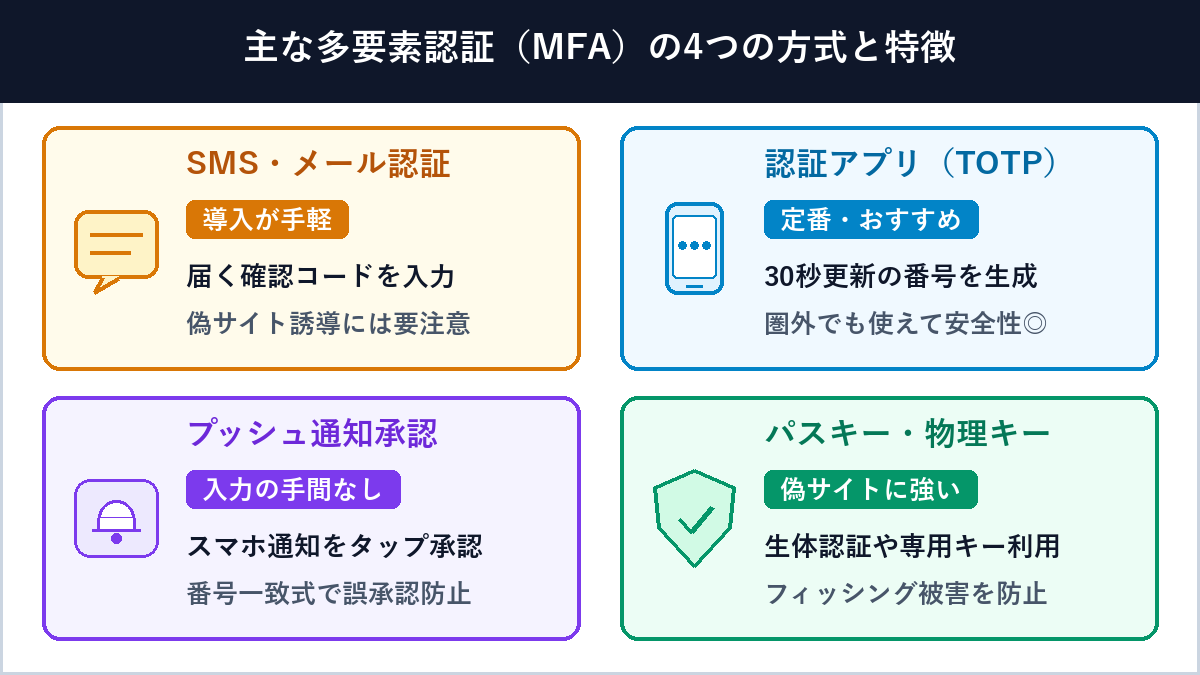
SMS・メールによるワンタイムコード(手軽だが注意したい点も)
登録してある携帯電話番号のSMS(ショートメッセージ)やメールアドレス宛てに、一度限り有効な6桁前後の確認コードを送ってもらう方式です。専用アプリをインストールしなくてもすぐ使えるため、多くの一般消費者向けサイトで採用されています。
パスワード単体と比べれば安全性は大きく向上するものの、近年では偽サイト上で確認コードまで入力させて攻撃者がリアルタイムに中継する「リアルタイムフィッシング」や、携帯電話会社で不正にSIMカードを再発行して電話番号を乗っ取る「SIMスワップ詐欺」、海外渡航中・電波圏外でSMSが届かないといった弱点も指摘されています。他の方式が選べるサービスでは、次に紹介する認証アプリやパスキーへ切り替えるのがおすすめです。
認証アプリ(TOTP)やプッシュ通知による承認
ビジネス・個人を問わず現在の定番となっているのが、Google Authenticator、Microsoft Authenticator、1Password、Authy などのスマートフォン用「認証アプリ」を使う方式です。主に次の2つのタイプがあります。
- TOTP(時刻同期式ワンタイムパスワード):初回設定時にQRコードを読み取って「共通の秘密鍵」をスマホ内に保存し、それ以降は現在時刻をもとに30秒ごとに切り替わる6桁の数字をスマホ単体で計算・表示します。通信回線を使わずにコードを生成できるため、飛行機内や電波の届かない場所でも使え、SMSの盗聴やSIMスワップの影響も受けません。
- プッシュ通知承認(番号一致方式):パソコンでログインしようとするとスマホ画面に「ログインを承認しますか?」と通知が届く方式です。数字を手入力する手間がなく便利で、最近は誤承認を防ぐために「パソコン画面に表示された2桁の番号をスマホ側で入力して承認する(ナンバーマッチング)」仕組みが主流になっています。
参考までに、Webサービス設定時に表示される認証アプリ登録用QRコードの中身は、RFC 6238という国際標準規格に基づいた以下のようなURI文字列になっています。
# 認証アプリ登録用QRコードに含まれるTOTP URIの構造例(RFC 6238)
otpauth://totp/ExampleService:user@example.com?secret=JBSWY3DPEHPK3PXP&issuer=ExampleService&algorithm=SHA1&digits=6&period=30
パスキー(FIDO2 / WebAuthn)や物理セキュリティキーによるフィッシング耐性
現在もっともセキュリティ強度が高く、使いやすさの面でも急速に普及しているのが「パスキー(Passkey)」およびFIDO2対応の「物理セキュリティキー(YubiKeyなど)」です。
公開鍵暗号という技術を使い、端末内に保管された「秘密鍵(所持情報)」を「指紋・顔・PIN(生体または知識情報)」でロック解除してデジタル署名を行います。最大の特徴は、ブラウザやOSが接続先Webサイトの正規ドメイン(URL)を自動的に検証する点です。万が一精巧な偽サイト(フィッシングサイト)を開いてしまっても、ドメインが一致しないため認証そのものが作動せず、人間がうっかり騙されてコードを入力してしまう事故を仕組みレベルで防ぐことができます。詳しい仕組みは「パスキー(Passkey)とは?仕組みとメリット・注意点を図解で解説」でも詳しく紹介しています。
| 認証方式 | フィッシング耐性 | 操作の手軽さ | おすすめの活用場面 |
|---|---|---|---|
| SMS・メールコード | △(偽画面入力に注意) | ○(初期導入が簡単) | アプリ方式に非対応のサービスで最低限の保護を足したいとき |
| 認証アプリ(TOTP) | ○(SIM乗っ取りに強い) | ○(6桁の番号を入力) | SNS、クラウドサービス、開発ツールなど幅広い標準MFA用途 |
| プッシュ通知承認 | ○(番号一致式が安全) | ◎(通知画面で承認) | Microsoft 365やGoogle Workspaceなど毎日の業務ログイン |
| パスキー・物理キー | ◎(ドメイン自動検証) | ◎(指紋や顔で一瞬) | Google/Appleアカウント、金融・決済、サーバー管理者権限の保護 |
個人・企業が多要素認証を導入・運用する際の実践ポイントと注意点
多要素認証は非常に頼もしい仕組みですが、「設定したあとスマートフォンを壊してしまい、自分自身までログインできなくなった(ロックアウト)」というトラブルは意外と多く発生します。安全かつ快適に使い続けるために、導入時に必ず押さえておきたい3つの実践ポイントを確認しておきましょう。
スマホ紛失や機種変更に備えてバックアップコードと予備手段を保管する
認証アプリやスマホ端末を唯一の「所持情報」として登録している場合、スマホの水没・故障・紛失や、機種変更時に古い端末を初期化して下取りに出してしまうと、確認コードを取り出せなくなります。設定時には以下の対策をセットで行っておきましょう。
- バックアップコード(リカバリーコード)を安全な場所へ控える:MFAを有効化した際に発行される8〜10個ほどの緊急復旧用コードを、パスワード管理ツールや紙に印刷して自宅の保管場所へ大切に控えておきます。
- 複数の認証手段を併用登録しておく:「パスキー + 認証アプリ」や「メインのスマホ + 予備のタブレット / 物理セキュリティキー」のように2つ以上の経路を登録しておけば、片方の端末が使えなくなっても自力で復旧できます。
- 機種変更時は古いスマホを手放す前に移行確認を行う:新しいスマートフォンへ認証アプリのデータ移行(クラウド同期やエクスポートQRコードの読み取り)を済ませ、主要サービスへ新端末からログインできることを確かめてから旧端末を初期化しましょう。
優先して設定すべき重要アカウントと段階的な導入の進め方
利用しているすべてのWebサービスを一度に設定しようとすると大変ですが、まずは被害を受けたときの影響が大きい「要(かなめ)のアカウント」から順番に有効化していくのが効果的です。
- 最優先:メインのメールアドレス・ID基盤(Googleアカウント、Apple Account、Microsoftアカウント)
他サービスの「パスワード再発行メール」が届くメインのメールアカウントを乗っ取られると、芋づる式にあらゆるサービスを奪われてしまいます。まずここをパスキーや認証アプリで固めましょう。 - 優先度高:お金や決済に直結するサービス(ネット銀行、証券口座、クレジットカード、Amazon等のECサイト、スマホ決済)
不正送金や不正購入を防ぐため、金融機関が提供するワンタイムパスワードアプリや生体認証を有効にします。 - 優先度中〜高:SNS・仕事用の管理画面(X、Instagram、LINE、WordPressやサーバー管理画面、クラウドストレージ)
なりすまし投稿による信用失墜や顧客データの流出を防ぐため、管理者アカウントを中心にMFAを設定します。
身に覚えのない承認プッシュ通知(MFA疲労攻撃)に注意する
プッシュ通知型の多要素認証を使っている場合に知っておきたいのが、「MFA疲労攻撃(プッシュ爆撃)」と呼ばれる手口です。すでにパスワードを入手した攻撃者が深夜などに何度もログインを試みて利用者のスマホへ承認通知を連続送信し、「通知がうるさいから」「何かのシステム更新だろう」と誤って承認ボタンを押してしまうのを狙います。
自分が今まさにログイン操作をしていないタイミングで承認通知が届いた場合は、絶対に「承認」を押さず「拒否」を選び、速やかにパスワードを変更してください。これが「誰かがあなたのパスワードを知っている」という重要な危険サインになります。
まとめ
本記事のポイント
- 多要素認証(MFA)の基本:ログイン時に「知識情報(パスワード等)」「所持情報(スマホ・物理キー等)」「生体情報(指紋・顔等)」の3種類から、異なる2種類以上の要素を組み合わせて本人確認を行う仕組み。
- 二段階認証や2FAとの違い:「二段階認証」は確認を2回に分ける手順のことで、同じ知識要素を2回聞いてもMFAにはならない。異なる2種類の要素を使う「二要素認証(2FA)」はMFAの代表的な形態。
- おすすめの認証方式:SMS認証よりもオフラインで使えてSIM乗っ取りに強い「認証アプリ(TOTP)」や、偽サイトを自動判別してフィッシング被害を防げる「パスキー・物理セキュリティキー」を優先して選ぶと安全性が高い。
- 運用時の大切な習慣:スマホの紛失・故障・機種変更による締め出しを防ぐため、設定時に発行される「バックアップコード」の保管と複数手段の登録を忘れずに行っておく。
多要素認証は、一度設定してしまえば普段のログインは数秒の操作(パスキーなら指紋や顔の一瞬の照合)で済むにもかかわらず、セキュリティを劇的に引き上げてくれる費用対効果の高い対策です。まだパスワードだけでログインしている大切なアカウントがあれば、まずはメインで使っているGoogleアカウントやメール、金融・SNSサービスから多要素認証を有効にしてみてください。


