















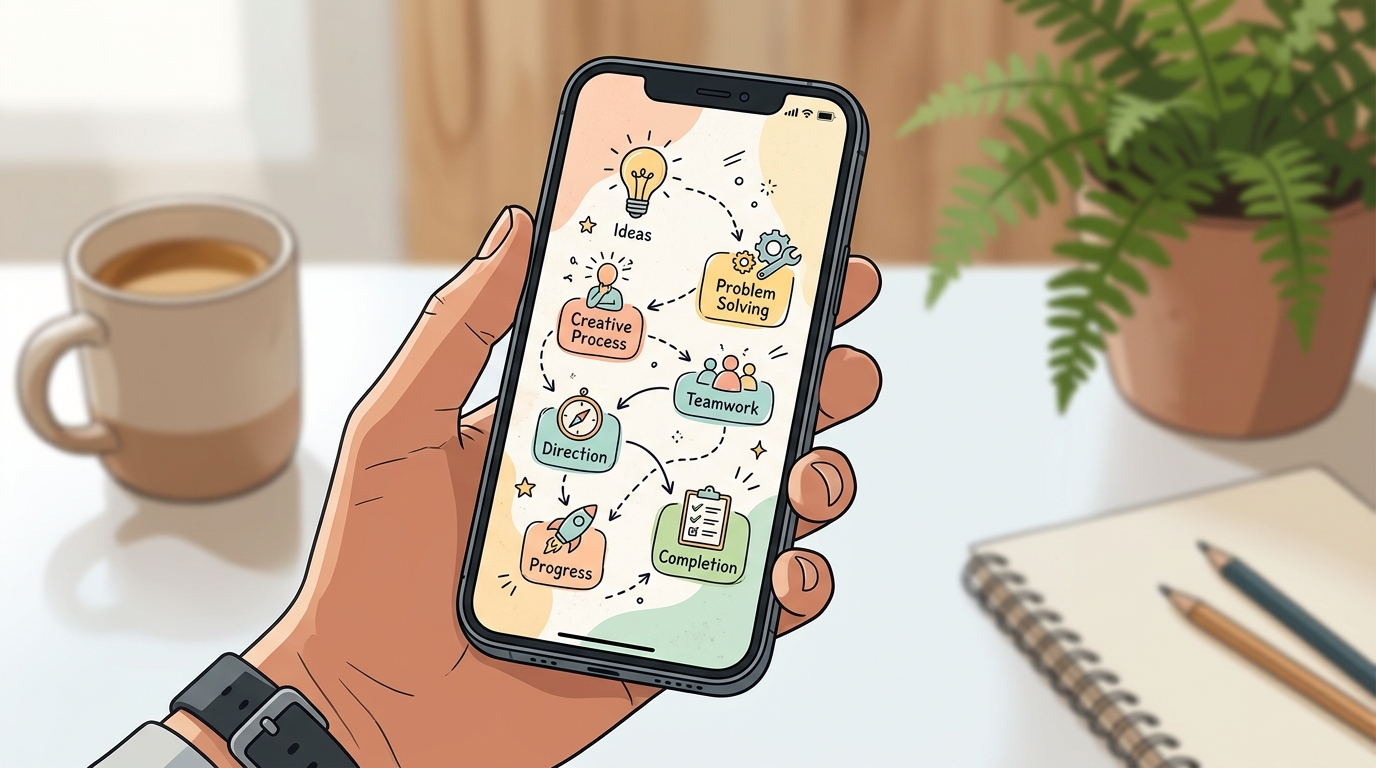
SNSやLINE、スマホ向けWEBサイトで複雑なシステム構造やビジネスモデルを伝える際、横長のスライドや長文テキストよりも、スマホの画面にフィットする縦長(9:16)の手書き風図解マップが非常に効果的です。
本記事では、DALL-E(ChatGPT Plus等)を活用して、グラフィックレコーディング風のプロっぽい手書き全体マップを一発で出力させる画像生成プロンプト全文と、生成後の部分修正(Inpainting)のやり方を詳しく解説します!
【コピペOK】手書き図解風・全体マップ画像生成プロンプト全文
以下のプロンプト(整形済みテキスト枠)の【 】内(テーマと表示テキスト)を書き換えて、ChatGPTのチャット欄に入力してください。
----------------------------------------
# 【手書き図解風・全体マップ(スマホ縦長版)】画像生成プロンプト(DALL-E版)

※以下の【 】内に図解したい内容を書き換えて、画像生成AIに入力してください。

【全体像を図解したいテーマ/構成案】
【ここに全体像のテキストを入力(例:当社のビジネスモデル、〇〇システムの全容、など)】

---

## 【最重要指示】これはHTMLやコードの生成ではありません
**必ず「1枚のイラスト画像(マップ)」を描画・生成してください。コードやテキストを出力することは絶対に禁止です。**

---

## 画像生成の指示
上記テーマの全容がスマホ画面でひと目で伝わるように、プロのグラフィックレコーダーが描いたような「手書き図解風の全体マップ(縦長バーティカル俯瞰図)」の画像を1枚生成してください。

### 1. 全体スタイル
- スタイル:グラフィックレコーディング風、手書き縦型マップ、ホワイトボードアート
- 画角:縦長(9:16)の1枚の画像(スマホでの縦スクロール視聴に最適化)
- 細部より「上から下への流れや繋がり」が誰でも直感的にわかることを最優先

### 2. マップ構造(縦型バーティカル構成)
- スマホ画面の特性を活かし、要素を「上から下へ」配置する(例:垂直プロセス型、階層構造型、ストーリー進行型など)
- 単なる箇条書きではなく、全体の繋がりを1枚の地図として構成する
- 関連する要素同士は手書き風の点線枠で囲んだり、背景に薄い色を敷いて「グループ(ゾーン)」として視覚化する
- 各テキスト・枠・アイコンが互いに重ならないよう配置すること(後でInpainting修正できるようにするため)
- 数字によるナンバリングの禁止: 要素の順序は「上から下への配置」のみで表現し、各要素に勝手に数字(1, 2, 3...)を振らないでください。

### 3. 手書き風ビジュアル
- 揺れのある手書き風の線で丸・四角・吹き出し・雲形枠などを描画する
- 要素同士を「手書き風の矢印」や「太いパイプ状の線」でつなぎ、上から下への情報の流れを明確にする
- 絵文字をアイコンとして活用する
- スマホの小さな画面でも視認できるよう、各要素の周囲に十分な余白を確保し、全要素が明確に読める状態を保つ

### 4. カラースキーム
- 背景:画用紙のような温かみのあるオフホワイト(#FCFCF9)
- 色分けルール:カテゴリー・役割ごとにテーマカラーを決めて区別(ユーザー側=青系、システム側=緑系、運営側=オレンジ系など)
- 蛍光マーカーのような色使いで視覚的にメリハリをつける

### 5. 文字(最重要:日本語の正確性と可読性)
- テキストの正確な描画: 以下の文言を、正確な日本語(漢字・ひひらがな・カタカナ)で一字一句丁寧に描画してください。
  - 【ここに表示させたい文言を箇条書きで入力】
- スマホ視認性の優先: 小さな画面でも読めるよう、文字サイズは十分に大きく、一文字ずつの輪郭を明確に描いてください。
- 配置の独立性: 文字が他の枠線、矢印、アイコンと重なって「潰れる」ことを絶対に避けてください。文字の周囲には必ず数ピクセルのクリアランス(空白)を確保してください。
- 文字の密度: 複雑な漢字が潰れないよう、画数が多い文字は適切にサイズを調整してください。
- フォント: 日本語の手書き風フォント(Yomogi、Zen Kurenadoのような雰囲気)
- 数字の自動挿入禁止: 箇条書きのテキストを描画する際、勝手に「1.」「2.」などの番号を付け足さないでください。入力された文字のみを正確に描画してください。

---

## 生成後の修正方法(Inpainting)
生成された画像を部分的に修正したい場合は、ChatGPTの「選択ツール」で修正したい箇所を塗りつぶしてから、以下のプロンプトをコピーして使ってください。

### 【文字を変更したい場合】
選択した範囲のテキストを「【新しい文字を入力】」に変更してください。元の手書き風フォントスタイル、色、文字サイズを完全に維持し、周囲のデザインは一切変更しないでください。

### 【要素を削除したい場合】
選択した範囲にある要素を削除し、その背後の背景(オフホワイト)を周囲と自然に馴染むよう補間してください。周囲のデザインは一切変更しないでください。

### 【ゾーン・グループの色を変えたい場合】
選択した範囲のゾーンの背景色や枠の色を「【新しい色(例:青系から紫系に変更)】」に変更してください。テキストや矢印などの他の要素は一切変更しないでください。

### 【矢印・つながりを追加したい場合】
選択した範囲に、「【AからBへの流れを示す手書き風の矢印を追加】」してください。既存の要素やデザインを隠さず、周囲と馴染むように配置してください。
プロンプトの設計ポイントと5つの特徴
このプロンプトには、AI画像生成でありがちな「文字が重なって潰れる」「勝手に1, 2, 3と数字が振られる」「コードが出力されてしまう」といった失敗を防ぐ工夫が施されています。
📌 プロンプトの5大ポイント
- スマホに最適化された9:16縦長アスペクト比: 上から下へ流れるバーティカル構成でスクロール視認性を最大化
- 手書きグラフィックレコーディング風スタイル: オフホワイト(#FCFCF9)背景に蛍光マーカーや手書き枠で温かみのある仕上がり
- 要素同士の非重なり指定(Inpainting対策): 後から修正しやすいよう、テキスト・矢印・枠線が重ならないよう余白を確保
- 数字自動挿入の禁止: 指定したテキストのみを正確に描画させ、不要なナンバリングを排除
- 役割別のカラー分けルール: ユーザー側=青、システム=緑、運営=オレンジなどグループ別の色分けを指定
生成された画像を部分修正するテクニック(Inpainting)
DALL-Eで画像を出力した後、「特定の文字だけ打ち直したい」「不要なアイコンを消したい」という場合は、ChatGPTの選択ツール(ペンマーク・範囲選択)で修正したい場所を塗りつぶし、以下の修正プロンプトを入力します。
【文字変更】
選択した範囲のテキストを「【新しい文字を入力】」に変更してください。元の手書き風フォントスタイル、色、文字サイズを完全に維持し、周囲のデザインは一切変更しないでください。

【要素削除】
選択した範囲にある要素を削除し、その背後の背景(オフホワイト)を周囲と自然に馴染むよう補間してください。周囲のデザインは一切変更しないでください。

【色変更】
選択した範囲のゾーンの背景色や枠の色を「【新しい色】」に変更してください。テキストや矢印などの他の要素は一切変更しないでください。

【矢印追加】
選択した範囲に、「【AからBへの流れを示す手書き風の矢印を追加】」してください。既存の要素やデザインを隠さず、周囲と馴染むように配置してください。
💡 Inpainting成功のコツ:
範囲選択をする際は、修正したい文字や要素の「少し外側」まで余裕を持って塗りつぶし、「周囲のデザインや背景は変更しないでください」と指示することで、元画像と馴染んだ修正が可能になります。
範囲選択をする際は、修正したい文字や要素の「少し外側」まで余裕を持って塗りつぶし、「周囲のデザインや背景は変更しないでください」と指示することで、元画像と馴染んだ修正が可能になります。
まとめ
手書き図解風マップは、難解な情報を親しみやすく伝えるための最強のビジュアルコンテンツです。
ぜひ本プロンプトをテンプレートとして保存し、自社のサービス概要や業務フローの図解化に役立ててみてください!


