















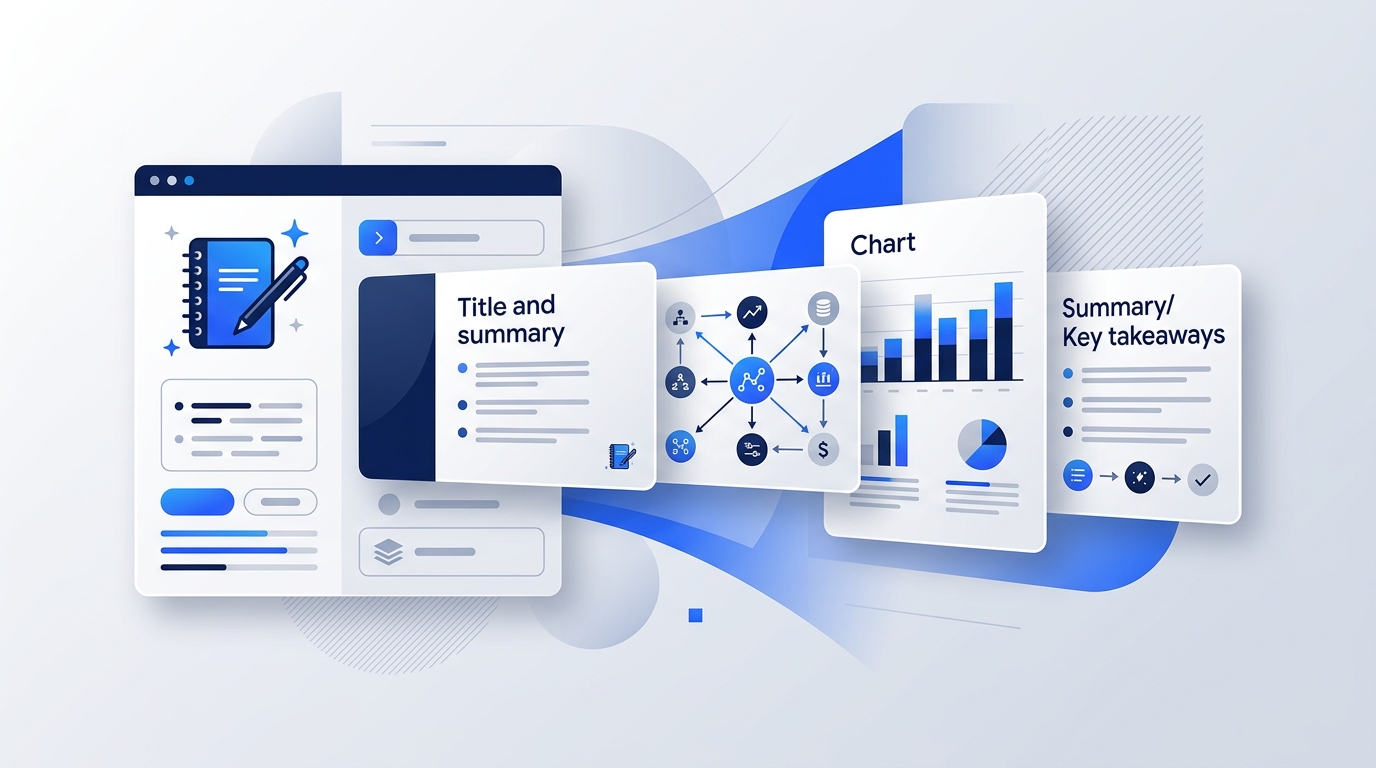
GoogleのAIノートツール「NotebookLM」に搭載されたスライド(資料生成)機能は、ドキュメントやメモから一瞬でプレゼンテーションの骨子を作成できる画期的なツールです。
しかし、実際に使ってみると以下のような悩みに直面することがありませんか?
- 「生成されるスライドのデザインが毎回バラバラで統一感がない…」
- 「文字で埋め尽くされてしまって、プレゼン資料として見づらい…」
- 「Markdownの記号(#や*)が画面上にそのまま残ってしまう…」
- 「自社のブランドカラーや希望のレイアウトを忠実に再現したいのに、AIに伝わらない…」
実は、NotebookLMはソース文書の「テキスト」は自動読み込みしますが、ビジュアルデザイン(配色やレイアウト装飾)は自動では判別できません。そのため、理想のデザインを忠実に再現するには、AIが解釈しやすい「構造化プロンプト(YAML形式)」でデザインルールを直接指定することが最も効果的です。
本記事では、NotebookLMのスライド生成でデザインを忠実に再現するためのプロンプトの設計原理、そのままコピペで使えるマスタープロンプト、用途別デザインテンプレート、画像解析AIを活用したデザイン連携術を分かりやすく解説します!
なぜデザインが崩れるのか?再現性を高める「構造化プロンプト」の仕組み
AI(NotebookLM / Gemini)に自然言語だけで「プロっぽく」「見やすく」と指示しても、AIごとに「プロっぽさ」の解釈が異なるため、毎回違ったレイアウトや色遣いが生成されてしまいます。
デザインの再現性を100%に近づけるためには、「デザインシステム」をコードのように明示的に指示することが必要です。そこで威力を発揮するのがYAML(ヤムル)形式による構造化プロンプトです。
- カラーパレットの明記: 16進数(#HEX)でプライマリ・背景・テキスト・アクセント色を固定
- タイポグラフィと階層指定: 見出しと本文のフォントサイズや太さのメリハリ
- レイアウト制約: 箇条書きの上限(最大4行まで)、1スライド1メッセージの徹底
- ネガティブプロンプト: Markdown記号の出力禁止、文章の壁(テキスト過多)の禁止
【コピペOK】スライドデザインを忠実に再現する「マスタープロンプト」
NotebookLMのスライド作成画面にある「カスタマイズ(ペンマークアイコン)」に入力するだけで、洗練されたデザインを再現できる汎用マスタープロンプトです。
以下の整形済みテキストブロック(コード枠)のプロンプトをコピーし、お好みでカラーコードやフォント名を調整してご活用ください。
# ==========================================
# NotebookLM スライドデザイン再現マスタープロンプト
# ==========================================

# 1. デザイナー役割定義
role: "あなたはFortune 500企業の専属トッププレゼンテーションデザイナーです。"
objective: "提供されたソースに基づき、視認性と美しさを両立したスライドを作成してください。"

# 2. デザインシステム(デザインの忠実再現ルール)
design_system:
  theme: "Modern Minimalist & Clear Card Layout"

  color_palette:
    background: "#F8F9FA"       # スライド背景(クリーンな明るいグレー)
    primary_text: "#1F2937"      # 主な文字色(濃いネイビーグレー)
    accent_color: "#2563EB"      # 主力アクセント(信頼感のあるブルー)
    highlight: "#F59E0B"         # 強調・注目(アンバーイエロー)
    card_bg: "#FFFFFF"           # コンテンツカードの背景色(白)
    card_border: "#E5E7EB"       # カードの枠線色

  typography:
    font_family: "Noto Sans JP, Sans-serif"
    heading: "太字・大きめのサイズで視覚的階層を明確にする"
    body: "適度な行間を開け、読みやすさを最優先する"

  layout_rules:
    - "1スライド1メッセージ原則を厳守する"
    - "コンテンツは白背景のカードコンポーネント(Card Box)で整理して配置する"
    - "箇条書きは1スライドあたり最大3〜4行までとする"
    - "各箇条書きは15文字以内の要約文にし、結論を先頭に書く"
    - "重要な数値やキーワードはアクセントカラーで強調表示する"

# 3. 禁止事項(ネガティブプロンプト)
negative_constraints:
  - "スライド上に Markdown 記号(#、**、* など)をそのまま表示しないこと"
  - "長文の段落(文章の壁)を作らないこと"
  - "装飾のない単なるテキストのみのページを作成しないこと"
  - "原色同士のコントラストが激しい色使いは避けること"

# 4. 出力言語
language: "Japanese"
【用途別】イメージ通りに仕上げるデザインプロンプト・プリセット3選
作成したい資料の目的に応じて、以下のデザインプリセット(整形済みテキスト)を使い分けることで、雰囲気を完璧にコントロールできます。
プリセット①:Google / NotebookLM風「クリーン&マテリアルデザイン」
シンプルでモダンなIT製品発表や社内共有資料に最適なデザインです。
design_preset: "Google Material Style"
color_palette:
  background: "#FFFFFF"
  primary: "#1A73E8"   # Google Blue
  accent: "#34A853"    # Google Green
  text: "#202124"
layout: "カード型の余白を広くとり、アイコニックでクリーンな印象にする。角丸のカード要素を使用。"
プリセット②:コンサル・経営層向け「ダーク&ハイコントラスト」
役員会やクライアント提案など、重厚感と信頼感を演出したい資料におすすめです。
design_preset: "Executive Dark Modern"
color_palette:
  background: "#0F172A" # 深いダークブルー
  card_bg: "#1E293B"
  primary_text: "#F8FAFC"
  accent_color: "#38BDF8" # 鮮やかなシアン
  highlight: "#F43F5E"
layout: "ダーク背景に発色の良いシアンのアクセントを利かせ、数値やKPIを際立たせる。"
プリセット③:セミナー・研修用「ポップ&図解強調デザイン」
初心者向けの講義資料やWEBセミナーなど、親しみやすさと理解しやすさを重視する場合です。
design_preset: "Friendly Educational"
color_palette:
  background: "#FFFBEB" # 柔らかいウォームベージュ
  card_bg: "#FFFFFF"
  primary_text: "#374151"
  accent_color: "#D97706" # 温かみのあるオレンジ
  secondary: "#059669"    # エメラルドグリーン
layout: "Step 1, Step 2 などの流れが視覚的に伝わるナンバリングとステップカードを採用。"
NotebookLMで理想のスライドを作る「実践3ステップワークフロー」
プロンプトを準備したら、NotebookLMの画面で以下の3つの手順に沿って作成を進めます。一発で完成させようとせず、ステップを踏むことが成功の鍵です。
| ステップ | 作業内容 | ポイント |
|---|---|---|
| Step 1 チャットで骨子作成 |
ソースを読み込ませたチャット欄でスライドの構成案(アウトライン)を作る。 | 「この資料を元にスライド5枚の構成案を箇条書きで作って」と依頼し、内容を固める。 |
| Step 2 スライド生成指示 |
「スライド資料」作成画面のカスタマイズ欄に、構成案+マスタープロンプトを入力。 | YAMLプロンプトと構成案を合わせて入力することで、デザインと内容が一致する。 |
| Step 3 個別ページの微調整 |
生成後、デザインがズレている特定のページを選択しペンマークから修正プロンプトを投げる。 | 「このページの箇条書きを3つに減らしてカード配置にして」などピンポイントで指示する。 |
💡 PowerPoint (.pptx) エクスポート後の仕上げ技
NotebookLMで作成したスライドは、PowerPoint(.pptx)やGoogleスライド形式でエクスポートが可能です。AIで8割〜9割のレイアウトとデザインの土台を自動生成し、最後の社内ロゴ配置やフォントのミリ単位の微調整はPowerPoint上で行うのが、実務上最もスピーディーで完成度が高くなります。
お気に入りのスライドデザインを再現する「画像認識AI×NotebookLM」連携技
NotebookLM単体では「画像やPDFの色味・デザイン」を直接画像読み取りすることはできません。しかし、マルチモーダルAI(GeminiやChatGPTなど)を組み合わせることで、お気に入りのスライドデザインを完璧にプロンプト化する裏技があります。
- お手元のお気に入りスライドのスクリーンショットまたはPDFを用意します。
- Gemini(またはChatGPT)にその画像をアップロードし、次のプロンプトを入力します:
「このスライド画像(またはPDF)の視覚的デザイン(メインカラー、アクセントカラー、文字色、カードの形状、1ページの行数制限、レイアウトの特徴)を分析し、NotebookLMのスライド生成カスタマイズ欄に入力するためのYAMLプロンプトを作成してください。」 - AIが出力したYAML形式のデザインプロンプト(カラーコードやレイアウト規則)をそのままコピーします。
- NotebookLMのスライドカスタマイズ画面に貼り付けてスライドを生成します。
画像解析が得意なGemini等の画像認識機能に「デザインの言語化(YAML化)」を任せ、そのデザインルールをNotebookLMに入力することで、お気に入りの資料デザインを完全再現できます。
まとめ:プロンプトの構造化でNotebookLMのスライド表現は劇的に進化する
NotebookLMのスライド生成は、AIへの指示の出し方次第でクオリティが大きく変わります。
- 「なんとなく」の文章指示ではなく、YAML形式の構造化プロンプト(整形済みテキスト)を使う
- カラーコード(#HEX)とレイアウト制約(箇条書き上限・カード配置)を明記する
- Markdown記号排除などのネガティブプロンプトで見た目をクリーンに保つ
- Gemini等の画像解析AIでデザインを抽出してNotebookLMに渡す
ぜひ本記事のマスタープロンプトをコピーして、NotebookLMでのスライド資料作成に役立ててみてください!


