















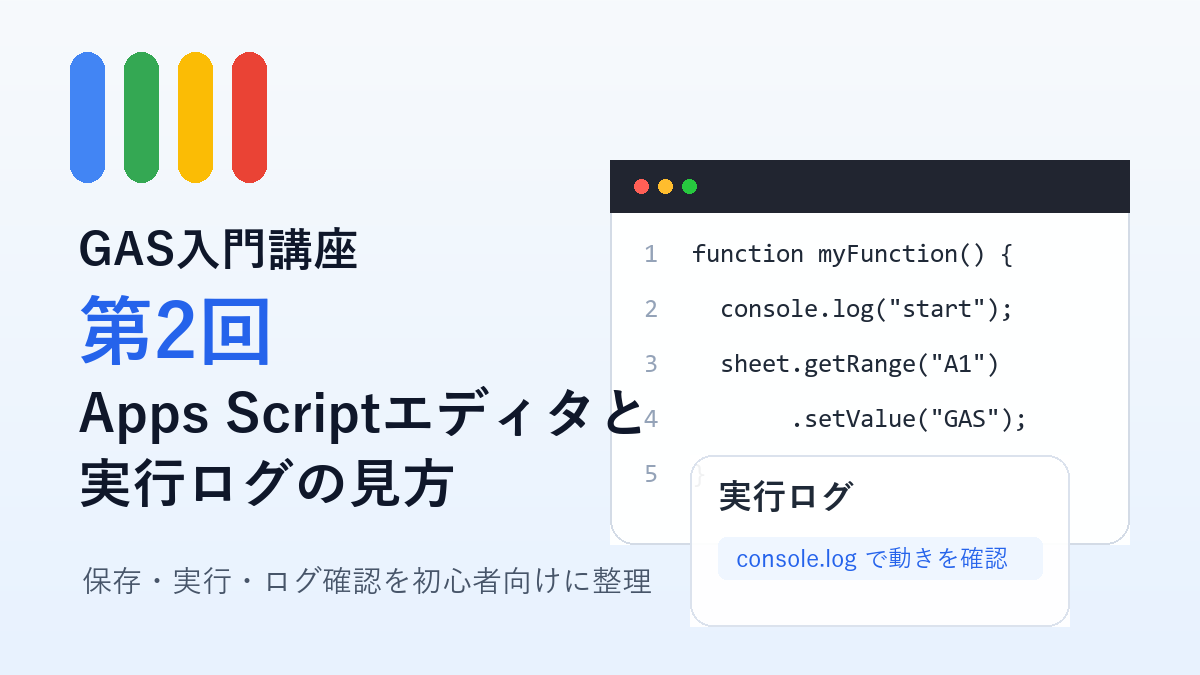
GASを学び始めたばかりの頃は、コードそのものよりも「どの画面で何を押せばよいのか」で迷いやすいものです。第1回では、Google Apps ScriptでスプレッドシートのA1セルに文字を書き込むところまで確認しました。
第2回では、Apps Scriptエディタの基本画面、保存、実行、実行ログの見方を整理します。GAS 入門で最初につまずきやすい操作を、実画面キャプチャ付きで確認していきましょう。
第2回のゴール
今回のゴールは、Apps Scriptエディタを開いたときに、どこにコードを書き、どこを押して実行し、どこで結果やエラーを確認するのかを説明できるようになることです。
- Apps Scriptエディタの主な画面構成がわかる
- コードを保存して実行する流れがわかる
- 実行ログで処理の流れやエラーを確認できる
- console.log を使って、動作確認用のメッセージを出せる
Apps Scriptエディタとは
Apps Scriptエディタは、Google Apps Scriptのコードを書くための画面です。Googleスプレッドシートから開く場合は、スプレッドシートのメニューから「拡張機能」→「Apps Script」を選びます。
Googleの公式ドキュメントでも、スプレッドシートなどに紐づいたプロジェクトは「Extensions > Apps Script」から作成できると説明されています。この記事では、初心者がよく使うスプレッドシート連携の流れに絞って進めます。

基本画面の見方
Apps Scriptエディタを開くと、左側にメニュー、中央から右側にコードを書く場所が表示されます。最初はすべてを覚える必要はありません。まずは、次の5か所だけ見られれば十分です。
| 見る場所 | 初心者が確認すること |
|---|---|
| ファイル一覧 | いま編集しているコードファイルが コード.gs かを確認する |
| 保存アイコン | 変更したコードを保存してから実行する |
| 実行ボタン | 選んだ関数を動かす |
| 実行ログ | console.log の表示やエラーの場所を確認する |
| トリガー | 時間指定やフォーム送信時など、自動実行の設定を確認する |
保存と実行の基本手順
コードを書いたら、すぐに実行する前に保存します。保存してから実行する、実行したらログを見る。この順番に慣れておくと、GASの学習がかなり楽になります。
- スプレッドシートから「拡張機能」→「Apps Script」を開く
- コード.gs にコードを書く、または貼り付ける
- 保存アイコンを押す
- 関数名で myFunction を選ぶ
- 実行ボタンを押す
- スプレッドシートと実行ログを確認する
実行ログを出すサンプルコード
第1回のコードに、ログ確認用の console.log を追加してみます。ログは、処理がどこまで進んだかを確認するためのメモのようなものです。
function myFunction() {
  console.log("処理を開始しました");

  const sheet = SpreadsheetApp.getActiveSpreadsheet().getActiveSheet();
  sheet.getRange("A1").setValue("こんにちは、GAS!");

  console.log("A1セルに書き込みました");
}
このコードを実行すると、A1セルに文字を書き込む前後で、実行ログにメッセージが表示されます。動かないときは、どのログまで出ているかを見ることで、止まっている場所を絞り込みやすくなります。
実行ログの見方
Apps Scriptの実行ログは、エディタ上部の「実行ログ」から確認できます。実行中のログはリアルタイムで流れ、Logger や console で出した内容も確認できます。
公式ドキュメントでは、Apps Scriptの実行ログは開発中やデバッグ中の確認に使う軽量なログで、長期間保存されるものではないと説明されています。本格運用で長くログを残したい場合は、Cloud Loggingなども検討します。

エラーが出たときに見るポイント
GAS初心者にとって、エラー画面は少し怖く見えるかもしれません。ただし、実行ログには原因を探すためのヒントが入っています。まずは次の順番で見ていきましょう。
- エラーの種類:TypeError、ReferenceError など、どんな種類のエラーかを見る
- メッセージ:何が足りないのか、何が読めないのかを見る
- コード.gs:7 のような表示:どのファイルの何行目で止まったかを見る
- 直前のログ:どこまでは処理が進んでいたかを見る
最初からエラー文を完璧に読めなくても大丈夫です。行番号が出ていたら、その行の前後を確認する。ログが途中まで出ていたら、その次の処理を見直す。この2つだけでも、原因を探しやすくなります。
Logger.log と console.log の違い
GASでは、ログを出す方法として Logger.log と console.log がよく使われます。初心者のうちは、まず console.log で問題ありません。
consoleには、logだけでなく、info、warn、error、time、timeEndなどの方法もあります。最初は難しく考えず、処理の開始地点や完了地点に console.log を置いて、動きが見えるようにするところから始めましょう。
初心者がよくつまずくポイント
- 保存せずに実行して、古いコードが動いているように見える
- 関数名の選択が違っていて、実行したい処理が動いていない
- スプレッドシート側の画面を更新しておらず、結果に気づかない
- エラー文を読まずに、コード全体を消してやり直してしまう
GASは、少しずつ試して結果を見る学習に向いています。大きく作る前に、保存、実行、ログ確認の流れを何度も繰り返すのがおすすめです。
小さな練習
今回の内容を確認するために、次の練習をしてみましょう。
- console.log の文章を「テスト開始」に変える
- A1 ではなく B2 に文字を書き込む
- 処理の最後に console.log をもう1行追加する
- わざとセル番地を変えて、実行ログを確認する
この練習では、正しく動かすことだけが目的ではありません。ログを見て、コードの動きと画面の変化を結びつけることが大切です。
関連記事・参考リンク
- GAS入門講座 第1回|Google Apps Scriptで自動化の第一歩を体験しよう
- Google公式:Script Projects
- Google公式:Logging
- Google公式:Class console
まとめ
今回は、GAS入門講座の第2回として、Apps Scriptエディタの基本画面、保存、実行、実行ログの見方を確認しました。
GASを学ぶときは、コードを書くだけでなく、保存する、実行する、ログを見るという流れに慣れることが大切です。次回は、スプレッドシートのセルを指定する getRange と、値を書き込む setValue をもう少し詳しく見ていきます。


