















これまでスプレッドシート上で生成AIを活用するには、Google Apps Script(GAS)を組んだり、外部のアドオンやAPIキーを設定したりする必要があり、導入のハードルが決して低くありませんでした。
しかし、公式のAI関数が登場したことで、通常のSUM関数やVLOOKUP関数とまったく同じ感覚でセルに関数を入力してEnterキーを押すだけで、誰でも手軽にGeminiの回答をセルに直接自動生成できるようになっています。
この記事では、「=ai(“日本の県庁所在地一覧”)」を入力して全47件の県庁所在地を一括自動出力する手順をはじめ、基本構文、オートフィルでの一括適用、顧客アンケート分析などの実務応用例、利用可能なプランまでを実際の操作画面キャプチャ付きで分かりやすく解説します。
GoogleスプレッドシートのAI関数とは
Googleスプレッドシートの「AI関数」は、セルの中に直接プロンプト(指示文)を記述することで、Googleの先端AIモデル「Gemini」が内容を理解し、回答結果をそのままセルに出力してくれる機能です。
関数名としては =AI(...) または =Gemini(...) のどちらを入力しても同様に呼び出すことができます。環境やアカウントの言語設定に合わせて使いやすい方を指定できます。
従来のGASやアドオン連携との違い
- スクリプトの作成が一切不要:Apps Scriptのエディタを開いてJavaScriptコードを書く必要がありません。
- APIキーの管理が不要:Googleの認証基盤に統合されているため、APIキーの発行や漏洩リスクの心配がありません。
- Enterキーひとつで自動生成:ボタン操作などの追加アクションを必要とせず、通常の関数と同じようにEnterを押すだけで即座に自動生成されます。
AI関数の基本構文と使い方の流れ
AI関数の構文は非常にシンプルで、普段使い慣れているスプレッドシートの関数とまったく変わりません。
=AI("指示内容(プロンプト)", [参照セルまたは範囲])
第1引数には、AIに実行させたい指示内容をダブルクォーテーションで囲んで入力します。第2引数(省略可能)には、分析対象としたいセル(例えば A2 や A2:B10 など)を指定します。
セルに関数を入力してEnterキーを押す
結果を表示させたいセルを選択し、数式バーまたはセルに直接関数を入力してEnterキーを押します。
=AI("日本の県庁所在地一覧")Enterキーを押すと、Geminiが即座にリクエストを処理し、わずか数秒で生成された回答がセル内に自動展開されます。ボタン操作などを挟む必要はなく、通常の関数とまったく同じテンポで作業を進められます。
オートフィルで複数行に一括適用する
AI関数は、他のセルを参照(セル参照)させた状態で下方向にドラッグ(オートフィル)することで、複数行のデータをまとめて自動生成・一括判定させることができます。
=AI("レビューの感情を【ポジティブ】または【ネガティブ】で判定して", A2)1行目に関数を入力してEnterを押し、セルの右下の青い四角(フィルハンドル)を下へ引っ張るだけで、すべての行に対してGeminiが自動で判定を行ってくれます。
実践例:県庁所在地一覧をセル内に自動展開する
実際に =ai("日本の県庁所在地一覧") を入力してEnterキーで確定すると、以下の画面のように、北海道から沖縄県までの県庁所在地がリスト形式で自動出力されます。
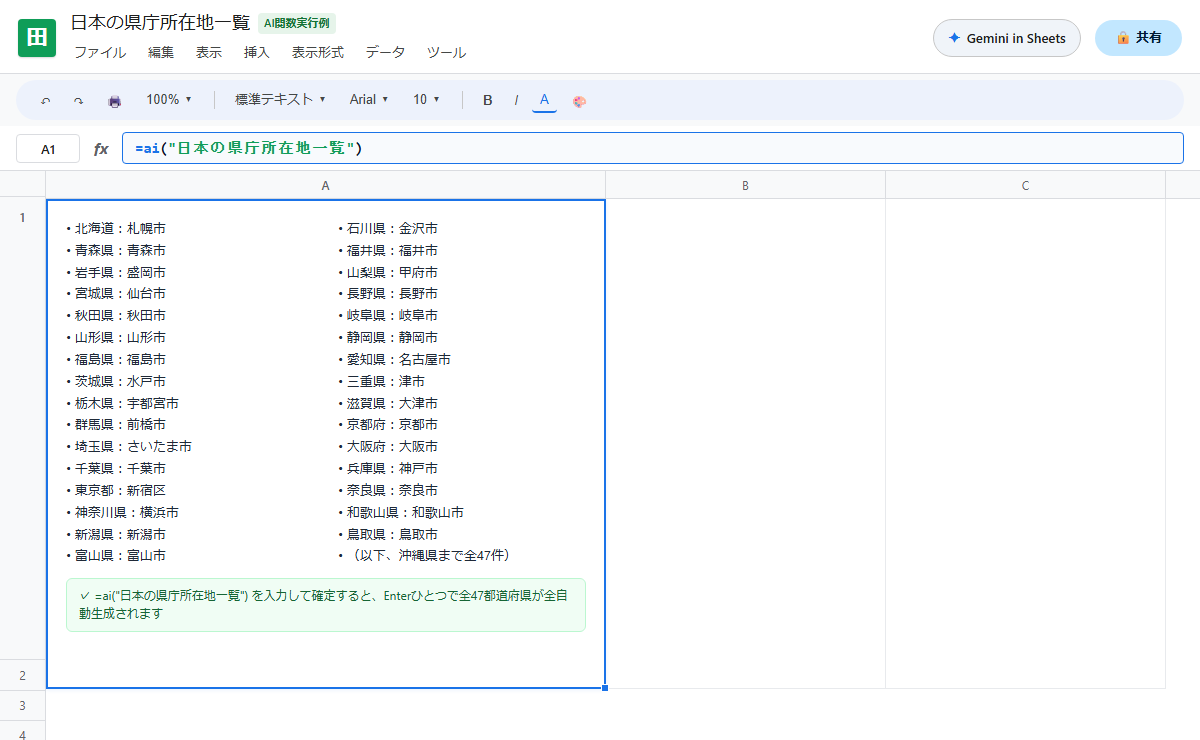
=ai(“日本の県庁所在地一覧”) の実行画面。数式を入力してEnterキーを押すだけで、全47都道府県の県庁所在地が全自動でセル内に展開される
自動生成される出力結果の例
– 北海道:札幌市
– 青森県:青森市
– 岩手県:盛岡市
– 宮城県:仙台市
– 秋田県:秋田市
– 山形県:山形市
– 福島県:福島市
– 茨城県:水戸市
– 栃木県:宇都宮市
– 群馬県:前橋市
– 埼玉県:さいたま市
– 千葉県:千葉市
– 東京都:新宿区
– 神奈川県:横浜市
…(中略)…
– 鹿児島県:鹿児島市
– 沖縄県:那覇市
1つのセル内に改行入りの見やすいテキストとして出力されるため、資料作成の元データやチェックリストの下書きとして瞬時に役立ちます。
業務で役立つ具体的な活用シーン
単体の知識を呼び出すだけでなく、シート内の別セルを参照させることで、AI関数の真価が発揮されます。
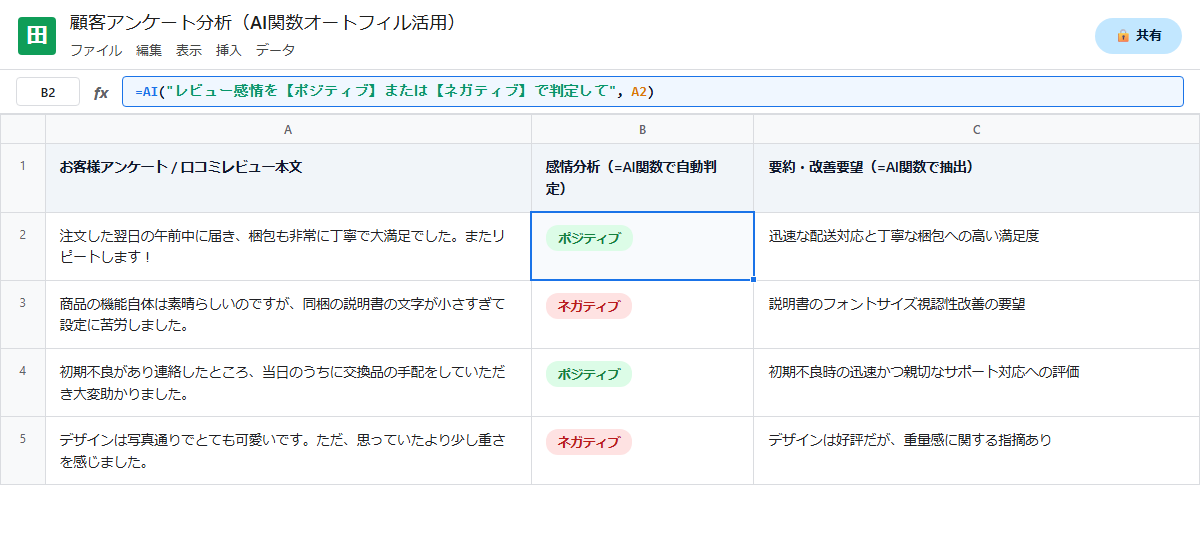
セル参照を用いた感情分析と要約の実行例。オートフィルで下方向へドラッグするだけで大量のテキストデータを一括自動処理できる
顧客レビューやアンケートの感情分析
ECサイトの口コミやアンケートの自由記述欄に対して、ポジティブかネガティブかを自動分類できます。
=AI("レビュー感情を【ポジティブ】または【ネガティブ】のいずれかで判定して", A2)上のキャプチャ画像のように、判定条件を絞り込むことで、集計関数(COUNTIFなど)と組み合わせて好意的な意見と改善要望の比率を即座にグラフ化できます。
自由記述テキストの要約と要点抽出
長文の問い合わせ内容や日報、商談メモから、短文の要約を抽出します。
=AI("20文字以内で要点を要約して", A2)表記ゆれの統一とデータクレンジング
顧客名や会社名、住所などの表記ゆれ(全角半角の混在、株式会社の前後位置、略称など)を標準形に整える処理も得意です。
=AI("法人格の位置を統一し、正式名称のみを抽出して", A2)外国語の翻訳と日本語要約
海外のニュース記事や英語で届いたサポートメールの内容を日本語に翻訳しながら、要点だけを抜粋させることができます。
=AI("自然な日本語に翻訳した上で、要点を箇条書き3行でまとめて", A2)AI関数を利用するための前提条件と対象プラン
GoogleスプレッドシートのAI関数は、Gemini機能が含まれる対象プランを契約しているGoogleアカウントで利用できます。
対象となる主なプラン構成
- 法人・組織向け(Google Workspace):Gemini Business、Gemini Enterprise、またはGoogle Workspaceの対象エディションでGeminiアドオンが有効化されているアカウント
- 個人向け(Google One):Google One AI Premiumプラン(Gemini Advancedが利用できるプラン)
無料の一般Googleアカウントでは現時点でAI関数がメニューやサジェストに表示されない場合があります。利用したい場合は契約プランのステータスをご確認ください。
AI関数を使う際の注意点と使い分け
非常に便利なAI関数ですが、特性を理解して適切に使い分けることが重要です。
数値の厳密な計算や集計には従来の関数を使う
AIは文章の意図を汲み取ったり要約したりする処理には長けていますが、「セルの合計値を計算する」「特定の条件に合致する件数を正確に数える」といった厳密な数値演算は苦手とすることがあります。数値計算にはSUM、AVERAGE、COUNTIFなどの標準関数を必ず使用しましょう。
重要な事実情報は目視で確認する
AIの生成結果には、もっともらしい誤情報(ハルシネーション)が含まれる可能性があります。法的な判断、数値データ、社外に提出するレポートなどの重要項目は、必ず人間の目で事実確認を行ってください。
結果が確定したら「値として貼り付け」で固定化する
AI関数は自動計算されるため、シートの再計算やセルの再編集によって内容が意図せず再生成されてしまうことがあります。業務データとして回答が確定した後は、セルをコピーして「形式を選択して貼り付け」→「値のみ貼り付け」を行い、固定テキストに変換しておく運用が安心です。
まとめ
Googleスプレッドシートの「AI関数(=AI / =Gemini)」は、これまでプログラミングや複雑な設定が必要だった生成AIの利便性を、誰でもセルの数式ひとつで呼び出せるようにした画期的な機能です。
数式を入力してEnterキーを押すだけで自動生成される手軽さは、従来のアドオンやGASとは比較にならないほどスムーズです。
今回ご紹介した県庁所在地一覧のような単発のデータ生成はもちろん、レビューの感情判定や長文テキストの要約など、日々のデータ整理作業を飛躍的に時短してくれます。
対象のGoogle WorkspaceプランやGoogle One AI Premiumをご利用中の方は、ぜひご自身のシートで =ai("プロンプト") を試してみてください。


