















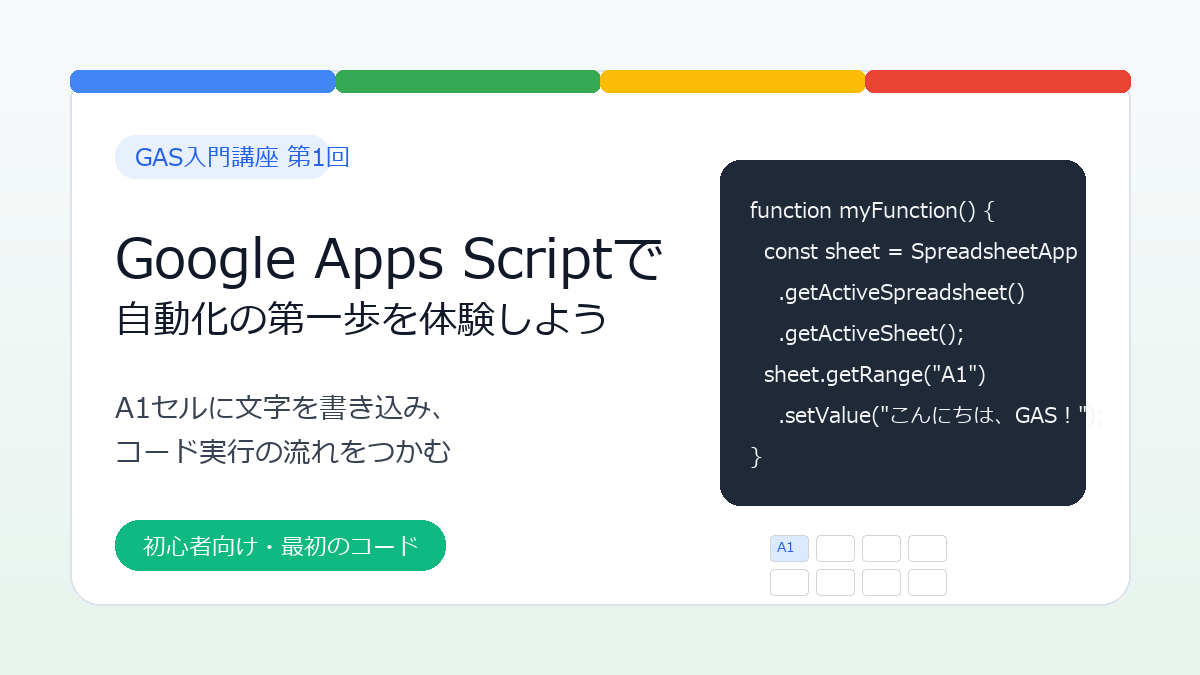
GASを始めたいと思っても、最初は「何から触ればよいのか」「どこにコードを書けばよいのか」で止まりやすいものです。
この記事では、Google Apps Script(GAS)でスプレッドシートのA1セルに文字を書き込むところまでを、初心者向けに1つずつ確認します。まずは細かい文法を完璧に覚えるより、コードを実行すると画面が変わる感覚をつかむことを目標にしましょう。
今回のキーワードは、GAS 入門、Google Apps Script 初心者、スプレッドシート 自動化です。日々の入力作業や確認作業を少しずつ自動化したい方に向けて進めます。
GASとは?Google Apps Scriptでできること
Google Apps Scriptは、Googleが提供しているスクリプト実行環境です。スプレッドシート、Gmail、Googleフォーム、Googleドライブなど、Googleのサービスを組み合わせた作業を自動化するときによく使われます。
たとえば、次のような作業をGASで自動化できます。
- スプレッドシートのセルに文字や数値を書き込む
- フォームの回答を受け取ってメールを送る
- 毎朝決まった時間に集計結果を確認する
- Googleドライブ内のファイル名やURLを一覧にする
公式情報を確認したい場合は、Google Apps Scriptの公式ドキュメントも参考になります。この記事では、最初の一歩としてスプレッドシートを使います。
今回のゴール
今回作るものはとてもシンプルです。スプレッドシートのA1セルに「こんにちは、GAS!」と表示するだけです。
これだけでも、GASの基本である「対象を取得する」「場所を指定する」「値を書き込む」という流れを体験できます。
準備するもの
今回は、Googleスプレッドシートを1つ用意します。練習用なので、新しく空のスプレッドシートを作って試すのがおすすめです。
大切な本番データではなく、動作確認用のファイルで試しましょう。GASは便利ですが、コードの内容によってはセルの値を書き換えることがあります。

サンプルコード
Apps Scriptエディタを開いたら、次のコードを貼り付けます。

function myFunction() {
  const sheet = SpreadsheetApp.getActiveSpreadsheet().getActiveSheet();
  sheet.getRange("A1").setValue("こんにちは、GAS!");
}
実行手順
- Googleスプレッドシートを開きます。
- メニューから「拡張機能」→「Apps Script」を開きます。
- エディタにサンプルコードを貼り付けます。
- 保存します。
- 関数名で myFunction を選びます。
- 実行ボタンを押します。
- スプレッドシートに戻り、A1セルに文字が入っているか確認します。
初回実行時は、権限の確認画面が表示されることがあります。内容を確認し、練習用ファイルであることを確認したうえで進めてください。
コードの意味
今回のコードで大切なのは、次の3行です。
- SpreadsheetApp:スプレッドシートを操作するための入り口
- getActiveSpreadsheet().getActiveSheet():今開いているスプレッドシートのシートを取得する処理
- getRange(“A1”).setValue(…):A1セルを指定して、文字を書き込む処理
コードは上から順番に、「シートを取得する」「セルを指定する」「値を書き込む」という流れで動いています。まずはこの流れを読めるようになるだけで十分です。
うまく動かないときの確認ポイント
もしA1セルに文字が入らない場合は、次の点を確認してみてください。
- 関数名が myFunction になっているか
- コード内の記号や引用符が欠けていないか
- Apps Scriptエディタで保存してから実行しているか
- 実行後にスプレッドシート側の画面を確認しているか
最初のうちは、エラーが出ても問題ありません。エラー文を読む、コードを見直す、もう一度実行する。この流れに慣れることもGAS学習の一部です。
小さな練習
動いたら、次は少しだけ内容を変えてみましょう。
- A1 を B2 に変えて、別のセルに書き込む
- 「こんにちは、GAS!」を自分の名前や今日の日付に変える
- 同じような行を追加して、A2セルにも文字を書き込む
小さく変更して、保存して、実行して、結果を見る。この繰り返しが、GASを理解する一番確実な練習になります。
関連記事
GASはスプレッドシートと組み合わせる場面が多いので、基本操作に慣れておくと理解しやすくなります。あわせて、Googleスプレッドシート関連の記事も参考にしてみてください。
まとめ
今回は、GAS入門講座の第1回として、Google Apps ScriptでスプレッドシートのA1セルに文字を書き込む方法を紹介しました。
今日のポイントは、取得する、指定する、書き込むという流れです。細かい文法をすべて覚える前に、まずはコードを動かして結果を確認するところから始めましょう。
次回は、Apps Scriptエディタの基本画面、保存、実行、ログの見方を扱います。


