















GoogleのAIファースト開発環境「Antigravity IDE」やエージェント機能を利用してプログラミングを進めていると、AIが生成したコード差分に対して画面上に「Accept Changes(変更の適用)」や「Accept all」のボタンが表示され、確認クリックを求められることがあります。
安全性を確認するためには非常に便利な機能ですが、「全幅の信頼を置いて開発スピードを最優先したい」「いちいちクリックせずに自動で全部進めてほしい」と感じるシーンも多いはずです。
本記事では、実際のAntigravity IDEのキャプチャ画像を交えながら、ボタンの意味、設定変更方法、ショートカットキー操作、Security Preset(Turbo mode)の使い分けを詳しく解説します!
【キャプチャで解説】Antigravity IDEで「Accept Changes」が要求される画面
AIエージェントがコードの追加・修正を行うと、以下のようにエディタ画面と右側サイドバーに確認UIが表示されます。
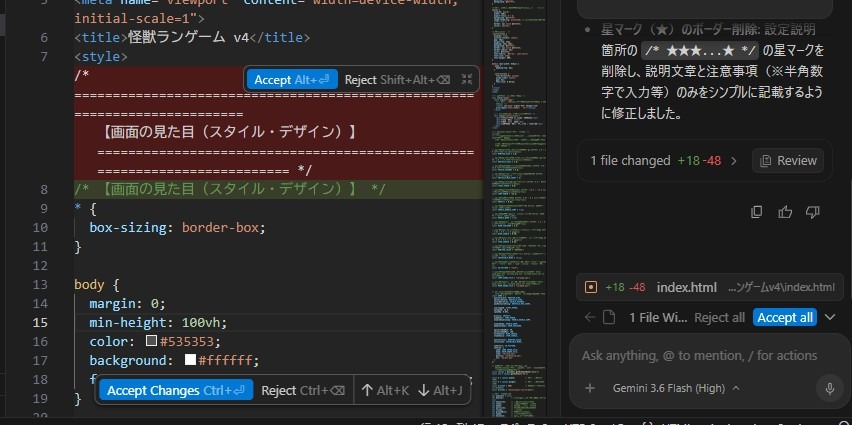
この画面では、主に以下の3つの重要ポイントが表示されています。
- インライン差分の「Accept Changes(Ctrl + Enter)」:
エディタ内の赤・緑でハイライトされたコード変更箇所のすぐ上に表示されます。ショートカットキーCtrl + Enter(またはAccept Alt+Enter)を押すことで、その箇所の修正を適用できます。 - サイドバーの青い「Accept all」ボタン:
複数のファイルや大量の修正が行われた際、右下(またはサイドバー中央)に表示される青いボタンです。クリック1発ですべての変更を一括承認します。 - 「Reject(Shift + Alt + Backspace)」:
AIの修正案が意図と異なる場合に、変更を破棄して元のコードに戻すボタンです。
さらに、AIエージェントが作業内容を要約して提案してくれた際には、下図のように「Review」や「Review Changes」のパネルが表示されます。
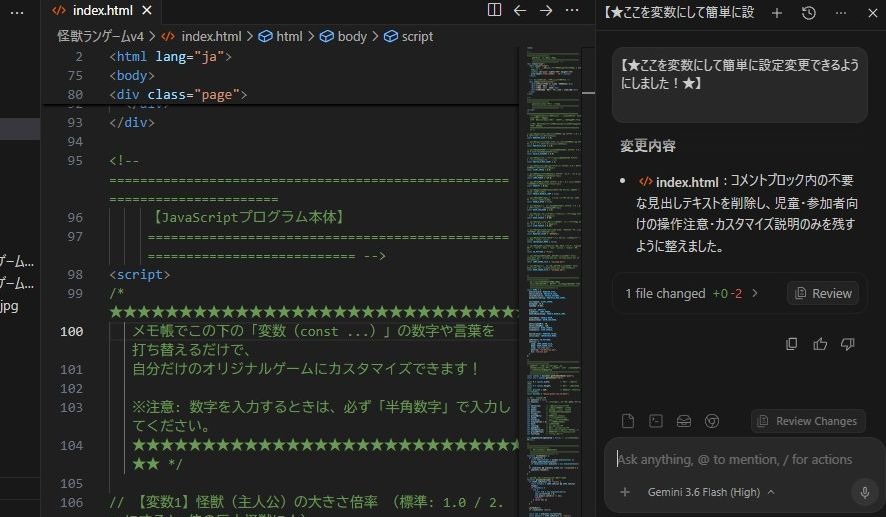
AIエージェントが「どのような意図でどこを修正したか」の解説テキストと共に、変更されたファイル数(例: 1 file changed)が表示されるため、内容を確認してから承認に進むことができます。
「Accept Changes」を自動化・高速化する3つのアプローチ
毎回これらのボタンを押す手動確認をスキップし、開発をスムーズに進めるには、以下の3つの方法を組み合わせるのが最も効果的です。
| 設定・手法 | 対象操作 | 自動化レベル | おすすめの用途 |
|---|---|---|---|
| 1. User settings.json の自動適用設定 | ファイル保存・コード編集・ターミナル実行 | 高(常時自動) | IDE全体の基本動作を自動化したい場合 |
| 2. Security Preset (Turbo mode) への切り替え | ワークスペース外ファイルアクセス・ターミナルコマンド | 最高(完全自動) | AIエージェントに全自律で作業を完結させたい場合 |
| 3. 一括適用ショートカット(Ctrl + Enter / Accept All) | 手動確認を残した状態での即時適用 | 中(1キーで全承認) | 重要な修正のみ目で確認してからワンタッチ適用したい場合 |
設定1:User settings.json で自動適用(Auto-Accept)を有効化する
Antigravity IDEの設定ファイル(settings.json)に以下の記述を追加することで、エージェントが提案した差分の自動受容や自動保存が有効化されます。
設定ファイルの場所
- Windows:
%APPDATA%\Antigravity IDE\User\settings.json(または%APPDATA%\Antigravity\User\settings.json) - macOS / Linux:
~/.config/Antigravity/User/settings.json
追加・変更する設定値(JSON)
{
  "antigravity.agent.autoAcceptEdits": true,
  "antigravity.agent.terminalCommandAutoExecution": "always",
  "files.autoSave": "afterDelay",
  "editor.wordWrap": "on"
}
antigravity.agent.autoAcceptEdits: true
エージェントが生成したファイル修正コードの自動受容を指示します。antigravity.agent.terminalCommandAutoExecution: "always"
ビルドやテスト実行時のターミナルコマンド承認ポップアップを自動パスします。files.autoSave: "afterDelay"
コード受容後の未保存状態を防ぎ、リアルタイムで変更を保存します。
設定2:Security Preset(セキュリティ設定)を「Turbo mode」に変更する
Antigravity IDEには、AIエージェントの行動許可レベルを決定する「Security Preset」機能が搭載されています。
キャプチャにあるような確認ダイアログなしで完全に全自動で進めたい場合は、以下の手順で「Turbo mode」を選択してください。
設定手順
- ショートカットキー
Ctrl + ,(macOSはCmd + ,)を押して設定画面を開きます。 - 検索窓に
Security PresetまたはAgent Settingsと入力します。 - セキュリティレベルを「Default」から「Turbo mode」(または Full machine)に変更します。
- Default: ワークスペース内の編集のみ自動、コマンド実行・外部ファイル参照は要確認(最も安全)。
- Full machine: マシン内の全ファイル読み書きが自由。コマンド実行時のみ確認。
- Turbo mode: コマンド実行を含めすべての確認ダイアログをスキップして爆速実行(完全全自動)。
設定3:一括適用ショートカットキーを活用する
「全自動化まではしたくないが、確認のたびにマウスでクリックするのが面倒」という場合は、キーボードショートカットを活用するのが最もスマートです。
Ctrl + Enter(またはCmd + Enter): インラインDiffで提案されたコード変更を即時適用(Accept Changes)Shift + Ctrl + Enter: 提案された差分を一括全適用- サイドパネルの「Accept all」ボタン: 右上パネルのボタンを1クリックするだけで全ファイルの変更をまとめて承認
「Accept Changes」自動化のメリットと運用テクニック
1. 開発レスポンスとペアプロ速度の劇的向上
AIが生成した複数ファイルの変更提案を毎回1枚ずつチェックしてクリックするタイムロスが無くなり、アイデアを即座に動くコードへ変換できるようになります。
2. Gitバージョン管理との併用で安全性をキープ
自動適用を有効化しても、作業前に git commit やブランチを切っておけば、万が一AIが予期せぬ変更を行っても git restore や git reset ですぐに元の状態へ復元できます。「自動適用+Gitでの差分管理」の組み合わせが開発効率を最大化するベストプラクティスです。
まとめ
Antigravity IDEで「Accept Changes」の承認を自動化・一括で進めるには、以下の設定を行うのが最も効果的です。
settings.jsonにantigravity.agent.autoAcceptEdits: trueを追加する- エージェント設定で Security Preset を Turbo mode または Full machine に変更する
- 即時適用したい時は
Ctrl + EnterまたはAccept allボタンを活用する
キャプチャで確認したボタン類や設定をカスタマイズして、AIエージェントとの快適でスピーディーな開発体験を手に入れましょう!


