















GoogleのAIファースト開発プラットフォーム「Google Antigravity」では、AIエージェントが自動でターミナルコマンドを実行したり、ローカルのファイルを読み書きしたりして開発をサポートしてくれます。
その際、設定画面(Agent Settings)で最も重要な項目が「Security Preset(セキュリティプリセット)」です。
「Default、Full machine、Turbo mode、Customの違いは何?」「どの設定を選べば安全で快適に開発できるの?」とお悩みの方に向けて、本記事では4つのSecurity Presetの意味、権限範囲の違い、メリット・注意点、おすすめの選び方を徹底解説します!
一目でわかる!Security Preset 比較表
まずは4つのプリセットの主な権限と特徴を比較表で確認しましょう。
| プリセット名 | 作業フォルダ内ファイル | 作業フォルダ外ファイル | ターミナルコマンド | 主な用途・おすすめ |
|---|---|---|---|---|
| Default | 自動許可 | 要手動承認 | 要手動承認 | 安全重視・標準開発・初心者 |
| Full machine | 自動許可 | 自動許可 | 要手動承認 | 複数プロジェクト参照・コード編集重視 |
| Turbo mode | 自動許可 | 自動許可 | 自動許可(全無効化) | 開発スピード最優先・全自動テスト |
| Custom | 項目ごとに個別に設定(許可 / 承認 / 拒否) | 企業ポリシー対応・独自ルール設定 | ||
Antigravityの Security Preset 4つの意味と違い
1. Default(デフォルトモード)
【画面上の表記】
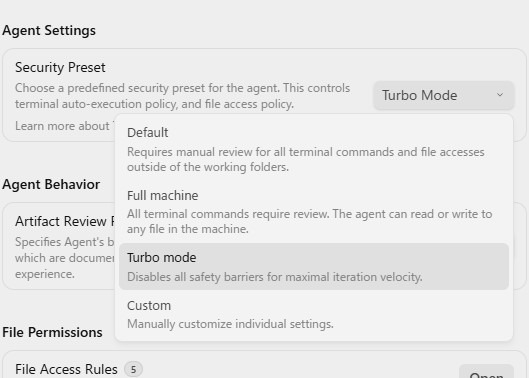
Requires manual review for all terminal commands and file accesses outside of the working folders.
- 開いているワークスペース内: ファイルの閲覧・編集が自動的に許可されます。
- ワークスペース外のファイル: 他のフォルダーやシステム設定ファイルを参照・変更しようとすると手動確認(承認)ダイアログが表示されます。
- ターミナルコマンド: ビルドやパッケージインストール、スクリプト実行など、すべてのシェルコマンド実行前に確認ダイアログが表示されます。
【こんな人・場面におすすめ】
標準で推奨される安全な設定です。「どんなコマンドが実行されるかを毎回自分の目で確かめてから許可したい」という方や、AIツールの操作にまだ慣れていない初心者、意図しないファイル変更を防ぎたい開発者に最適です。
2. Full machine(フルマシンモード)
【画面上の表記】
All terminal commands require review. The agent can read or write to any file in the machine.
- マシン全域のファイルアクセス制限を解除: PC内のどのディレクトリにあるファイルでも、確認ポップアップなしで読み書き(Read/Write)可能になります。
- ターミナルコマンドは保護継続: ファイル編集は自由ですが、コマンド実行時だけは手動承認が必須のまま維持されます。
【こんな人・場面におすすめ】
プロジェクト外にある共通設定ファイルや他リポジトリのコードを参照・編集させたい場合に便利です。「コマンド実行の安全性は確保しつつ、ファイル操作のいちいち出る確認ポップアップを減らしたい」という場合に向いています。
3. Turbo mode(ターボモード)
【画面上の表記】
Disables all safety barriers for maximal iteration velocity.
- すべての安全バリア(承認ポップアップ)を無効化: コマンド実行もファイルアクセスも、一切のユーザー承認を挟まずAIエージェントが自律的に全自動実行します。
- 最高のイテレーション速度: 人間の承認待ち時間がゼロになるため、コード生成・テスト・エラー修復のサイクルが爆速化します。
【こんな人・場面におすすめ】
開発速度(Iteration velocity)を極限まで引き上げたい上級者向けです。信頼できるローカル環境やDocker容器内での開発、あるいはAIに完全おまかせでバックグラウンド実行させたい場合に強力です。
4. Custom(カスタムモード)
【画面上の表記】
Manually customize individual settings.
- 細かな個別の権限チューニング: ファイルアクセスルール、コマンドのホワイトリスト/ブラックリスト、ターミナルサンドボックス、インターネット接続ポリシー、Artifact(成果物)のレビュー要否などを1項目ずつ手動設定できます。
【こんな人・場面におすすめ】
「`npm test` や `git status` などの安全なコマンドだけ自動実行を許可したい」「特定のセキュリティガイドラインに準拠させたい」といった高度なカスタマイズを行いたい方におすすめです。
どれを選ぶべき?実務でおすすめの選び方ガイド
用途や環境に応じて、以下の基準でプリセットを切り替えるのがベストです。
- 迷ったらまず「Default」: 通常の個人開発や業務では、まずDefaultで安全にスタートしましょう。
- 開発が乗ってきたら「Full machine」または「Custom」: 複数リポジトリを参照したり、特定コマンドだけ自動化したい場合に切り替えます。
- 検証環境・スピード勝負なら「Turbo mode」: サンドボックスや使い捨てのローカル環境で自律エージェントを回す際は、Turbo modeで爆速開発を実現できます。
まとめ
Google AntigravityのSecurity Presetは、AIエージェントの強力な自律機能とセキュリティのバランスを柔軟にコントロールできる優れた設定機能です。
ご自身の開発環境やプロジェクトのセキュリティ要件に合わせて最適設定を選び、快適なAIペアプログラミングを実践しましょう!


