














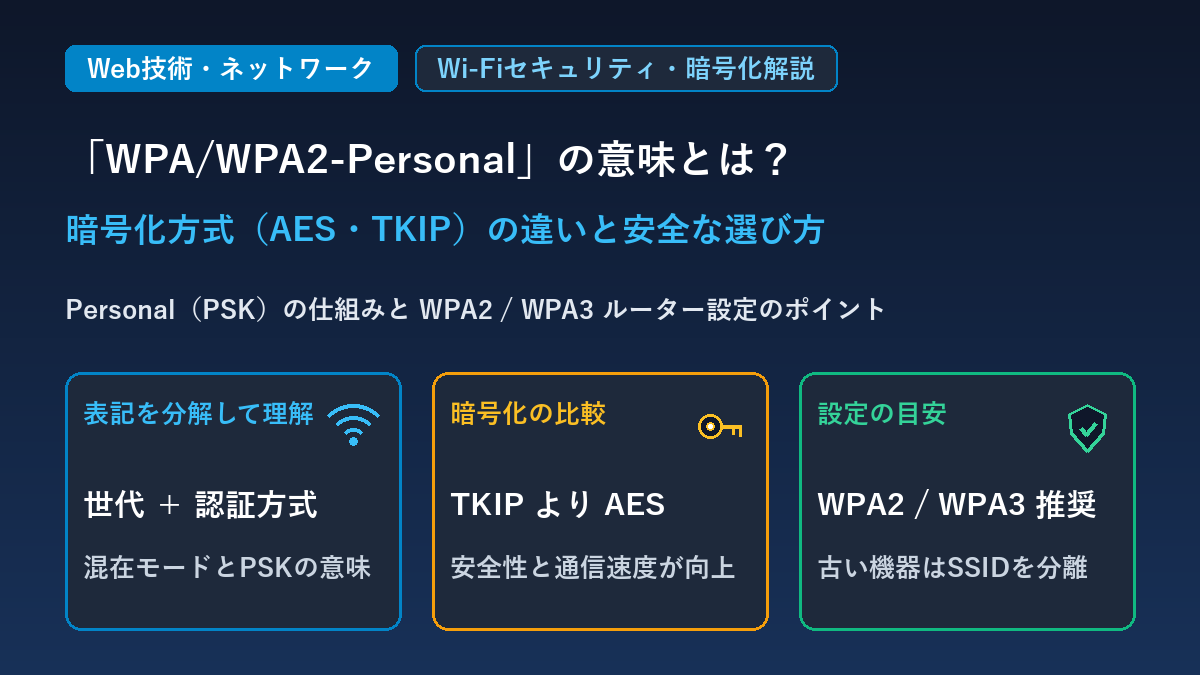
スマートフォンやパソコンを自宅のWi-Fiへ接続したときや、Wi-Fiルーターの管理画面を開いたときに、「WPA/WPA2-Personal」や「WPA2-PSK(AES)」といった見慣れない英字と数字の組み合わせを目にすることがあります。また、iPhoneやAndroidで古いルーターにつないだ際、「安全性の低いセキュリティ」という注意表示が出て不安になった方もいるのではないでしょうか。
結論から言うと、「WPA/WPA2-Personal」とは、家庭や小規模オフィス向けのWi-Fiパスワード認証において、旧世代の「WPA」と標準規格の「WPA2」のどちらの機器でも接続できるようにする互換(混在)モードを意味します。ただし、接続のしやすさと引き換えに、古い暗号化方式(TKIP)が有効になって安全性や通信速度に影響を与える場合があるため、現在の環境では「WPA2-Personal(AES専用)」や「WPA2/WPA3」への見直しが推奨されています。
本記事では、「WPA/WPA2-Personal」という言葉の成り立ちから、暗号化方式「TKIP」と「AES」の違い、スマホやルーター画面での確認・切り替え手順、次世代規格「WPA3」の特徴まで、図解と設定画面イメージとともに分かりやすく解説します。
「WPA/WPA2-Personal」を2つのパーツに分解して理解する
「WPA/WPA2-Personal」という表記が難しく見える一番の理由は、暗号化の世代を表す前半部分と、認証の仕組みを表す後半部分がハイフンでつながっているためです。まずは前半と後半に分けて意味を整理してみましょう。
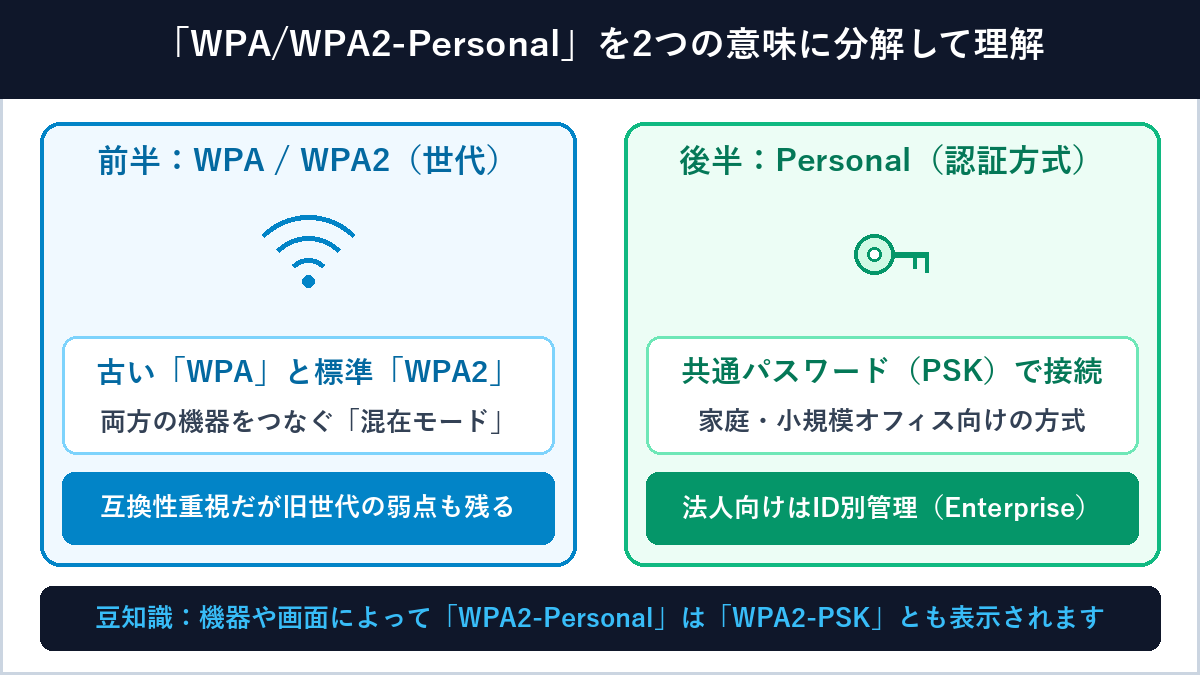
前半「WPA/WPA2」:2つのセキュリティ世代を同時に受け入れる混在モード
「WPA(Wi-Fi Protected Access)」と「WPA2」は、Wi-Fi業界団体(Wi-Fi Alliance)が策定した無線LANのセキュリティ規格の世代名です。初期の規格であるWEPの弱点を補うためにまず「WPA」が登場し、その後に暗号化をより強固にした後継規格「WPA2」が普及しました。
ルーターの設定や接続情報にスラッシュ付きで「WPA/WPA2」と並記されている場合は、「WPA2にしか対応していない新しいパソコン・スマホ」だけでなく、「昔のWPAまでしか対応していない古いプリンターや家電」もまとめて接続できるようにする移行・混在モード(ミックスモード)で動作している状態を指します。
後半「Personal(PSK)」:1つの共通パスワードで認証する方式
後半の「Personal」は、Wi-Fiルーター側にあらかじめ設定した1つのパスワード(事前共有キー:Pre-Shared Key)を、利用するすべての端末に入力して接続する方式です。そのため、機器やメーカーによっては「Personal」の代わりに「PSK」(例:WPA2-PSK)と表記されることもありますが、基本的な仕組みは同じです。
「Personal」と「Enterprise(法人向け)」の違い
同じWPA2やWPA3には、Personalと対になる「Enterprise(エンタープライズ)」という方式も存在します。Personalは家族や少人数チームで同じパスワードを共有する手軽な方式であるのに対し、Enterpriseは専用の認証サーバー(RADIUSサーバー)を立てて、社員1人ひとりに個別のID・パスワードや電子証明書を発行して管理する中〜大規模オフィス向けの仕組みです。一般的な自宅や小規模オフィスではPersonalを選択します。
通信を守る暗号化方式「TKIP」と「AES」の違い
Wi-Fiのセキュリティを考えるうえで、「WPA」や「WPA2」といった規格名と同じくらい重要なのが、実際に電波上のデータを暗号化しているアルゴリズム(TKIP と AES)の違いです。実は、先ほどの「WPA/WPA2-Personal」という混在設定が注意される最大の理由もここにあります。
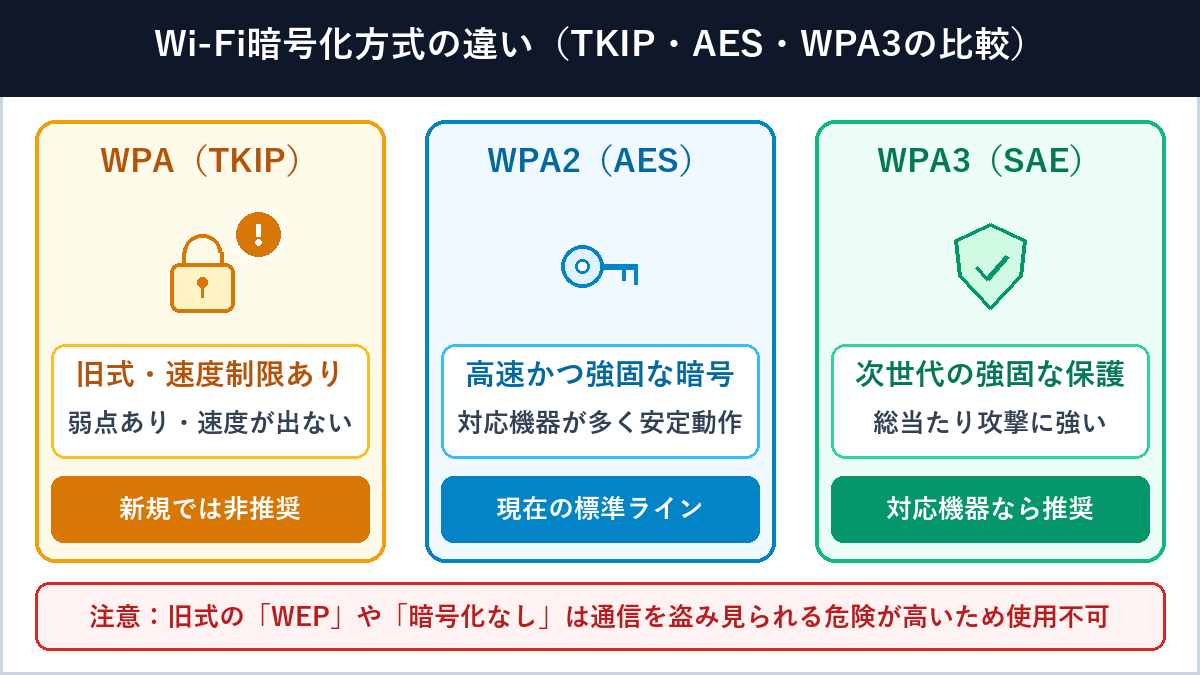
TKIP(主にWPA)は弱点だけでなく速度低下の原因にもなる
「TKIP(ティーキップ:Temporal Key Integrity Protocol)」は、危険性が判明した初期の暗号化方式「WEP」から、ハードウェアを買い替えずにソフトウェア更新だけで安全性を高めるための“つなぎ”として作られた方式です。
現在ではTKIPにも暗号解読につながる複数の弱点が見つかっているほか、見落とされがちなデメリットとして「Wi-Fiの高速通信規格(IEEE 802.11n / ac / axなど)ではTKIPが原則サポートされず、最大速度が大きく制限されてしまう」という仕様上の制約があります。ルーター設定が「WPA/WPA2(TKIP/AES混在)」になっていると、この古いTKIPの影響で本来のスピードが出ないケースが起こります。
AES(主にWPA2・WPA3)は高速で信頼性の高い標準暗号
「AES(エーイーエス:Advanced Encryption Standard)」は、米国政府機関の標準暗号としても採用されている非常に強固な暗号化方式(Wi-FiではCCMPやGCMPといった仕組みで利用)です。専用の処理回路を内蔵した機器が多いため、安全性が高いだけでなく通信処理も高速というメリットがあります。
| 規格・方式 | 主な暗号方式 | 安全性・速度 | 現在の扱い |
|---|---|---|---|
| WEP | RC4(固定鍵) | 極めて低い | 短時間で解読されるため使用しない |
| WPA-Personal | TKIP(主に使用) | 低い・速度制限あり | 旧機器専用の例外以外はオフが望ましい |
| WPA2-Personal | AES(CCMP) | 高い・高速 | 多くの機器と互換性がある標準の選択 |
| WPA3-Personal | AES(SAE認証) | 非常に高い・高速 | 新しめの機器が中心の環境でおすすめ |
混在モード「WPA/WPA2-Personal」と「WPA2・WPA3」はどれを選ぶべき?
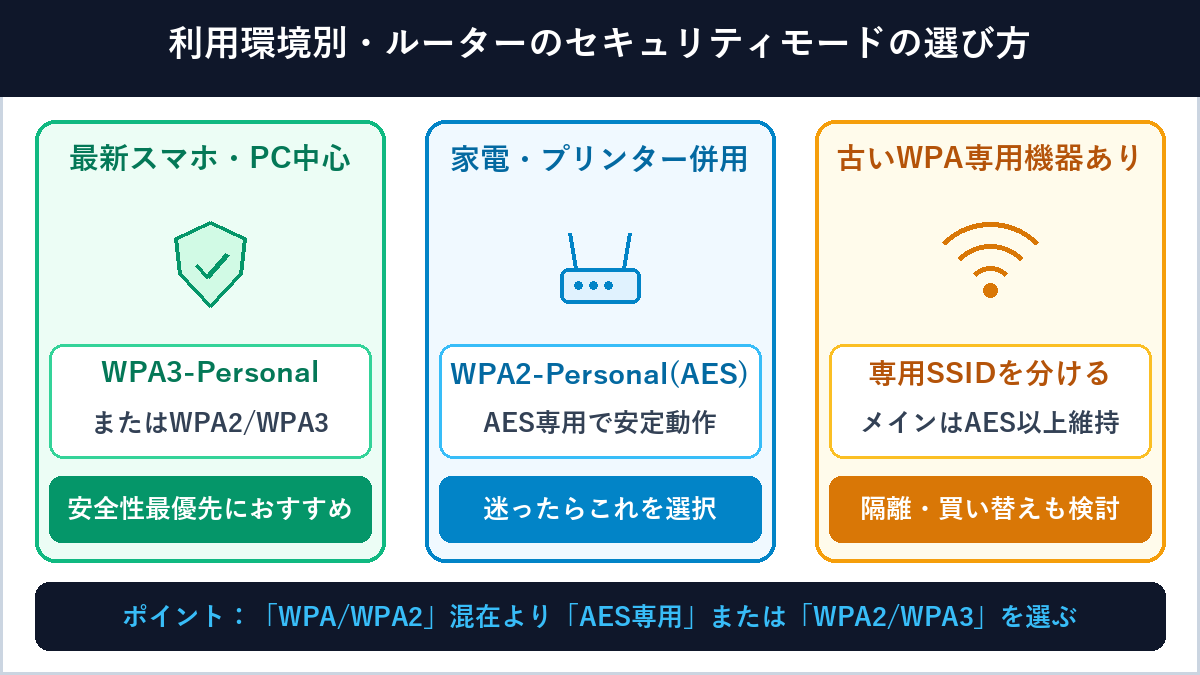
Wi-Fiルーターの設定画面を開くと、「WPA/WPA2-Personal」「WPA2-Personal (AES)」「WPA2/WPA3-Personal」「WPA3-Personal」など複数の選択肢が並んでいて迷うことがあります。結論として、接続したい端末の顔ぶれに合わせて次の基準で選ぶと無理なく安全性を高められます。
比較的新しいスマホやPCが中心なら「WPA3」または「WPA2/WPA3移行モード」
ここ数年に発売されたiPhoneやAndroidスマートフォン、Windows 11パソコン、Wi-Fi 6 / 6E / 7対応ルーターをお使いの場合は、「WPA3-Personal」またはWPA2とWPA3を併用できる「WPA2/WPA3-Personal(移行モード)」を選ぶのが安全です。WPA2/WPA3移行モードなら、WPA3非対応の家電もWPA2(AES)で問題なくつながります。
家電やプリンターも混ざる家庭では「WPA2-Personal(AES専用)」が安定
一部のスマート家電やネットワークプリンター、ゲーム機などでは、まれに「WPA2/WPA3移行モード」でも接続が不安定になったり、WPA3専用ではつながらなかったりする機種があります。その場合は、旧世代のWPA(TKIP)を含まない「WPA2-Personal(AES)」または「WPA2-PSK(AES)」を選択すれば、セキュリティ警告を避けつつ安定した接続を維持できます。
どうしてもWPA(TKIP)しか使えない古い機器がある場合の対処
長年使っている専用端末などでどうしてもWPA2(AES)に接続できない場合は、メインで使う普段用のSSID(Wi-Fi名)は「WPA2(AES)」以上に保ったまま、ルーターのマルチSSID機能(サブSSIDやゲスト用SSID)を使って古い機器専用の接続口を分けるか、安全面を考慮して機器の買い替え・有線接続への切り替えを検討するのが安心です。
【画面イメージ解説】スマホとWi-Fiルーターでの確認・変更方法
現在自宅のWi-Fiが「WPA/WPA2-Personal(TKIP混在)」になっていないかは、手元のスマートフォンの設定画面やルーターの管理画面から確認できます(※以下は操作場所をお伝えするための架空画面イメージです)。
スマートフォンでセキュリティ警告や方式を確認する画面イメージ
最近のiPhone(iOS)やAndroid端末では、WEPやWPA(TKIP)が有効になっているWi-Fiへ接続すると、SSIDの下に「安全性の低いセキュリティ」といった警告メッセージが表示されるようになっています。
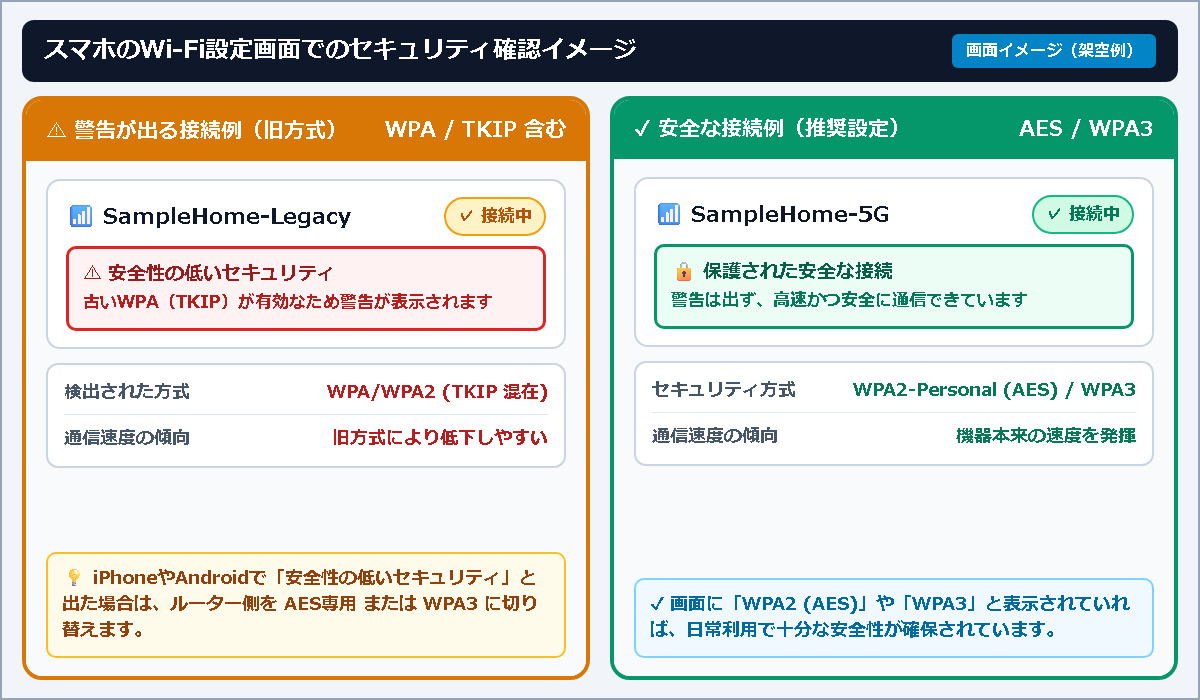
この警告は端末側の故障ではなく、「接続先のWi-Fiルーターが古い暗号方式(WPA/TKIP等)を許可している」というお知らせです。ルーター側の設定を「WPA2-Personal(AES)」または「WPA2/WPA3-Personal」へ切り替えることで、警告が消えて安全かつ快適な通信状態になります。
Wi-Fiルーターの管理画面で暗号化モードを見直す画面イメージ
暗号化モードを変更するには、ブラウザからWi-Fiルーターの設定画面(ルーター本体ラベルや説明書に記載された管理用IPアドレスや専用アプリ)へログインし、「無線LAN設定」や「Wi-Fiセキュリティ設定」を開きます。
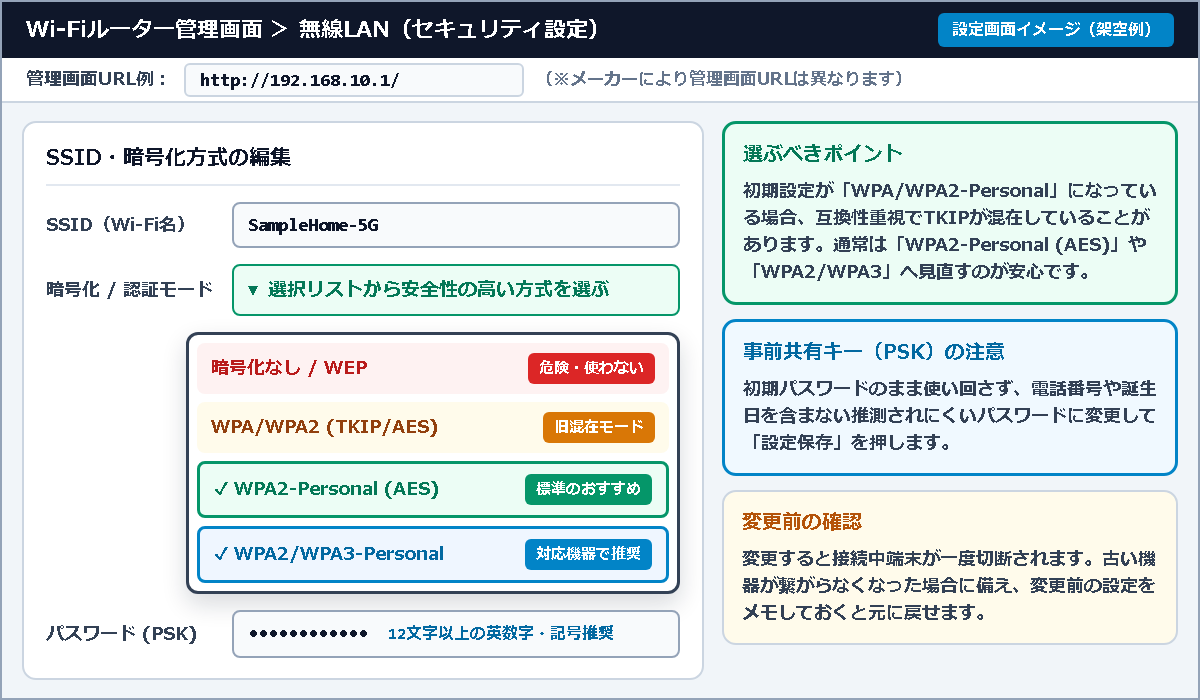
- 変更前の設定をメモしておく:もし接続していた古い家電やプリンターがつながらなくなったときに元へ戻せるよう、変更前の「暗号化モード」と「パスワード」を手元に控えておきます。
- 暗号化・認証モードを切り替える:
WPA/WPA2-Personal (TKIP/AES)になっている場合は、WPA2-Personal (AES)またはWPA2/WPA3-Personalを選択して保存します(設定保存の直後はWi-Fiが一時的に切断されます)。 - すべての端末で接続を確認する:再接続後、スマホから警告が消えているか、パソコンやプリンターなども正常にインターネットや印刷が使えるかを確認します。
次世代規格「WPA3」の特徴と、あわせて見直したい安全習慣
最新のルーターやパソコン・スマホで標準採用が広がっている「WPA3」は、WPA2(AES)の強固な暗号化をベースにしつつ、主に次の2つの弱点を大きく強化した規格です。
- パスワード総当たり(オフライン辞書攻撃)への強い耐性:従来のWPA2では接続時の通信データ(ハンドシェイク)を盗み取って外部で大量のパスワード候補を試す攻撃が課題でしたが、WPA3では新しい鍵交換方式(SAE:Simultaneous Authentication of Equals)を採用し、手元で無限にパスワードを推測する攻撃を防ぎます。
- 公衆Wi-Fiなどでの盗聴リスク軽減(個別暗号化):同じWi-Fiにつないでいる別の端末から通信内容をのぞき見されにくくする仕組み(前方秘匿性の強化や、オープンWi-Fi向けの暗号化技術)が取り入れられています。
暗号化モードと一緒にチェックしておきたい運用ポイント
暗号化モードを適切に設定しても、パスワード自体が単純だと突破されるリスクが残ります。次の点もあわせて確認しておくとより安心です。
- 推測されにくい長いパスワード(事前共有キー)を使う:名前や誕生日、電話番号などを避け、ランダムな英大文字・小文字・数字・記号を組み合わせた12文字以上のパスワードを設定します。
- ルーター管理画面のログインパスワードとファームウェアを見直す:Wi-Fiのパスワードだけでなく、ルーター設定画面へ入る管理者パスワードも初期値(
adminやpassword等)から変更し、ルーターの更新プログラム(ファームウェア)を最新の状態に保ちます。 - 使っていないゲストWi-FiやWPS機能を整理する:来客用に一時開放したゲストSSIDや、暗証番号(PIN)方式の簡易接続機能などで不要なものはオフにしておくと、外部から狙われる入り口を減らせます。
まとめ
Wi-Fi設定でよく目にする「WPA/WPA2-Personal」の意味と、暗号化方式「TKIP」「AES」の違い、安全な設定の選び方について解説しました。最後にポイントをまとめます。
本記事のポイントまとめ
- 「WPA/WPA2-Personal」の意味:古いWPAと標準のWPA2の両方を受け入れる互換(混在)モードであり、「Personal」は共通のパスワード(PSK:事前共有キー)で接続する家庭用・小規模オフィス向けの方式。
- TKIPとAESの違い:旧世代のTKIPは弱点があるうえWi-Fi速度低下の原因になりやすく、現在の標準は高速で強固な「AES」。
- おすすめの選び方:最新機器中心なら「WPA3-Personal」または「WPA2/WPA3-Personal」、家電やプリンターとの互換性重視なら「WPA2-Personal(AES専用)」を選ぶのが基本。
- 運用上の安全対策:12文字以上の推測されにくいWi-Fiパスワードを設定し、ルーター本体の管理パスワード変更やファームウェア更新も定期確認する。
Wi-Fiルーターの「WPA/WPA2-Personal」は古い機器にも配慮された初期設定であることが多い反面、そのままでは古い暗号方式の警告が出たり速度が落ちたりする原因になります。お手持ちの機器状況にあわせて「AES専用(WPA2)」や「WPA2/WPA3」へ見直すことで、より安全で快適なネットワーク環境を整えることができます。
参考リンク・関連記事
- SSLとは?独自SSLと共有SSLの違い・仕組み・サーバー管理画面の見方を図解で解説(eguchi.net)
- グローバルIPとサブネットマスクとは?プライベートIPとの違いやネットワーク住所の仕組みを分かりやすく解説(eguchi.net)
- フィッシング詐欺やマルウェアとは?知っておきたいセキュリティ用語まとめ【図解】(eguchi.net)
- 多要素認証(MFA)とは?3つの認証要素や二段階認証との違い・導入方法を分かりやすく解説(eguchi.net)
- メールサーバーのポート番号(465・587・25・993・995)とは?SMTPSやRFC 8314の仕組みを図解で解説(eguchi.net)

