















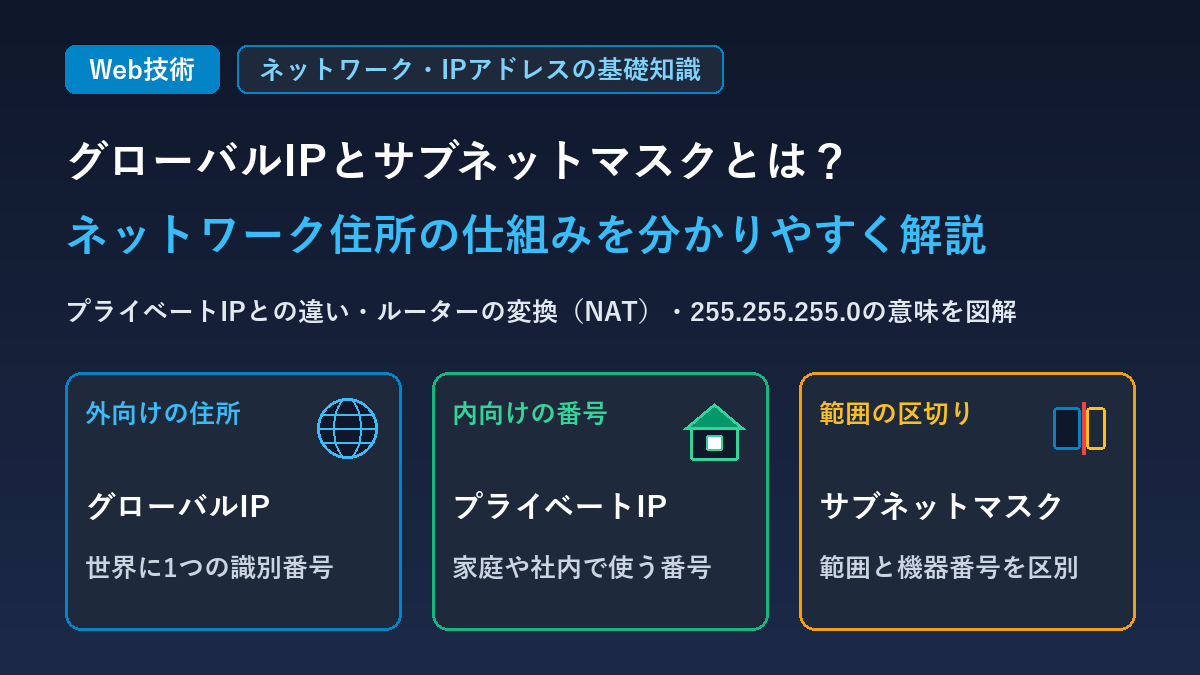
自宅のWi-Fiルーターやパソコンのネットワーク設定画面を開いたとき、「IPアドレス」「グローバルIP」「プライベートIP」「サブネットマスク(255.255.255.0)」といった用語が並んでいて、難しく感じたことはないでしょうか。
数字とドットが並んでいるため専門的に見えますが、実は「現実世界の住所(建物の外向け住所と、建物内の部屋番号、そして町名と番地の区切り線)」に置き換えて考えると、驚くほどシンプルに仕組みを理解できます。
本記事では、グローバルIPアドレスとプライベートIPアドレスの役割の違い、ルーターがどのように住所を変換しているのか、そして「サブネットマスク」がなぜ必要なのかまで、図解を交えて分かりやすく解説します。
まずは基本から:IPアドレスは「ネットワーク上の住所」
IPアドレス(Internet Protocol Address)とは、インターネットや社内LANなどのネットワークに接続されたパソコン・スマートフォン・プリンタ・サーバーなどの機器に割り振られる「ネットワーク上の住所(識別番号)」のことです。
手紙や宅配便を届けるときに「送り先の住所」と「差出人の住所」が必要なのと同じように、Webサイトを閲覧したりメールを送受信したりする際も、データの送り先と送り元のIPアドレスが指定されることで、迷子にならず正確にデータが届きます。
なぜ「192.168.1.10」のように4つの数字で書くのか?
現在広く使われている「IPv4(アイピーブイフォー)」という規格では、コンピュータの内部では「0」と「1」が32個並んだ32ビットの2進数でアドレスを管理しています。
しかし、32桁の「0と1」の羅列は人間にとって読みづらいため、8桁(8ビット)ずつ4つに区切り、それぞれを私たちが普段使う10進数(0〜255までの数字)に変換して、192.168.1.10 のようにドットでつないで表記しています。
そして、このIPアドレスには大きく分けて「グローバルIPアドレス」と「プライベートIPアドレス」の2種類が存在します。
グローバルIPアドレスとプライベートIPアドレスの違い
私たちが自宅のWi-Fiや会社のネットワークからインターネットを利用するとき、実は「家や社内のネットワークで使う内向けの番号」と「インターネットの世界で使う外向けの番号」の2つを使い分けています。
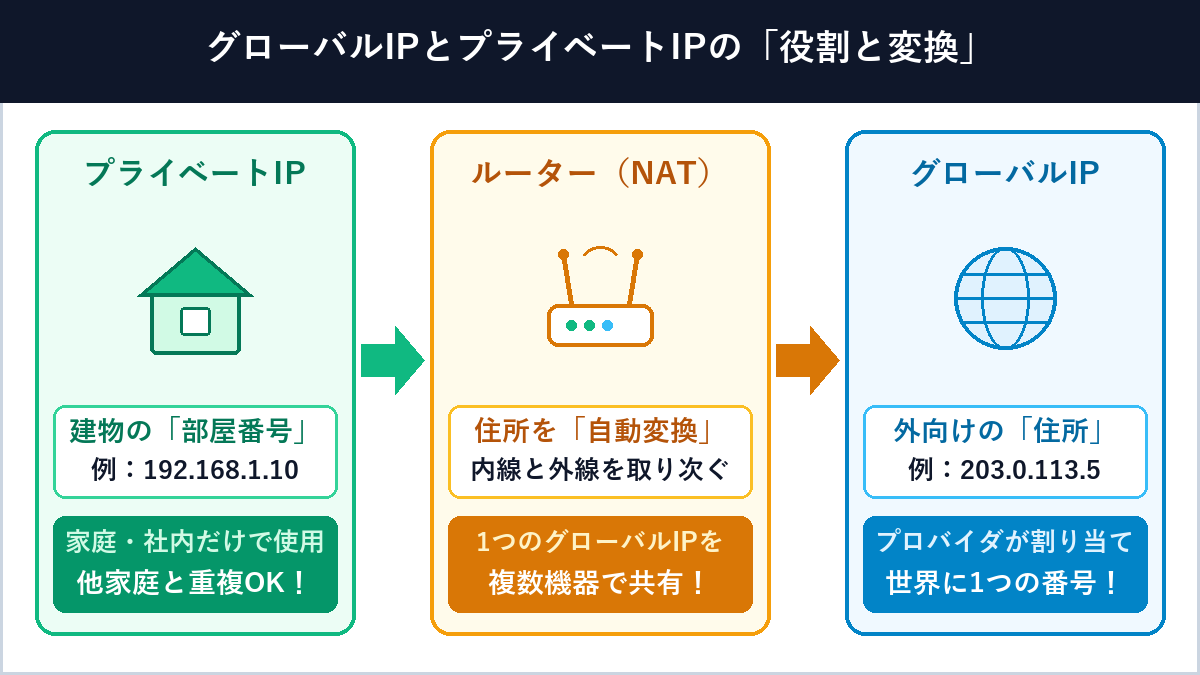
プライベートIPアドレス:家庭や社内だけで使う「部屋番号・内線番号」
プライベートIPアドレス(ローカルIPアドレス)は、自宅のWi-Fiやオフィスの社内LANなど、限られたネットワークの内部だけでパソコンやスマホ、プリンタを識別するための番号です。
自宅のルーターが、スマホには 192.168.1.10、パソコンには 192.168.1.11 のように自動で割り振ります。
ポイント:マンションの「101号室」や会社の「内線10番」と同じように、建物の中だけで通用する番号です。そのため、隣の家や別の会社のネットワーク内でまったく同じ 192.168.1.10 が使われていても、お互いに混線することはありません。
グローバルIPアドレス:世界に1つだけの「外向けの公的住所」
グローバルIPアドレス(パブリックIPアドレス)は、インターネットという外の世界に直接接続する際に使われる、世界中で重複しない唯一のアドレスです。
契約しているインターネットプロバイダ(ISP)から、自宅やオフィスの玄関口にある「ルーター」に対して割り当てられます(例:203.0.113.5 など)。
ポイント:現実世界でいう「東京都〇〇区△△ 1-2-3」という公的な住所や、会社の「外線代表電話番号」にあたります。インターネット上のWebサーバーとやり取りするときは、必ずこのグローバルIPアドレスが使われます。
プライベートIPとして自由に使ってよい番号の範囲(予約済み範囲)
グローバルIPと紛らわしくならないよう、家庭や社内で自由に使ってよいプライベートIPの範囲は国際的なルールで以下の3つに決められています。
- クラスA(大規模企業向け):
10.0.0.0〜10.255.255.255 - クラスB(中規模オフィス向け):
172.16.0.0〜172.31.255.255 - クラスC(一般家庭・小規模LAN向け):
192.168.0.0〜192.168.255.255
なぜルーターでIPアドレスを変換するのか?(NATの役割)
「なぜ最初からすべてのスマホやパソコンにグローバルIPを配らず、わざわざプライベートIPと使い分けるのだろう?」と疑問に思う方も多いはずです。これには大きく2つの理由と、ルーターの賢い仕組みが関係しています。
ルーターの「NAT / NAPT」が内線と外線を自動変換している
プライベートIPのままでは、外の世界(インターネット)と直接通信することはできません。内線番号しか持たない電話機から、いきなり社外へ外線電話をかけられないのと同じです。
そこで活躍するのが、家の玄関にいる「ルーター」のアドレス変換機能(NAT / NAPT、別名:IPマスカレード)です。
家の中のスマホ(192.168.1.10)がWebサイトを開こうとすると、ルーターが差出人の住所を自分のグローバルIP(203.0.113.5)に自動で書き換えてインターネットへ送り出します。そして、Webサイトから返事が届くと、ルーターが「これは10番のスマホ宛ての荷物だな」と判別して、正確にスマホへ届けてくれます。
グローバルIPとプライベートIPを分ける2大メリット
- IPv4アドレスの枯渇を防ぐ(番号の節約):IPv4アドレスは世界中で約43億個しか作れません。もし各家庭のパソコン・スマホ・ゲーム機・スマート家電のすべてにグローバルIPを配っていたら、とっくに番号が足りなくなっています。「1世帯(ルーター1台)につきグローバルIPは1つだけにし、家の中の何十台もの機器はプライベートIPで共有する」ことで、番号を大幅に節約しています。
- 外部からの不正アクセスを防ぐ(防波堤の役割):インターネット側からプライベートIPの機器へは直接通信を届けることができません。ルーターが玄関で壁となってくれるため、自宅のパソコンやスマホが外部の攻撃者から直接狙われるリスクを大きく減らすことができます。
サブネットマスクとは?「グループ名」と「機器番号」の区切り線
IPアドレスの設定画面を見ると、必ずそのすぐ下に「サブネットマスク(例:255.255.255.0)」という項目がセットで表示されます。
一言でいうと、サブネットマスクとは「IPアドレスのどこまでが『所属グループ名(町名・建物名)』で、どこからが『個別の機器番号(番地・部屋番号)』なのかを示す区切り線」です。
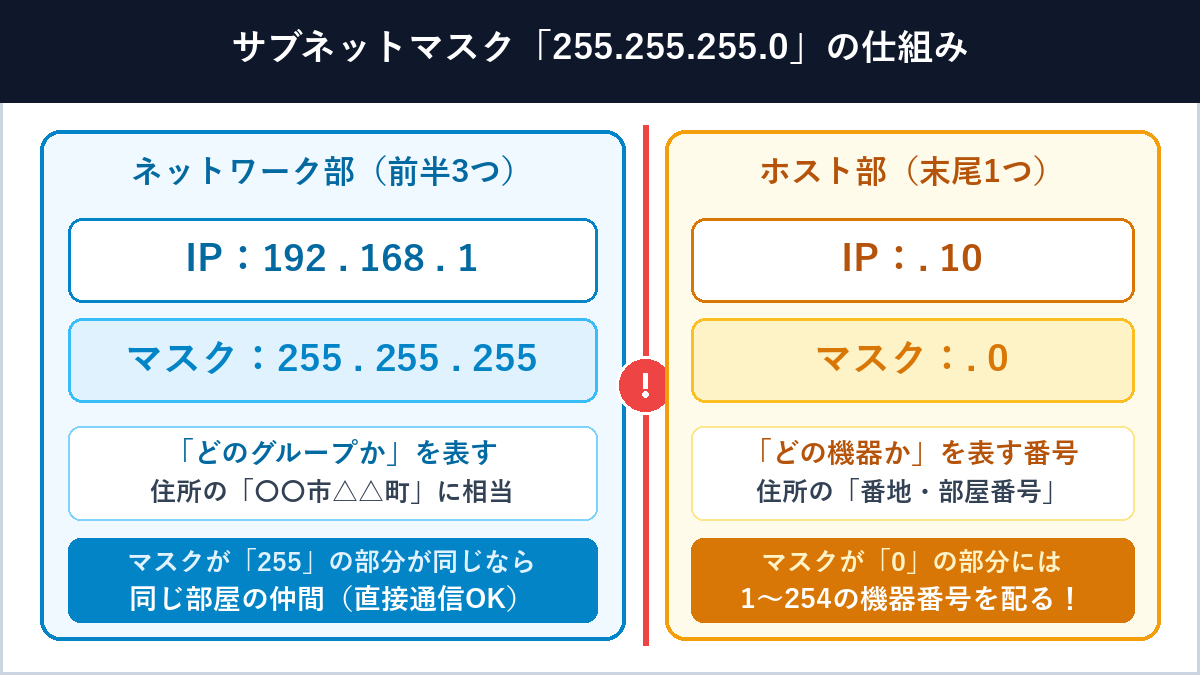
IPアドレスは「ネットワーク部」と「ホスト部」でできている
実は、192.168.1.10 という1つのIPアドレスの中には、次の2つの情報が含まれています。
- ネットワーク部(前半):「どのネットワーク(グループ・部屋)に属しているか」を表す部分(住所の「〇〇市△△町」に相当)
- ホスト部(後半):「そのグループの中のどの機器か」を表す部分(住所の「〇〇番地・号室」に相当)
しかし、192.168.1.10 という数字だけを見ても、コンピュータには「前から何個目までがネットワーク部なのか」が分かりません。そこで、目印として「サブネットマスク」をセットで指定します。
「255.255.255.0」を重ねると境目がひと目でわかる
一般家庭のWi-Fiルーターや小規模オフィスで最もよく使われるサブネットマスクが 255.255.255.0 です。ルールはとてもシンプルです。
- サブネットマスクが 「255」 になっている位置 = ネットワーク部(グループ名)
- サブネットマスクが 「0」 になっている位置 = ホスト部(個別の機器番号)
つまり、IPアドレスが 192.168.1.10 で、サブネットマスクが 255.255.255.0 の場合、前半3つの 「192.168.1」までがグループ名であり、最後の1つ 「.10」が機器番号だと分かります。
補足:「192.168.1.10/24」という表記(プレフィックス / CIDR表記)とは?
ネットワークの資料や設定画面では、サブネットマスクを 255.255.255.0 と書く代わりに、IPアドレスの後ろにスラッシュを付けて 192.168.1.10/24 と書くことがあります。
これは、255.255.255.0 を2進数(0と1)に直したときに「先頭から1が24個続いている(8ビット×3ブロック=24ビット分がネットワーク部である)」ことを短く表した書き方で、意味は 255.255.255.0 とまったく同じです。
同じネットワークか別ネットワークかの見分け方
パソコンやスマホは、通信相手とやり取りするときにサブネットマスクを使って「相手が自分と同じ部屋(同じLAN)にいる仲間か、それとも別の部屋の相手か」を瞬時に判定しています。
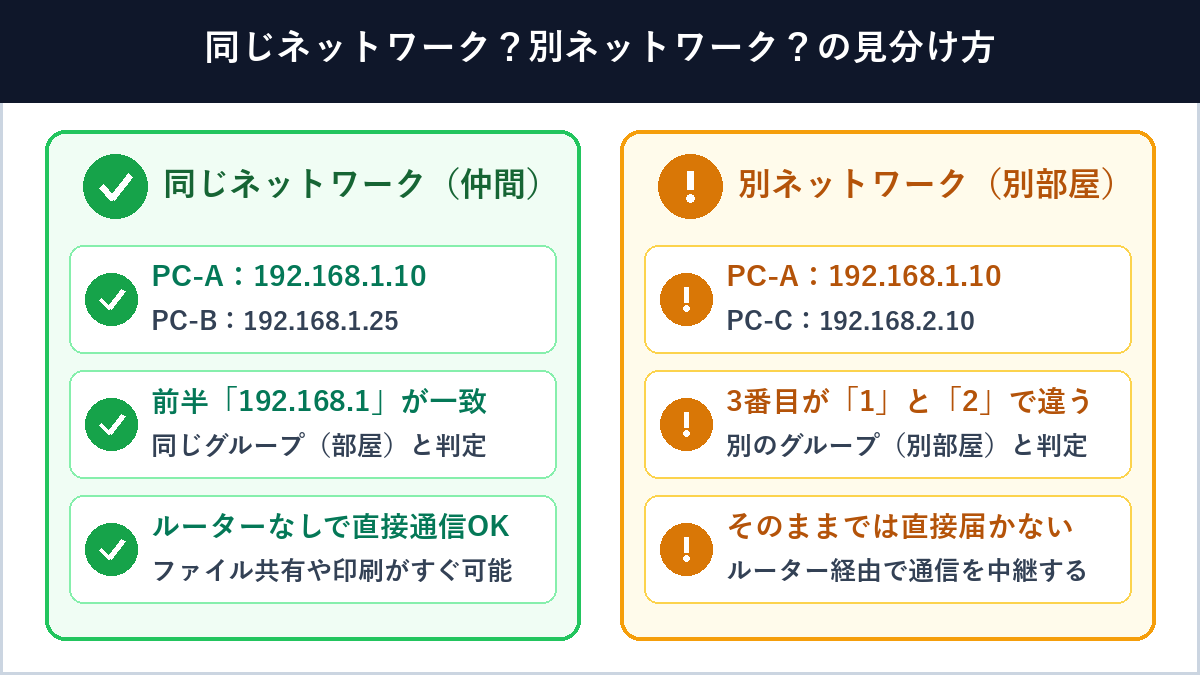
パターンA:前半3つが同じ場合(192.168.1.10 と 192.168.1.25)
サブネットマスクが 255.255.255.0 のとき、PC-A(192.168.1.10)とPC-B(192.168.1.25)は、ネットワーク部である前半3つ(192.168.1)が一致しています。
この場合、パソコンは「相手は同じ部屋(同じネットワーク)にいる仲間だ!」と判断し、ルーター(デフォルトゲートウェイ)を通さずに直接データを送り合います。社内や家庭内でフォルダ共有をしたり、Wi-Fi対応プリンタで印刷したりできるのは、同じネットワーク部に属しているためです。
パターンB:前半3つが異なる場合(192.168.1.10 と 192.168.2.10)
一方、PC-A(192.168.1.10)とPC-C(192.168.2.10)では、3番目の数字が「1」と「2」で異なっています。
すると、たとえ同じフロアで隣の机に置いてあるパソコン同士であっても、ネットワーク上は「別の部屋(別ネットワーク)の機器」と判定されます。そのままでは直接通信が届かないため、出入り口であるルーターを経由して通信を中継してもらう必要があります。「プリンタやNASが急に見つからなくなった」というトラブルの多くは、この3番目の数字がずれて別ネットワーク扱いになっていることが原因です。
なぜ機器番号(ホスト部)に使えるのは「1〜254」の254台までなのか?
末尾の数字は 0〜255 までの256通りありますが、そのうち一番最初の 「.0(例:192.168.1.0)」はネットワークそのものの名前(ネットワークアドレス)として予約されており、一番最後の 「.255(例:192.168.1.255)」は同じグループの全員に一斉送信するための番号(ブロードキャストアドレス)として予約されています。
そのため、実際にルーターやパソコン・スマホに割り当てられるのは、両端の2つを除いた 「1〜254」の最大254台となります。
サブネットでネットワークを分割するメリット
企業や学校などの大きな組織では、何百台・何千台ものパソコンを1つの巨大なネットワークに押し込めるのではなく、サブネットマスクを調整して「営業部のネットワーク」「開発部のネットワーク」「ゲストWi-Fi用のネットワーク」のように小さく部屋分け(サブネット化)して運用します。
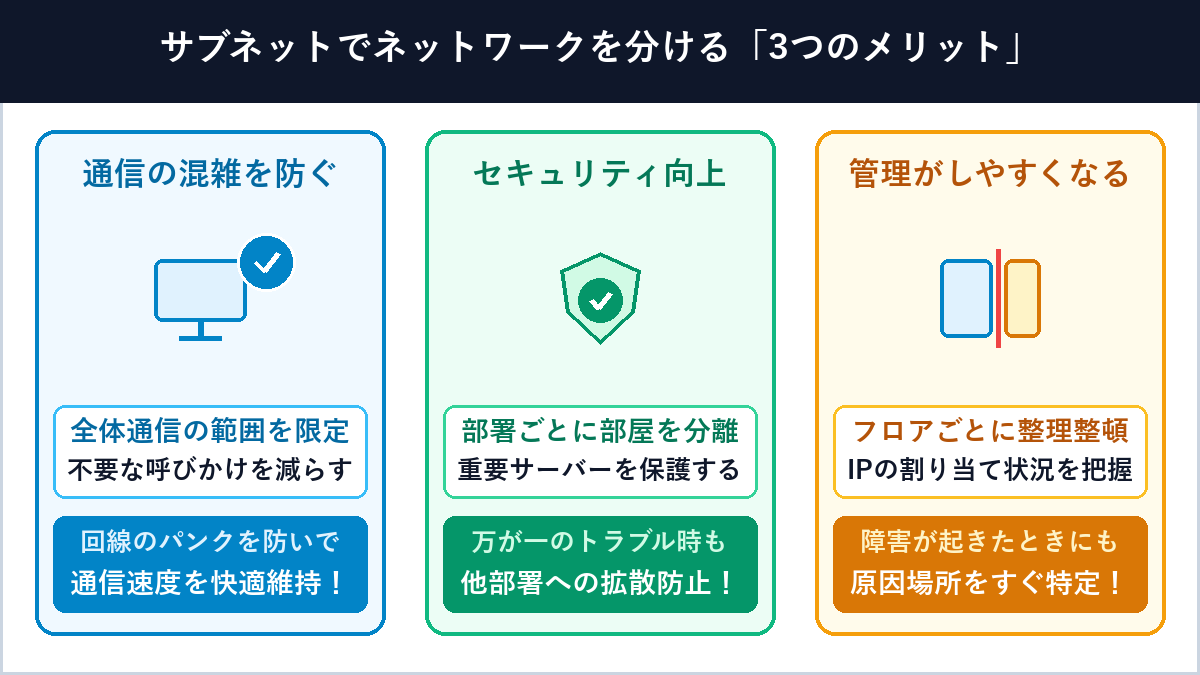
通信の混雑(ブロードキャスト)を防いで速度を快適に保つ
ネットワーク内では、機器同士が通信を始める前に「このIPアドレスの機器はいますかー?」とグループ全員に向かって呼びかける通信(ブロードキャスト通信)が頻繁に行われています。もし1つのグループに1,000台のパソコンがいると、呼びかけの声だけで回線が渋滞し、通信速度が低下してしまいます。サブネットで適度な人数の小部屋に分ければ、呼びかけがその部屋の中だけで完結するため、ネットワーク全体を快適に保てます。
部署ごとのセキュリティ境界を作り、トラブルの拡大を防ぐ
サブネットを分けておけば、「来客用のゲストWi-Fiからは社内サーバーへ一切アクセスできないようにする」「人事・経理のサブネットには特定の端末しか入れないようにする」といったセキュリティ制御がルーター側で簡単に設定できます。また、万が一どこかの端末がウイルスに感染しても、他のサブネットへ被害が燃え広がるのを防ぐ防火壁として機能します。
フロアや拠点単位で整理でき、トラブル時にすぐ特定できる
たとえば「1階フロアは 192.168.1.x」「2階フロアは 192.168.2.x」「3階フロアは 192.168.3.x」のようにルールを決めてサブネットを分けておけば、通信障害や異常なアクセスが発生した際にも、IPアドレスを見るだけで「どのフロアの機器で問題が起きているか」を即座に特定できます。
自分のIPアドレスとサブネットマスクを確認する方法
最後に、手元のパソコンやスマートフォンで、現在割り当てられているIPアドレスとサブネットマスクを実際に確認する方法をご紹介します。
パソコン・スマホの「プライベートIP」と「サブネットマスク」を調べる
- Windowsの場合:キーボードの「Windowsキー + R」を押し、
cmdと入力してコマンドプロンプトを開きます。ipconfigと入力してEnterキーを押すと、現在のプライベートIPとサブネットマスクが表示されます。 - Macの場合:「システム設定」>「ネットワーク」>接続中の「Wi-Fi」の「詳細…」を開くと、TCP/IPタブ内にIPアドレスとサブネットマスクが表示されます。
- iPhone / Androidの場合:「設定」>「Wi-Fi」を開き、現在接続しているWi-Fi名の横にある「i」マーク(または歯車マーク)をタップすると、割り当てられているプライベートIPアドレスを確認できます。
C:\Users\user> ipconfig

Wireless LAN adapter Wi-Fi:
   IPv4 アドレス . . . . . . . . . . . .: 192.168.1.10   (← このPCのプライベートIP)
   サブネット マスク . . . . . . . . . .: 255.255.255.0  (← ネットワーク部とホスト部の区切り)
   デフォルト ゲートウェイ . . . . . . .: 192.168.1.1    (← 出入り口となるルーターのIP)
外向けの「グローバルIPアドレス」を調べる
グローバルIPアドレスはルーターの外側(インターネット側)に割り当てられているため、パソコンの ipconfig コマンドでは表示されません。自分が今どのグローバルIPアドレスでインターネットに接続しているかを知りたい場合は、ブラウザで「グローバルIP 確認」や「確認くん」といったIP確認用のWebサイトにアクセスするだけで、画面上に現在のグローバルIPアドレスが表示されます。
まとめ:住所の例えで整理するとスッキリ理解できる
今回解説した用語を「現実世界の建物の住所」に当てはめて整理すると、それぞれの役割がひと目でわかります。
| ネットワーク用語 | 現実世界の例え | 役割と特徴 |
|---|---|---|
| グローバルIPアドレス | 建物の公的な住所 (外線の代表電話番号) |
インターネット上で使う世界に1つだけの番号。プロバイダからルーターに割り当てられる。 |
| プライベートIPアドレス | 建物内の部屋番号 (社内の内線番号) |
家庭や社内LANの中だけで機器を識別する番号(例:192.168.1.10)。他家庭と重複してもOK。 |
| ルーター(NAT機能) | 建物の受付窓口 (電話交換機) |
プライベートIPとグローバルIPを自動で変換し、複数台の機器でインターネットを共有させる。 |
| サブネットマスク | 町名と番地の区切り線 | IPアドレスのどこまでが「グループ名(255)」で、どこからが「機器番号(0)」かを区別する目印。 |
本記事のまとめ
- グローバルIPはインターネット上の外向け住所、プライベートIPは家庭・社内LANの部屋番号。
- 玄関のルーター(NAT / NAPT)が2つのIPアドレスを自動変換することで、IPアドレスの節約とセキュリティ保護を両立している。
- サブネットマスク(255.255.255.0など)は、IPアドレスを「ネットワーク部(グループ)」と「ホスト部(機器番号)」に区切るための目印。
- ネットワーク部が一致している機器同士は「同じ部屋の仲間」として直接通信でき、異なる場合はルーター経由での通信となる。
Wi-Fiルーターの設定やプリンタ・NASの接続トラブルが起きた際にも、「今見ているのはプライベートIPかな?」「サブネットマスクで区切った前半のグループ番号が揃っているかな?」と確認できるようになると、原因をスムーズに解決できるようになります。ぜひ日常のネットワーク管理や設定に役立ててみてください。


