















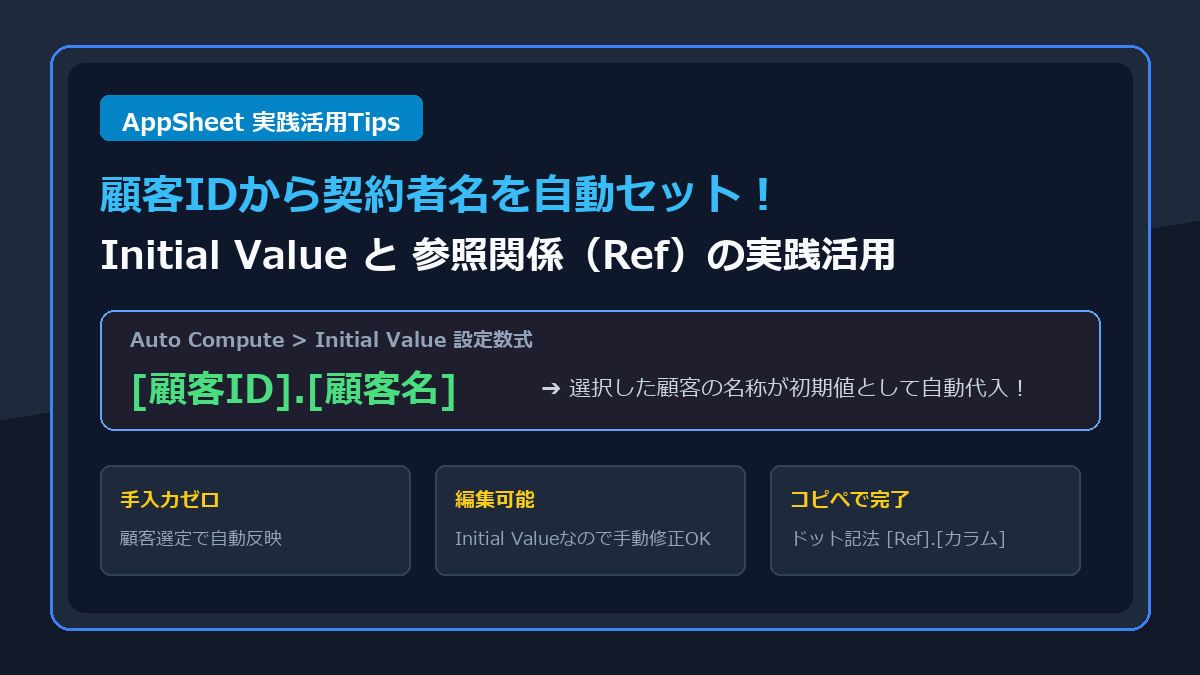
AppSheetで業務アプリを構築する際、「申込管理や日報テーブルで顧客ID(Ref)を選択した瞬間に、顧客マスタにあるお名前を自動でセットしたい」というケースは非常に多くあります。
毎回手作業で顧客名を入力する手間をなくし、誤入力を防ぎながらも、案件によって「代表者肩書きを追記したい」「契約名義を微調整したい」という現場の要望に応えるには、Initial Value(初期値)を活用した設定が最適です。本記事では、架空の顧客データ(Michal Tanaka など)を例に、ドット記法を用いた効率的な設定手順を画面キャプチャ付きでわかりやすく解説します。
顧客マスタと申込管理のテーブル構成(架空データ例)
具体的な設定手順に入る前に、今回想定するテーブル設計とデータの関係性を整理しておきましょう。実務でよく見られる「顧客マスタ」と「申込進捗管理」の2つのテーブルを例にします。
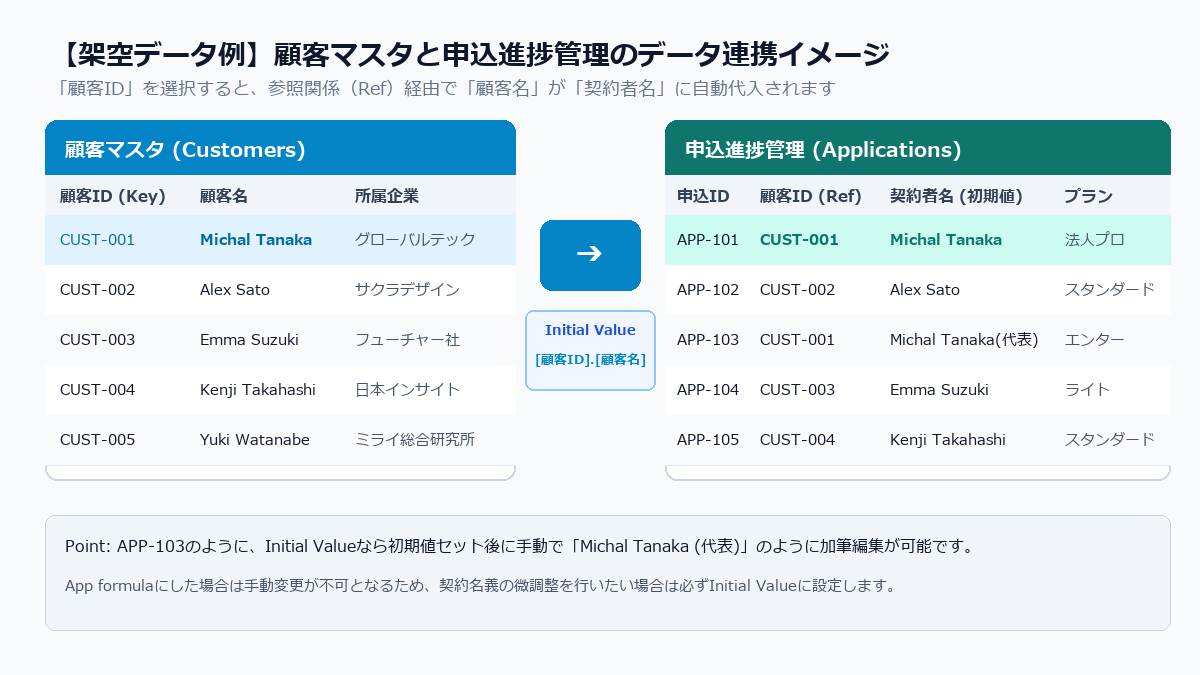
顧客マスタ(Customers テーブル)
あらかじめ登録されている取引先や個人の基本情報テーブルです。
顧客ID(Key, Text型):CUST-001,CUST-002, …顧客名(Text型):Michal Tanaka,Alex Sato, …所属企業(Text型):グローバルテック,サクラデザイン, …
申込進捗管理(Applications テーブル)
日々の新規申込みを受け付けるテーブルです。
申込ID(Key, Text型):APP-101などの一意なID顧客ID(Ref型): 参照先テーブルを「顧客マスタ」に設定契約者名(Text型): 今回の主役となる自動初期設定カラム申込プラン(Enum型):法人プロ,スタンダードなど
Initial ValueとFormulaの違い(なぜ初期値にするべきか)
AppSheetにはカラムの値を自動計算・代入する仕組みとして、主に「Initial Value」と「App formula」の2種類が用意されています。用途に応じた使い分けを理解しておくことが大切です。
2つの自動設定機能の明確な違い
- Initial Value(初期値): レコード新規作成時に一度だけ値が自動代入されます。自動入力された後も、ユーザーが入力フォーム上で自由に追記や編集を行えます。
- Formula(App formula / 計算式): 常に数式の結果が表示・保存され、ユーザーが手動で値を書き換えることは一切できなくなります(読み取り専用)。
契約者名のように、「基本的には顧客マスタの登録名義(例: Michal Tanaka)をそのまま使いたいが、案件によっては『Michal Tanaka (代表取締役)』のように肩書きを足したり、別の担当者名に手直ししたい」というケースでは、Initial Valueへの設定が最も柔軟で実用的です。
契約者名に顧客名を自動設定する手順
それでは、AppSheetのエディタ上で実際に設定を行っていきましょう。設定はわずか数ステップで完了します。
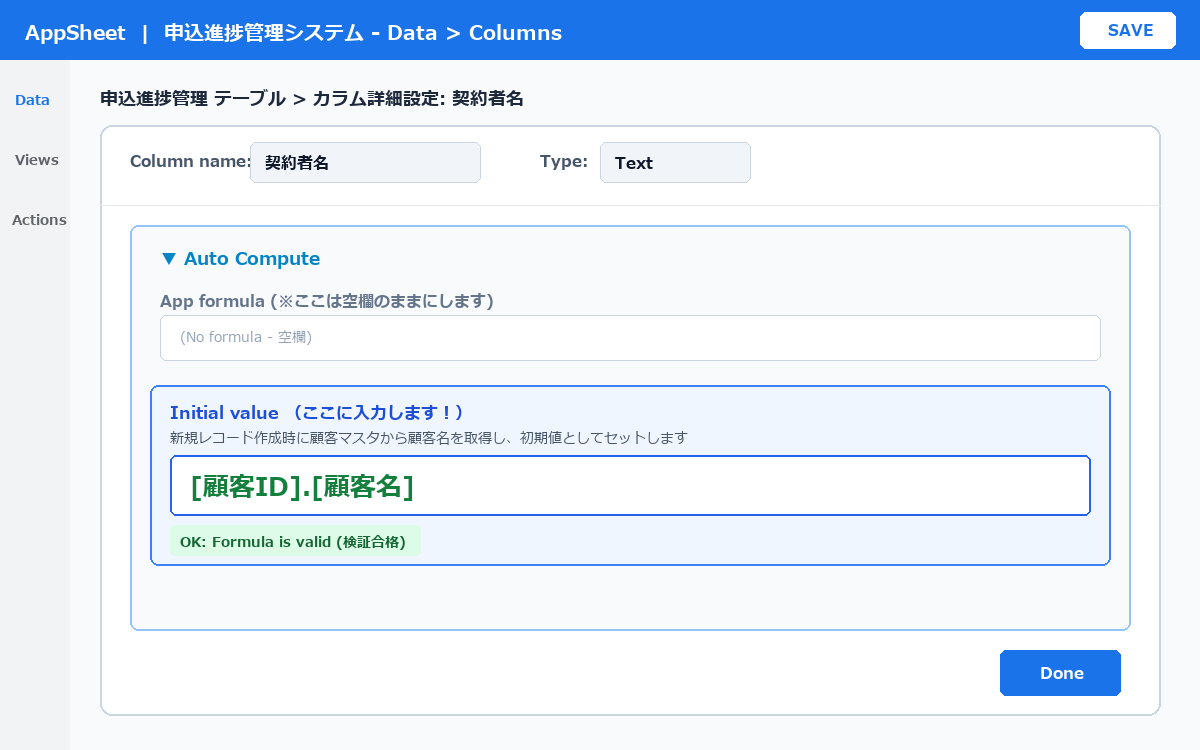
契約者名カラムの編集画面を開く
AppSheetエディタの左メニューから「Data」を選択し、データテーブル一覧から「申込進捗管理(Applications)」を展開します。「Columns」一覧が表示されたら、「契約者名」カラムの左側にある編集アイコン(鉛筆マーク)をクリックして詳細設定モーダルを開きます。
Auto Compute設定を展開する
設定項目が並んでいる中から「Auto Compute」をクリックして展開します。ここで重要なポイントとして、「App formula」の入力欄は空欄のままにしておきます。
Initial Valueに数式を入力する
「Initial value」の入力欄(または数式アイコン)をクリックして、Expression Assistantを開きます。ここでは2つの記述パターンがあります。
パターンA: 参照関係(Ref)を利用するドット記法(推奨)
「顧客ID」カラムがRefタイプで「顧客マスタ」を参照している場合、ドット記法で親テーブルのカラム値を直接取得できます。
[顧客ID].[顧客名]※ 「顧客名」の部分は、参照先の顧客マスタテーブルで定義している実際のカラム名に合わせてください。
パターンB: LOOKUP関数を利用する場合
テーブル間にRef型の参照関係を結んでおらず、キー値から特定テーブルの値を検索して引っ張ってきたい場合はLOOKUP関数を使用します。
LOOKUP([顧客ID], "顧客マスタ", "顧客ID", "顧客名")一般的なリレーショナル設計を行っている場合は、記述がシンプルで処理パフォーマンスも優れたパターンAのドット記法([顧客ID].[顧客名])を強くおすすめします。
数式を保存してアプリの変更を適用する
数式を入力すると、下に緑色のチェックマークで「Formula is valid」と表示されます。確認したら「Save」または「Done」を押してモーダルを閉じ、エディタ右上の青い「SAVE」ボタンをクリックしてアプリ全体に変更を保存します。
アプリ画面での動作確認(架空データでの検証)
設定が完了したら、実際にアプリのフォームを開いて挙動を確認してみましょう。
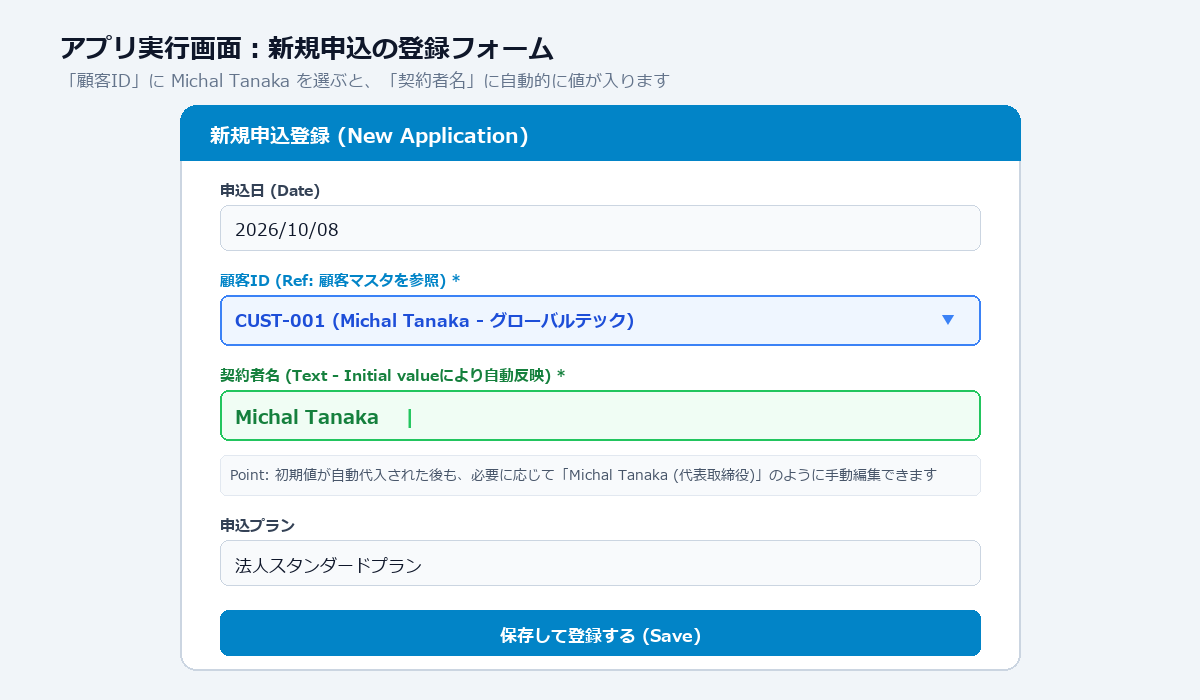
動作検証の流れ
- 「新規申込」の入力フォームを開きます。この時点では契約者名は空欄です。
- 「顧客ID」のドロップダウンから、架空の顧客
CUST-001 (Michal Tanaka - グローバルテック)を選択します。 - 選択した瞬間に、「契約者名」カラムに自動で
Michal Tanakaの文字列が初期値として代入されます。 - 手動編集の確認として、必要に応じて
Michal Tanaka (代表取締役)のように文字を書き足したり変更できることを確認します。
このように、初期値としての自動セットと、ユーザーによる手動調整の両立がきれいに実現できます。
うまく反映されない場合のチェックポイント
もし顧客IDを選んでも名前が入らなかったり、数式エラーが出る場合は、以下のポイントを順に確認してください。
- 「顧客ID」カラムのTypeがRefになっているか: ドット記法(
[顧客ID].[顧客名])を使うには、参照元となる「顧客ID」がRef型であり、ReferencedTableNameが「顧客マスタ」に指定されている必要があります。 - 参照先のカラム名が完全に一致しているか: 顧客マスタ側のカラム名が「お名前」「氏名」「会社名」などになっていないか、前後に全角・半角スペースが混ざっていないかを確認してください。
- App formulaに数式を入れていないか: 「Initial value」ではなく誤って「App formula」に記述してしまうと、入力後にユーザーが手動編集できなくなります。必ずAuto Compute内の「Initial value」に入力してください。
- 既存レコードの挙動: Initial Valueは「レコード新規作成時(または初期設定時)」にトリガーされます。すでに過去に作成済みの既存レコードは自動更新されないため、動作検証は必ず「新規追加(Add)」フォームで行ってください。
まとめ
AppSheetにおいて、参照関係(Ref)とInitial Valueを組み合わせる設定は、業務アプリの入力効率とデータ品質を劇的に高める基本にして非常に強力なテクニックです。
- 参照先の値を引っ張るなら、シンプルで直感的なドット記法
[顧客ID].[顧客名]が最適 - 自動入力しつつ手動編集を許可したい場合は、App formulaではなく Initial Value に設定する
- 入力フォームの無駄な二重入力を削減し、現場のオペレーションを快適化できる
申込管理だけでなく、見積書作成時の商品単価の初期代入や、日報作成時の担当者所属部署の自動セットなど、さまざまな場面で幅広く応用できます。ぜひご自身のアプリ構築でも活用してみてください。


