
















Wordで資料やレポートを作成する際、「1ページ目の表紙にはページ番号を付けたくない」「最後の裏表紙も空白にして、本文のある中ページだけに連番を振りたい」という場面はよくあります。
しかし、普通にフッターへページ番号を挿入すると、すべてのページに番号が入ってしまい、一部だけ消そうとしても連動して全部消えてしまうトラブルが起こりがちです。
この記事では、「セクション区切り」と「フッター連携の解除」を活用して、1ページ目と最終ページを空白にし、中ページだけに「1」から連番を振る手順を画面キャプチャ付きでわかりやすく解説します。
全体の構造(なぜこの設定が必要なのか)
Wordのヘッダーやフッターは、標準の状態では最初から最後まで1本の鎖のように全ページでつながっています。
そのため、表紙と裏表紙だけ番号を消すには、文書をハサミで切って3つの独立した部屋(セクション)に分ける必要があります。
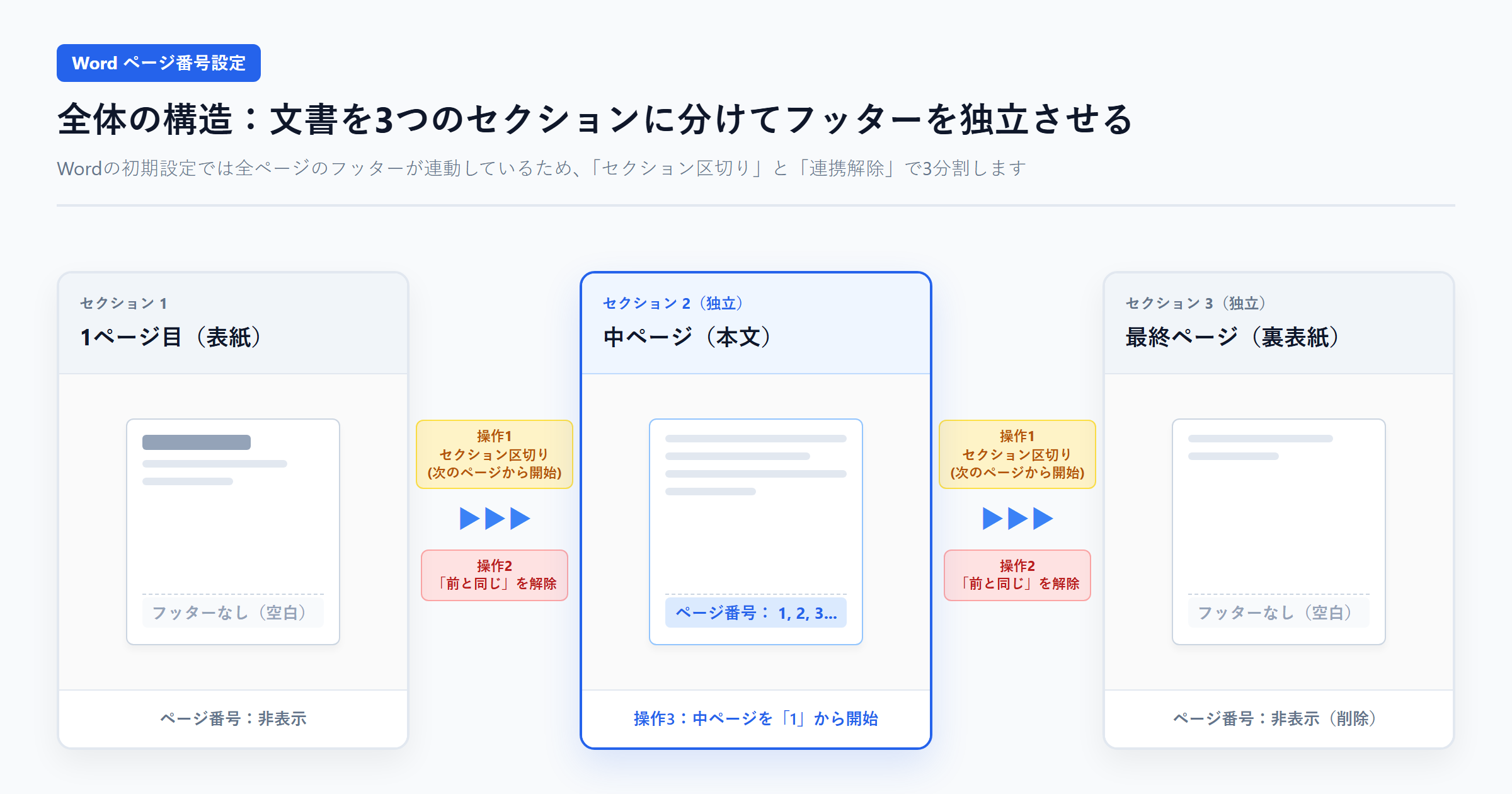
上の図のように、文書を以下の3つのセクションに分割して管理します。
- セクション1(1ページ目・表紙): フッターなし(空白)
- セクション2(中ページ・本文): 独立したフッターとして「1」から連番を表示
- セクション3(最終ページ・裏表紙): フッターなし(空白)
設定に必要な主な操作は、「セクション区切りの挿入」、「前と同じヘッダー/フッターの解除」、そして「開始番号の設定」の3つだけです。順番に見ていきましょう。
画面上部の「ホーム」タブにある「編集記号の表示/非表示(段落記号アイコン)」をクリックしてオンにしておくと、文書内のどこにセクション区切りが入ったかが目に見えるようになり、作業がスムーズに進みます。
セクション区切りを挿入する
まずは、文書を3つの部屋に切り分けるため、セクション区切りを「2箇所」に挿入します。
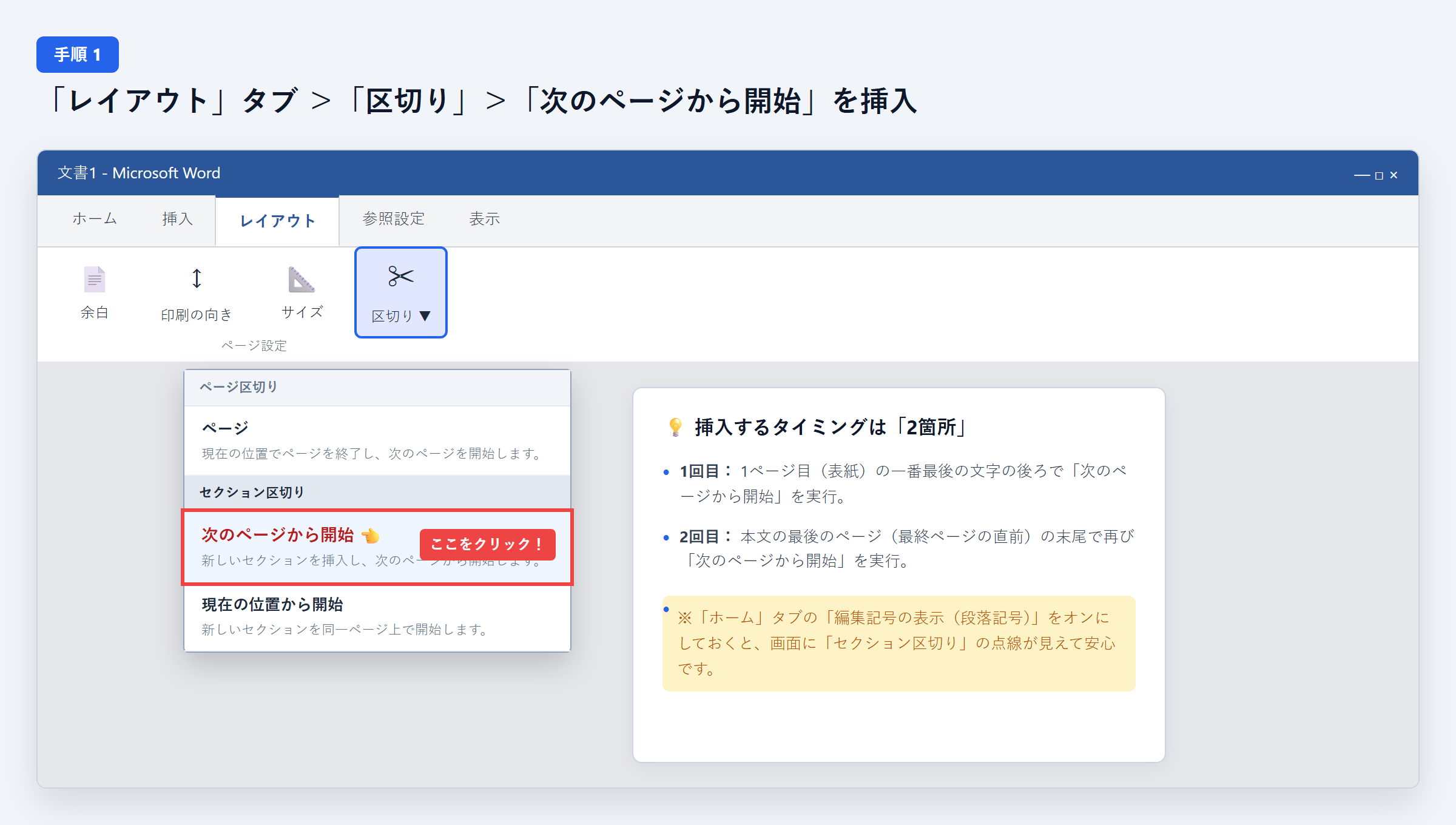
1回目の挿入(表紙と本文の間)
- 1ページ目(表紙)の一番最後の文字の後ろをクリックして、カーソルを点滅させます。
- 画面上部のメニューから「レイアウト」タブをクリックします。
- 「ページ設定」グループにある「区切り」をクリックします。
- メニューの下側にある「セクション区切り」の中から「次のページから開始」をクリックします。
これで、表紙が「セクション1」、続く本文が「セクション2」に分かれます。
2回目の挿入(本文と最終ページの間)
- 本文の最後のページ(最終ページの1つ手前)の一番最後の文字の後ろをクリックします。
- 同じく「レイアウト」タブ >「区切り」をクリックします。
- 「セクション区切り」の中の「次のページから開始」をクリックします。
これで、最終ページが「セクション3」になり、文書が3分割されました。
フッターの連携を解除する
部屋を3つに分けただけでは、フッター同士の連携(前のセクションと同じにする設定)が生きたままになっています。この鎖を断ち切ります。
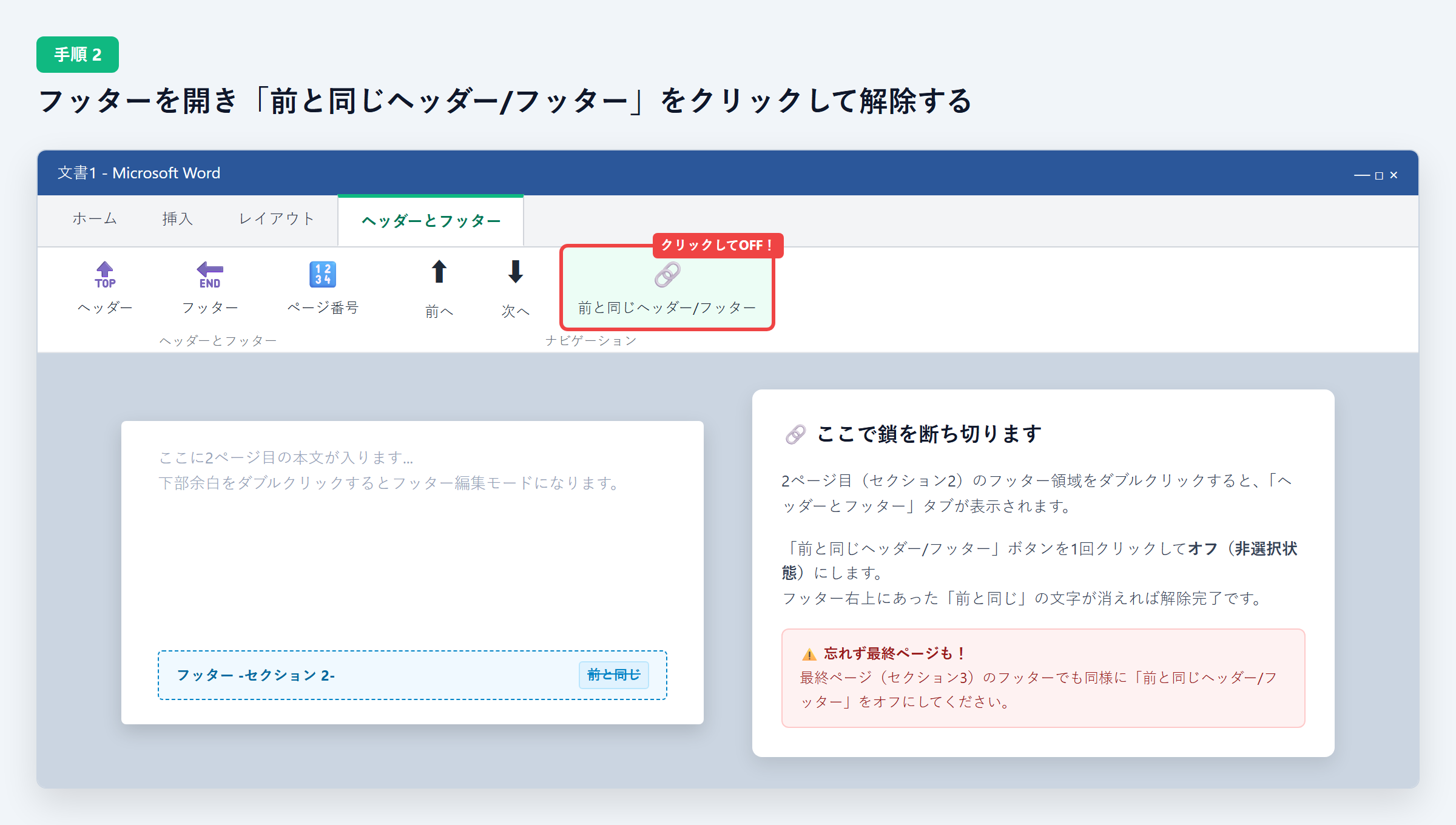
中ページ(セクション2)の連携を解除する
- 2ページ目(セクション2)の下部余白エリア(本文より下の部分)をダブルクリックします。
- 画面がフッター編集モードになり、点線で「フッター -セクション 2-」、右上に「前と同じ」と表示されます。
- 上部メニューが自動的に「ヘッダーとフッター」タブに切り替わります。
- 「ナビゲーション」グループにある「前と同じヘッダー/フッター」ボタン(色がついてオンになっている状態)をクリックしてオフにします。
フッター枠の右上にあった「前と同じ」という文字が消えれば、セクション1との連携解除は成功です。
最終ページ(セクション3)の連携を解除する
- そのまま画面を下にスクロールし、最終ページ(セクション3)のフッター領域をクリックします。
- 「フッター -セクション 3-」の右上に「前と同じ」と表示されていることを確認します。
- 同様に、上部の「ヘッダーとフッター」タブにある「前と同じヘッダー/フッター」をクリックしてオフにします。
これで、1ページ目・中ページ・最終ページのフッターがそれぞれ別々に設定できる状態になりました。
中ページにページ番号を挿入して開始番号を設定する
いよいよ中ページだけにページ番号を振っていきます。
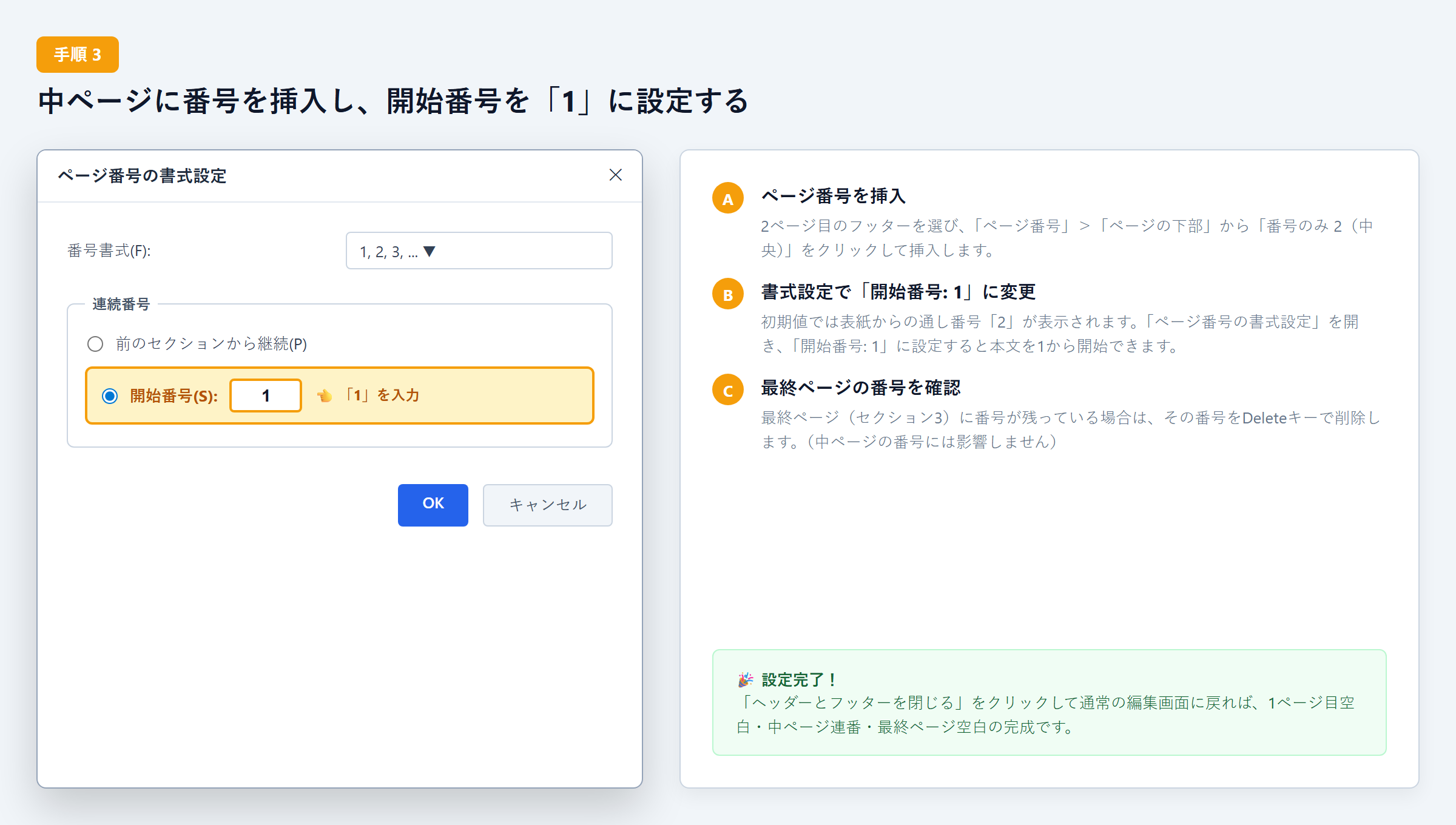
ページ番号を挿入する
- 2ページ目(セクション2)のフッター内をクリックしてカーソルを置きます。
- 上部メニューの「ヘッダーとフッター」タブにある「ページ番号」をクリックします。
- 「ページの下部」にマウスを合わせ、一覧から好みの位置(例:中央に配置したい場合は「番号のみ 2」)をクリックします。
これで中ページに番号が表示されます。ただし、初期状態では表紙を含めた通し番号「2」が表示されていることがあります。
開始番号を「1」に変更する
- 「ヘッダーとフッター」タブの「ページ番号」をクリックし、「ページ番号の書式設定」を選択します。
- 設定ウィンドウが開くので、下側の「連続番号」の項目を見ます。
- 「開始番号」のラジオボタンにチェックを入れ、数字枠に「1」と入力して「OK」をクリックします。
これで、中ページの先頭が「1」になり、以降のページも「2」「3」と連番で進むようになります。
1ページ目と最終ページの確認
- 1ページ目(セクション1)のフッターを確認し、空欄になっていることを確認します。
- 最終ページ(セクション3)のフッターを確認します。もし番号が表示されている場合は、その番号をマウスで選択してキーボードの「Delete」キーで削除してください。
最終ページの番号を消したときに中ページの番号まで消えてしまった場合は、「前と同じヘッダー/フッター」の連携解除ができていません。「Ctrl + Z」で元に戻し、最終ページのフッター枠で「前と同じ」が消えているかを必ず確認してから削除してください。
編集を完了する
すべての設定が終わったら、上部メニューの右端にある赤い「ヘッダーとフッターを閉じる」ボタンをクリックします(本文の適当な場所をダブルクリックしても元の編集画面に戻れます)。
- 1ページ目(表紙):フッターが空白
- 中ページ(本文):1から連番で番号が表示されている
- 最終ページ(裏表紙):フッターが空白
よくある疑問やつまずきポイント
不要な白紙ページが勝手にできてしまったときは?
セクション区切りを挿入した際に、直前にあった「改行(Enterキー)」が押し出されて空白ページが生まれてしまうケースがあります。
この場合は、「ホーム」タブの「編集記号の表示」をオンにして、「セクション区切り(次のページから開始)」の直前にある余分な段落記号をBackspaceキーで削除して上へ詰めてください。
中ページの開始番号を通し番号「2」のままにしたい場合は?
「表紙の分もカウントに含めたいけれど、表紙自体には数字を見せたくない」という場合は、「ページ番号の書式設定」で開始番号を「2」にするか、「前のセクションから継続」を選んでおけばOKです。
まとめ
Wordで一部のページだけフッターを変えたいときは、「セクション区切り」で領域を分け、「前と同じヘッダー/フッター」で鎖を外すという原則さえ押さえておけば、どんなページ構成でも自由自在にレイアウトできます。
表紙や裏表紙のある報告書、マニュアル、企画書などを作成する際は、ぜひ今回の手順を活用してみてください。


