















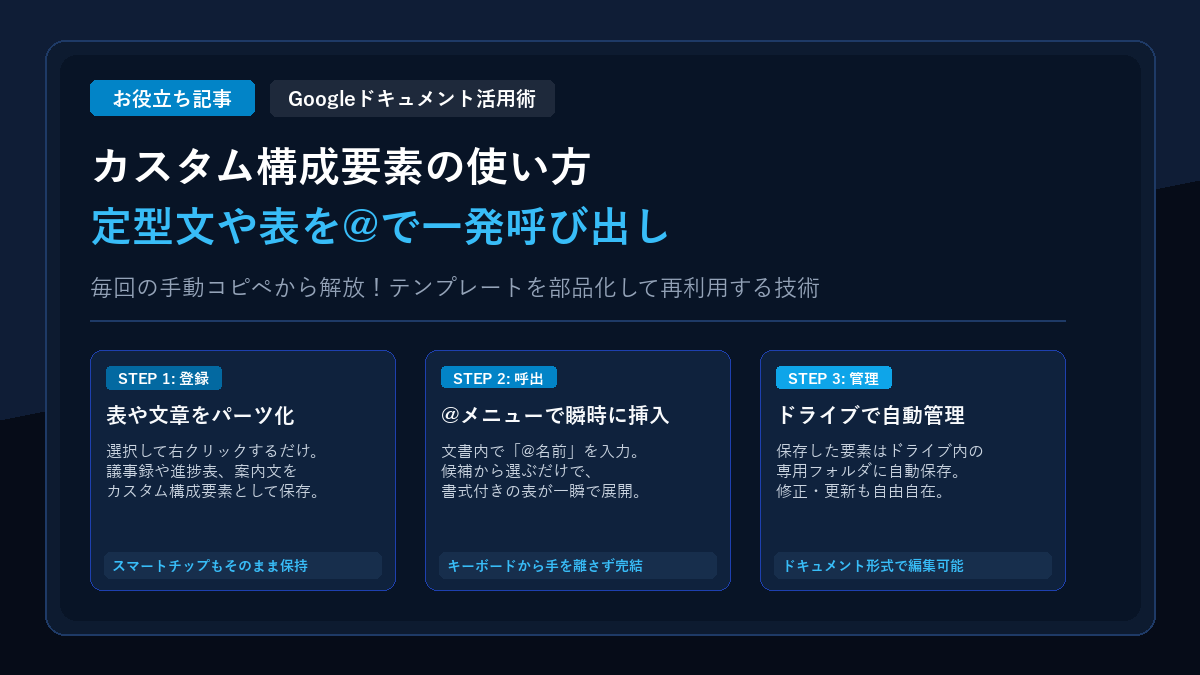
日々の業務でGoogleドキュメントを使う際、毎回過去のファイルから「週次定例の議事録フォーマット」や「プロジェクト進捗表」「定型の提出チェックリスト」を探し出し、コピー&ペーストして使い回していませんか?
そんな作業の無駄を解消してくれる機能が、Googleドキュメントに搭載されている「カスタム構成要素(Custom Building Blocks / カスタムビルディングブロック)」です。
お気に入りの文章やテーブル(表)、日付や担当者のスマートチップ、ドロップダウンメニューをひとまとめにして保存しておけば、文書内で「@」キーをタイプするだけで、一瞬で定型フォーマットを展開できます。本記事では、カスタム構成要素の概要から具体的な登録手順、@メニューでの呼び出し方、実務で今すぐ役立つサンプル例まで詳しく解説します。
カスタム構成要素(Custom Building Blocks)とは?
カスタム構成要素とは、Googleドキュメント上で頻繁に利用するコンテンツ(文章、表、スマートチップ、チェックリストなど)を独自の再利用可能な部品(パーツ)として登録・管理できる機能です。
Google Workspaceにはもともと、「会議のメモ」「メールの下書き」「製品ロードマップ」といったGoogle標準の「構成要素(Building Blocks)」が用意されていました。これに対して「カスタム構成要素」は、ユーザー自身が業務に合わせて作成したオリジナルの雛形を自由に追加・再利用できるように拡張された機能です。
カスタム構成要素の主な特徴
- 多彩なパーツを保持:書式設定されたテキストだけでなく、罫線付きの表、チェックリスト、ドロップダウン、日付・担当者のスマートチップもそのまま保存できます。
- 「@」キーによる高速呼び出し:文書内で「@」と入力し、要素名の一部を打ち込むだけでサジェストされ、キーボード操作のみで即座に展開できます。
- Googleドライブ上で安全に自動管理:保存したパーツは、Googleドライブの専用フォルダ内に個別のGoogleドキュメントとして保存されるため、内容の更新や削除も直感的に行えます。
※本機能は主にGoogle Workspaceのビジネス向けエディション(Business Standard, Business Plus, Enterprise, Education Plusなど)でご利用いただけます。
カスタム構成要素を作成・保存する手順
カスタム構成要素の作成は非常にシンプルです。新規にテンプレートを作るだけでなく、すでに作成済みの議事録や報告書の枠組みをその場で部品化することもできます。
テンプレートの元になる文書や表を作成する
まずはドキュメント上で、定型化したいコンテンツを作成します。たとえば、週次ミーティング用であれば「会議名見出し」「日付チップ(@今日)」「参加者チップ(@担当者)」「アジェンダ一覧の表」「ToDoチェックリスト」などを美しく整えて配置します。
範囲を選択してカスタム構成要素として保存する
テンプレート化したい範囲をマウスのドラッグで選択します。選択された状態で右クリックメニューを開き、「カスタム構成要素として保存」をクリックします(上部メニューの「挿入」>「構成要素」>「カスタム構成要素」からも保存可能です)。
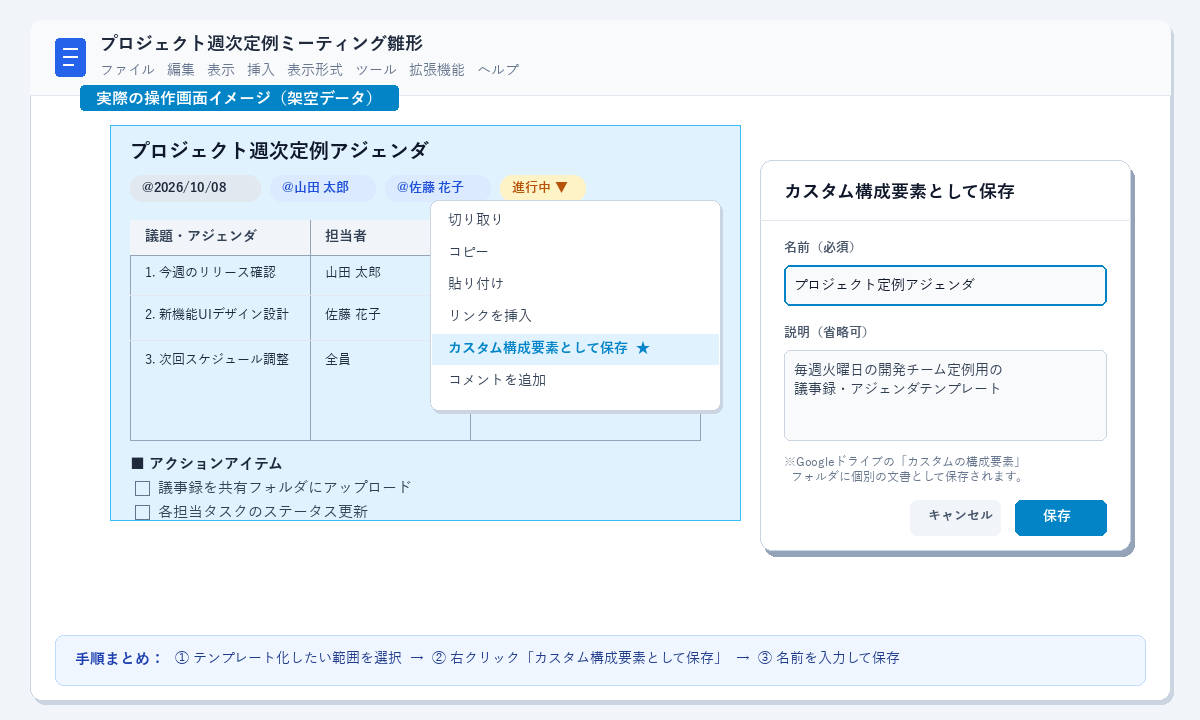
【キャプチャ画面】範囲を選択して右クリックし、保存ダイアログに名前を入力する流れ(架空データ)
名前と説明を入力して保存する
画面右側に「カスタム構成要素として保存」というダイアログが表示されます。呼び出しやすい「名前」(例:プロジェクト定例アジェンダ)を入力し、必要に応じて「説明」を記載して「保存」ボタンをクリックします。これだけでカスタム構成要素の登録は完了です。
@メニューから呼び出して挿入する方法
一度保存したカスタム構成要素は、新規に開いた真っ白なドキュメントでも、既存の資料の途中でも、いつでも瞬時に呼び出すことができます。
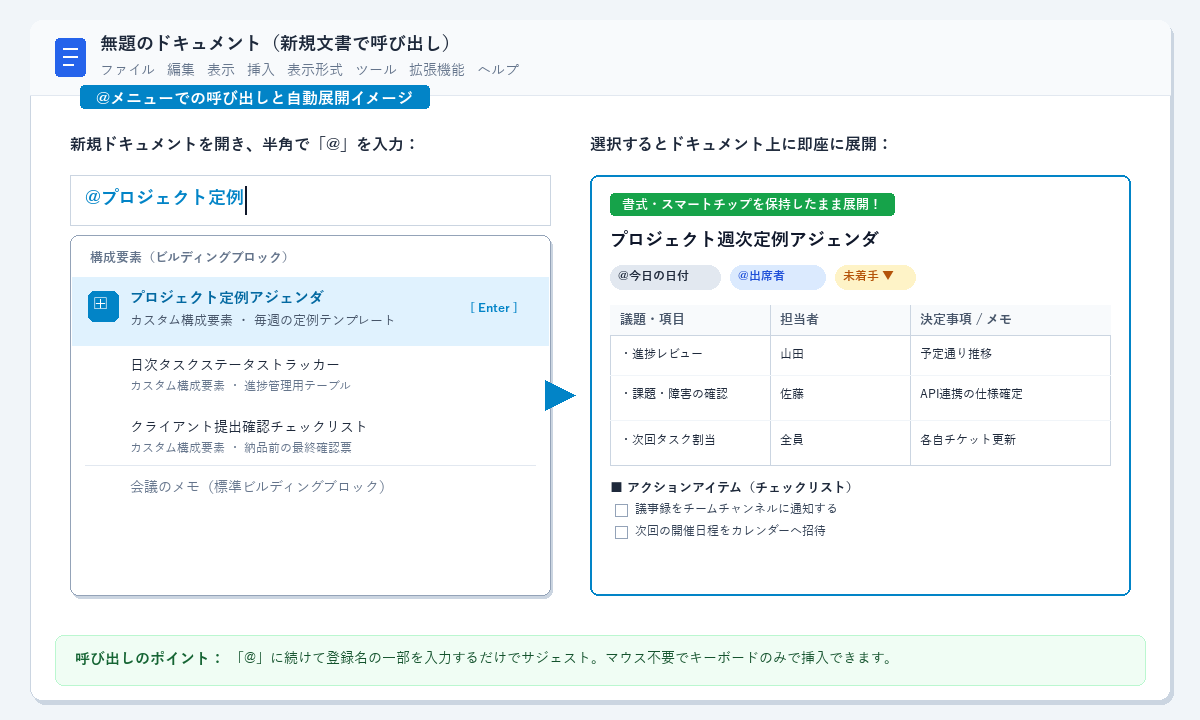
【キャプチャ画面】半角「@」に続けて名前を入力し、候補から選択して一発展開する様子(架空データ)
キーボードの「@」を入力して検索する
文書内の挿入したい位置にカーソルを合わせ、半角で「@」と入力します。続けて登録したカスタム構成要素の名前(先頭の数文字でもOK)を入力すると、サジェスト一覧の「構成要素」セクションに作成したブロックが表示されます。
Enterキーを押して自動展開する
候補から目的の構成要素を選び、Enterキーを押すかマウスクリックすると、保存されていたテキスト、表、スマートチップが元のレイアウトや書式のままドキュメント上に即座に展開されます。コピー元のファイルを探す時間や、ペーストした後の書式崩れを整える手間が一切なくなります。
カスタム構成要素の編集・更新・削除方法
「プロジェクトの進捗表の項目を1列増やしたい」「定例フォーマットのチェック項目を更新したい」といった修正が生じた場合も、簡単にメンテナンスが可能です。
保存場所と管理の仕組み
カスタム構成要素を保存すると、Googleドライブのルート直下に「カスタムの構成要素」というフォルダが自動的に生成されます。
- 内容を修正したい場合:このフォルダ内にある該当のGoogleドキュメントを開き、直接テキストや表を修正して保存します。次回以降に「@」で呼び出す際、自動的に更新後の内容が挿入されます。
- 呼び出し名を変更したい場合:フォルダ内のファイル名を変更するだけで、@メニューで検索するキーワードも連動して変更されます。
- 不要になった要素を削除したい場合:ドライブ上の該当ファイルをゴミ箱へ移動(削除)すれば、@メニューの一覧からも非表示になります。
実務で役立つおすすめサンプル構成要素
日常業務でどのような定型パーツを作っておくと便利か、おすすめの実務テンプレート例を架空のデータで3つご紹介します。
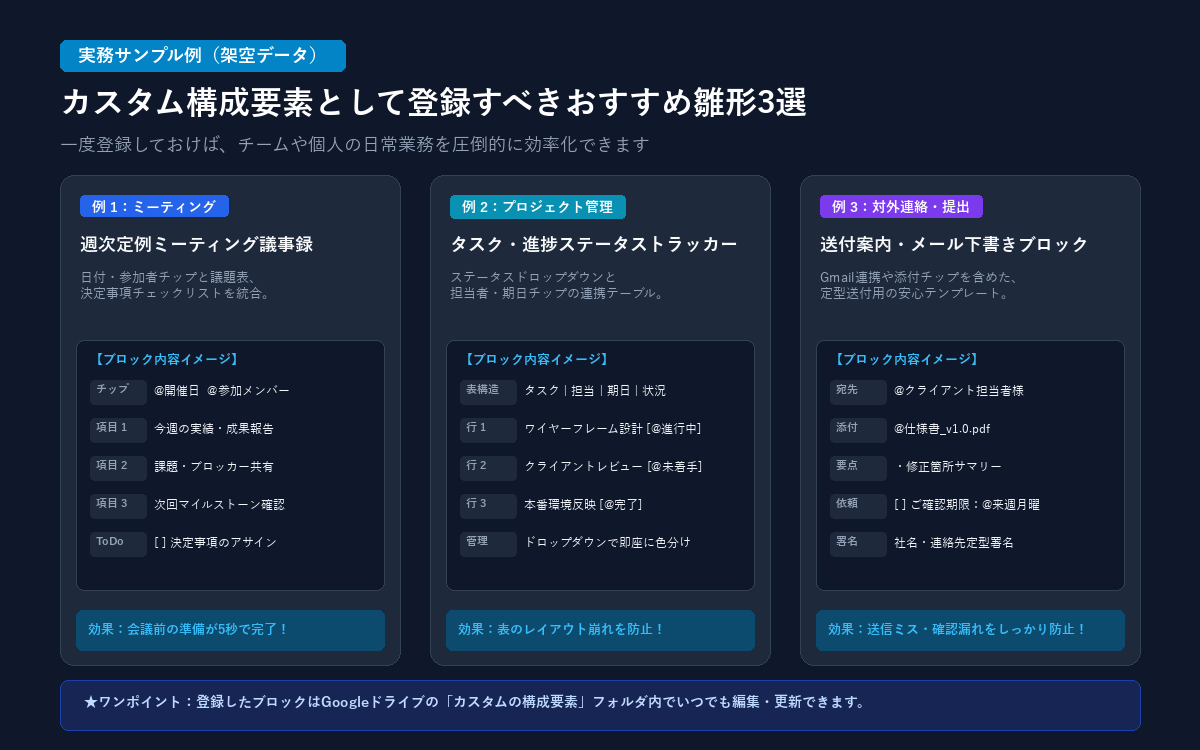
【図解】実務で即使えるカスタム構成要素のおすすめ雛形3選(架空データ)
週次定例ミーティング議事録ブロック
毎週行われるチーム会議やクライアント定例の議事録です。
- 開催日チップ:
@今日の日付を配置しておき、クリックでカレンダーから即座に日付指定可能 - 出席者スマートチップ:
@山田 太郎、@佐藤 花子など主要参加者の連絡先チップ - 議題・決定事項テーブル:議題、担当者、決定事項の3列テーブル
- アクションアイテムチェックリスト:次回までの宿題をチェックボックス形式で記載
タスク・進捗ステータストラッカーブロック
機能開発や案件進行などの進捗をドキュメント内で手軽に追跡できるミニ管理表です。
- ドロップダウンチップ:「未着手(グレー)」「進行中(黄)」「完了(緑)」のステータスを選択可能
- 期日チップ:納期や目標期日をカレンダーチップで連携
- ブロッカー・連絡事項欄:課題や懸念事項をメモする項目
クライアント提出前チェックリスト付き送付案内ブロック
納品物や仕様書などを社外へ提出する際に、確認漏れを防ぎつつ定型メール・送付状を作成できるブロックです。
- 提出物ファイルチップ:Googleドライブ上の対象ファイル(
@要件定義書_v1.0.pdfなど)をスマートチップで直接リンク - 最終確認チェックリスト:「誤字脱字の確認」「機密情報のマスキング」「期日確認」などの確認項目
- 定型署名・案内文:毎回入力する送付文面をあらかじめ記載
知っておきたい仕様とチーム活用の工夫
カスタム構成要素をより効果的に活用するために、知っておくべきポイントとチーム運用のコツがあります。
チーム運用のポイント
カスタム構成要素は個人アカウントに紐付く仕様です。現時点では、自分が作成したカスタム構成要素を組織全体の「@」メニューへ自動同期する直接共有機能は備わっていません。
チーム全体で同じ書式やフォーマットを標準化したい場合は、以下の運用がおすすめです。
- 共有ドライブ上に「社内標準テンプレート集」というマスタードキュメントを作成する。
- そこに議事録や進捗表などの標準パーツを一覧にして掲載しておく。
- 各チームメンバーがそのドキュメントを開き、必要なパーツを選択して各自で「カスタム構成要素として保存」する。
この方法をとることで、全員が同一フォーマットのカスタム構成要素を手軽に自身の「@」メニューに登録でき、組織全体のドキュメント品質と作成速度を大幅に引き上げることができます。
まとめ
Googleドキュメントの「カスタム構成要素」は、これまで手作業で行っていた「過去文書からのコピー&ペースト」や「表の罫線引き直し」といった無駄な作業をゼロにしてくれる非常に便利な機能です。
議事録、進捗表、提出チェックリストなど、週に1回以上書くような定型パターンがある方は、ぜひ一度ドキュメント上で選択して右クリックし、「カスタム構成要素として保存」を試してみてください。キーボードから手を離さずに「@」で必要な枠組みを呼び出せる快適さを、すぐに実感できるはずです。


