















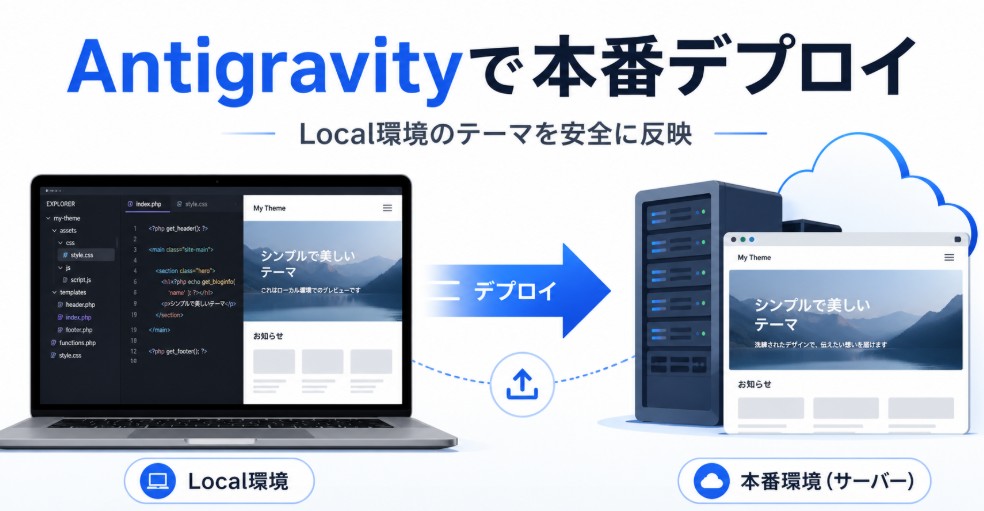
Localで作成・修正したWordPressテーマを、本番環境へ反映したい場面はよくあります。
通常はFTPソフトを使って手動でアップロードしますが、Antigravityを使えば、ターミナル操作やファイル転送コマンドを自動化し、Local環境のテーマを本番サーバーへ直接デプロイする仕組みを作ることもできます。
ただし、本番環境へのアップロードはサイト全体に影響する重要な作業です。安全に進めるためには、あらかじめ必要な情報を整理しておくことが大切です。
この記事では、AntigravityでLocal環境のWordPressテーマを本番環境へ反映する場合に必要な情報と、運用イメージを初心者向けに解説します。
AntigravityでWordPressテーマを本番環境へ反映できること
Antigravityは、AIに指示を出しながらローカルファイルの確認、ターミナル操作、コマンド実行などを進められる開発支援ツールです。
WordPressテーマのデプロイでは、たとえば次のような作業を任せることができます。
- Local環境のテーマフォルダを確認する
- アップロード対象のファイルを整理する
- 不要なファイルを除外する
- scp、rsync、sftpなどで本番サーバーへ転送する
- 今後使えるデプロイスクリプトを作成する
つまり、毎回FTPソフトを開いて手動でファイルを選ぶのではなく、決まった操作をコマンド化して、より効率よく本番反映できるようになります。
Antigravityでデプロイする前に必要な情報
AntigravityでLocal環境のテーマを本番環境へ直接アップロードするには、大きく分けて3つの情報が必要です。
- 1つ目は、Local側のテーマフォルダ名です。
- 2つ目は、本番サーバーへの接続情報です。
- 3つ目は、本番サーバー側のアップロード先パスです。
この3つが揃うと、Antigravityに「このテーマを本番へ反映して」と依頼しやすくなります。
必要情報1:Local側のテーマフォルダ名
まず必要なのは、Local環境で編集しているWordPressテーマのフォルダ名です。
WordPressのテーマは、通常次のような場所に入っています。
サンプルパス:
C:\Users\sample-user\Local Sites\sample-site\app\public\wp-content\themes\sample-theme
この中の「sample-theme」が、アップロード対象のテーマフォルダ名です。
たとえば、子テーマを使っている場合は次のような名前になっていることがあります。
- sample-theme
- sample-child-theme
- custom-theme
- original-theme
Antigravityに作業を依頼する場合は、どのテーマフォルダを本番に反映するのかを明確に伝える必要があります。
誤って別のテーマをアップロードすると、本番サイトのデザインや機能が崩れる可能性があるため、テーマフォルダ名の確認は必須です。
必要情報2:本番サーバーの接続情報
次に必要なのが、本番サーバーへ接続するための情報です。
Antigravityは、あなたのパソコン上でターミナルを操作し、SSH、SFTP、FTP、scp、rsyncなどの方法でサーバーへ接続できます。
そのため、次の情報が必要になります。
- ホスト名
- ユーザー名
- 認証方法
- ポート番号
ホスト名とは、接続先サーバーの住所のようなものです。
例:
sample-server.example.com
example.com
123.456.789.000
ユーザー名は、サーバーへログインするためのアカウント名です。
例:
sampleuser
serveruser
wpuser
認証方法には、主にパスワード認証とSSH鍵認証があります。
パスワードをチャットに直接入力するのが不安な場合は、Antigravityにパスワード入力用のプロンプトを出させて、ターミナル上で自分だけが入力する方法もあります。
より安全に運用するなら、SSH鍵認証を使うのがおすすめです。
必要情報3:本番サーバー側のテーマフォルダの絶対パス
3つ目に必要なのが、本番サーバー上のアップロード先パスです。
WordPressテーマは、本番サーバーの中でも次のような場所に配置されています。
サンプルパス:
/home/sampleuser/public_html/example.com/wp-content/themes/sample-theme
このパスを間違えると、意図しない場所にファイルをアップロードしてしまう可能性があります。
特にレンタルサーバーでは、ドメインごとにディレクトリ構成が異なります。
たとえば、次のようなパターンがあります。
/home/sampleuser/public_html/example.com/wp-content/themes/sample-theme
/home/sampleuser/example.com/public_html/wp-content/themes/sample-theme
/home/sampleuser/www/example.com/wp-content/themes/sample-theme
サーバー会社や契約内容によって異なるため、本番側の正しいテーマフォルダの絶対パスを確認しておく必要があります。
Antigravityで実際にできるデプロイ作業の流れ
必要な情報が揃うと、Antigravityでは次のような流れで作業できます。
まず、Local環境のテーマフォルダを確認します。
サンプル:
C:\Users\sample-user\Local Sites\sample-site\app\public\wp-content\themes\sample-theme
次に、アップロード対象から除外するファイルを確認します。
たとえば、次のようなファイルは本番環境へ送らなくてもよい場合があります。
- .DS_Store
- node_modules
- .git
- .gitignore
- package-lock.json
- 開発用メモファイル
- テスト用ファイル
その後、scpやrsyncなどのコマンドで、本番サーバーへファイルを転送します。
たとえば、rsyncを使うと、変更されたファイルだけを差分アップロードできます。
サンプルコマンド:
rsync -avz ./sample-theme/ sampleuser@example.com:/home/sampleuser/public_html/example.com/wp-content/themes/sample-theme/
このように、手動で1つずつファイルを選ぶのではなく、コマンドで一括反映できます。
scpとrsyncの違い
WordPressテーマを本番環境へアップロードする場合、scpやrsyncがよく使われます。
scpは、指定したファイルやフォルダをサーバーへコピーするためのコマンドです。
シンプルでわかりやすい一方、差分管理にはあまり向いていません。
一方、rsyncは差分転送に強いコマンドです。
変更されたファイルだけを効率よくアップロードできるため、テーマの更新作業ではrsyncの方が便利な場面が多いです。
さらに、–delete オプションを使うと、Local側で削除したファイルを本番側からも削除できます。
ただし、–delete は強力なオプションです。
間違ったパスに対して実行すると、本番環境の必要なファイルを削除してしまう危険があります。
そのため、初心者は最初から –delete を使うのではなく、まずはテスト環境やバックアップを取った状態で確認するのがおすすめです。
本番反映前に必ず確認すること
Antigravityで自動化できるとはいえ、本番環境への反映は慎重に行う必要があります。
特に確認すべきポイントは次の通りです。
- アップロード対象のテーマフォルダ名は正しいか
- 本番サーバーの接続先は正しいか
- アップロード先のパスは正しいか
- バックアップを取得しているか
- 親テーマではなく子テーマを編集しているか
- 本番サイトで使われているテーマと一致しているか
- 不要なファイルをアップロードしない設定になっているか
この確認をせずにデプロイすると、サイトの表示崩れや機能停止につながる可能性があります。
特にWordPressでは、functions.php の記述ミスだけでもサイト全体が真っ白になることがあります。
本番反映前には、必ずLocal環境で表示確認を行い、必要に応じて本番サイトのバックアップを取ってから実行しましょう。
Antigravityでデプロイスクリプトを作るメリット
毎回コマンドを手入力するのが不安な場合は、Antigravityにデプロイスクリプトを作成させる方法もあります。
たとえば、次のようなファイルを用意します。
- deploy-theme.ps1
- deploy-theme.sh
このスクリプトに、テーマアップロード用のコマンドを書いておけば、次回からは同じ手順で本番反映できます。
メリットは、作業ミスを減らせることです。
毎回パスを入力したり、アップロード先を確認したりすると、どうしても入力ミスが起きやすくなります。
デプロイスクリプトを作っておけば、決まった処理を同じ手順で実行できるため、運用が安定します。
初心者におすすめの安全な運用方法
初心者がAntigravityで本番デプロイを行う場合、最初から完全自動化するよりも、段階的に進めるのがおすすめです。
まずは、AntigravityにLocal側と本番側のパスを確認させます。
次に、実際にアップロードする前に、どのファイルが転送対象になるのかを一覧で確認します。
そのうえで、少数のファイルだけをテストアップロードします。
問題がなければ、テーマ全体のアップロードに進みます。
このように段階を分けることで、ミスを防ぎながら安全に本番反映できます。
Antigravityに伝える情報のテンプレート
Antigravityに作業を依頼する場合は、次のように情報を整理して伝えるとスムーズです。
Local側のWordPressパス:
C:\Users\sample-user\Local Sites\sample-site\app\public
アップロード対象のテーマフォルダ名:
sample-theme
本番サーバーのホスト名:
sample-server.example.com
本番サーバーのユーザー名:
sampleuser
接続方式:
SSHまたはSFTP
ポート番号:
22
本番側のテーマフォルダの絶対パス:
/home/sampleuser/public_html/example.com/wp-content/themes/sample-theme
認証方法:
SSH鍵認証、またはパスワード入力方式
注意事項:
- 本番反映前にバックアップを取得する
- アップロード前に転送対象ファイルを確認する
- 最初はテストアップロードから実行する
このように整理しておくと、Antigravityが作業内容を理解しやすくなります。
パスワードや秘密鍵の扱いには注意する
本番サーバーの接続情報は、非常に重要な情報です。
特にパスワードやSSH秘密鍵は、第三者に見られないよう慎重に扱う必要があります。
チャット上にパスワードを直接貼り付けるのは避けた方が安全です。
おすすめは、Antigravityにコマンドやスクリプトだけを作らせ、パスワードは自分でターミナルに入力する方法です。
また、可能であればSSH鍵認証を利用し、パスワード認証を使わない運用にすると安全性が高まります。
Antigravityで本番デプロイする場合の注意点
Antigravityを使うと作業は効率化できますが、AIに任せる前提でも最終判断は人間が行う必要があります。
特に本番環境では、次の点に注意してください。
- 本番サイトのバックアップを必ず取る
- コマンドの実行前に内容を確認する
- アップロード先パスを間違えない
- 削除系オプションを安易に使わない
- テーマ以外のファイルを触らない
- データベースには直接影響しない作業か確認する
テーマファイルのアップロードだけであれば、基本的にはデータベースの内容は変更されません。
ただし、テーマ内のPHPコードやテンプレートに不具合があると、サイト表示に影響する可能性があります。
そのため、Local環境での確認、本番反映前のバックアップ、反映後の表示確認は必須です。
まとめ
Antigravityを使えば、Local環境で編集したWordPressテーマを本番環境へ直接アップロードする作業を自動化できます。
必要な情報は、主に次の3つです。
- Local側のテーマフォルダ名
- 本番サーバーの接続情報
- 本番側のテーマフォルダの絶対パス
この情報が揃えば、scp、rsync、sftpなどを使って、本番サーバーへテーマファイルを転送できます。
さらに、デプロイスクリプトを作成すれば、次回からは同じ手順を再現しやすくなります。
ただし、本番環境への反映は慎重に行う必要があります。
まずはバックアップを取り、パスを確認し、テストアップロードから始めるのが安全です。
初心者におすすめなのは、いきなり完全自動化するのではなく、Antigravityに確認作業とコマンド作成を任せ、自分で内容を確認してから実行する方法です。
この流れにすれば、WordPressテーマの本番反映を効率化しながら、安全性も確保できます。


