















ポインターが見当たらないと、クリックやウィンドウ移動ができず、「パソコンがフリーズしたのではないか」「マウスが故障して買い替えが必要なのでは?」と焦ってしまいがちです。
しかし、実はマウス自体の物理的な接続状態の確認や、キーボード操作による画面の再描画・安全な再起動を行うことで、あっさりと元通りに復旧できるケースが非常に多くあります。
この記事では、Windowsでマウスポインターが表示されなくなったときに試すべき解決ステップを、キーボードショートカットや図解を交えて順番に詳しく解説します。マウスが一切動かない状態でも落ち着いて実践できますので、ぜひ上から順番に試してみてください。
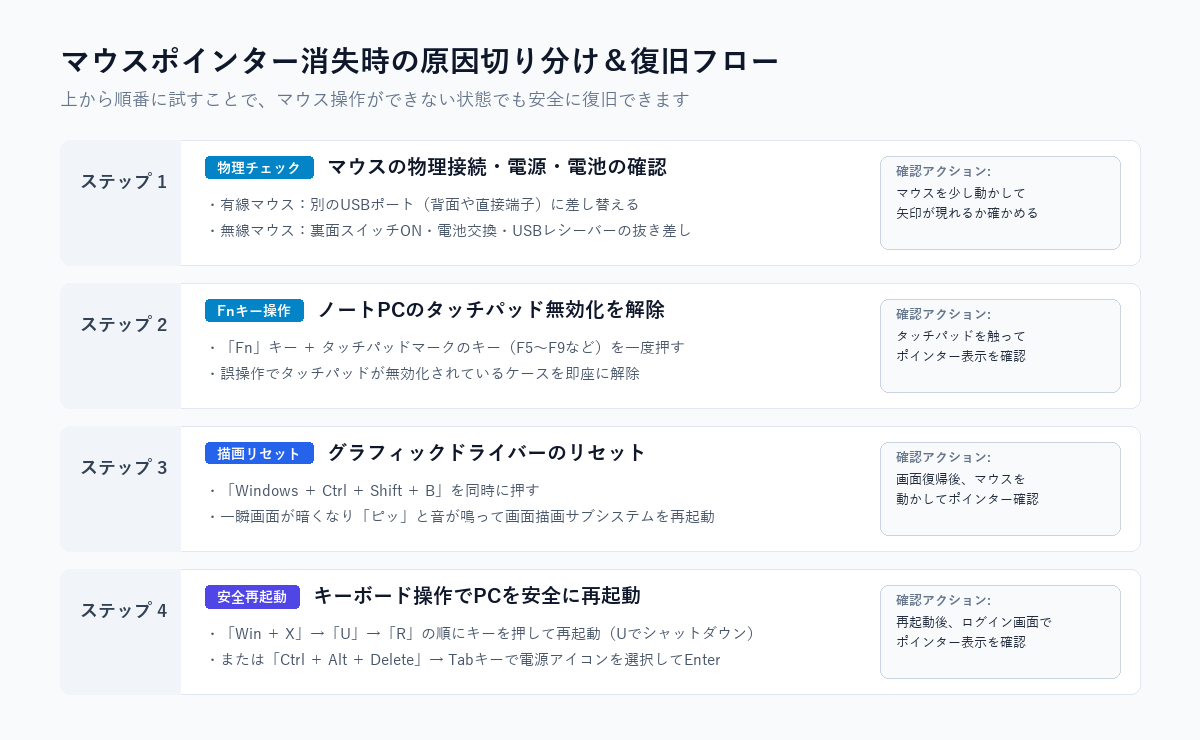
マウスポインター消失時の原因切り分け&復旧フロー
マウスの物理的な接続と状態の確認
マウスポインターが表示されない場合、まず疑うべきは「パソコンがマウスからの信号を正常に受信できているか」という物理的な要因です。
有線マウスと無線マウス(ワイヤレス・Bluetooth)で確認ポイントが異なりますので、お使いの環境に合わせてチェックしてください。
有線マウスをお使いの場合
USBケーブルで直接パソコンに接続する有線マウスでは、USBポートの接触不良や、一時的な認識エラーが発生している可能性があります。
- USBポートの差し替え:現在接続しているUSBポートから一度抜き、別のUSBポートに差し替えてみてください。
- ハブを介さず直接接続:USBハブやドッキングステーション経由で接続している場合、給電不足やハブの一時的な不具合が原因になることがあります。パソコン本体のUSBポートへ直接挿し直してみましょう。
- ケーブルの断線チェック:ケーブルに無理な折れ曲がりや引っ張りが生じていないかを確認します。
無線マウス(ワイヤレス・Bluetooth)をお使いの場合
コードのない無線マウスは利便性が高い反面、電源や電波の切断によって突然ポインターが反応しなくなるケースが多く見られます。
- 底面の電源スイッチの確認:マウス裏面にある電源スイッチ(ON/OFF)がONになっているか確認します。一度OFFにしてから再度ONにし直すと、再ペアリングが行われて復旧することがあります。
- 電池切れ・充電残量の確認:乾電池式の場合は新しい電池に交換してみてください。充電式の場合は付属ケーブルを接続して充電を開始します。電池残量が低下すると、ポインターの動きが飛び飛びになったり、突然ポインターが消えたりします。
- USBレシーバーの差し直し:小型のUSBレシーバー(ドングル)を使用しているタイプの場合、一度ポートから引き抜いて別のポートにしっかり挿し直してください。
物理チェックを行ったら、マウスを机の上で少し動かしてみてください。画面上に白い矢印ポインターが現れれば、接続や電源の問題だったと判断できます。現れない場合は、次のステップへ進みます。
ノートPCのタッチパッド無効化を解除する手順
ノートパソコンをご利用の場合、外付けマウスだけでなくキーボード手前の「タッチパッド」でもポインターが表示されない状態になっていることがあります。
よくある原因が、タイピング中の誤操作によって「ファンクションキー(Fnキー)によるタッチパッド無効化」が有効になってしまっているケースです。
多くのノートPCには、キーボード入力時に手のひらが触れて誤動作するのを防ぐため、キーボード操作でタッチパッドをワンタッチでON/OFFできる機能が備わっています。
タッチパッドの有効化ショートカット操作
キーボードの「Fn」キーを押しながら、「F5」から「F9」付近にあるタッチパッドのアイコンが描かれたキーを一度押してください。
※お使いのパソコンのメーカーや設定(Fnロック状態)によっては、Fnキーを押さずに該当のファンクションキーを単体で押す仕様になっている場合もあります。
メーカー別の代表的なタッチパッド切り替えキー
- Lenovo(ThinkPadなど):Fn + F6 または Fn + F8
- Dynabook:Fn + F5
- ASUS:Fn + F9 または Fn + F6
- DELL:Fn + F3 または タッチパッド左上のLEDランプをダブルタップ
- HP:Fn + F11 または タッチパッド左上のインジケーターをダブルタップ
キー操作後、タッチパッドを指でなぞってみてください。画面にポインターが表示されて操作できるようになれば解決です。
グラフィックドライバーのリセット(画面の再描画)
マウスの接続に問題がなく、ノートPCのタッチパッドも有効であるにもかかわらずポインターが画面に映らない場合、「Windowsの画面描画システム(グラフィックドライバー)の一時的なハングアップ」が疑われます。
パソコン内部ではマウスの入力を正常に受け付けているものの、画面を描画する処理が一時的に引っかかってしまい、ポインターの表示だけが不可視化(透明化)してしまう現象です。
この状態は、Windowsに標準搭載されている「グラフィックドライバーの強制再起動ショートカット」を実行することで、瞬時に解消できます。
グラフィックドライバー再起動ショートカット
Windows + Ctrl + Shift + B
キーボードの左下にある「Windowsキー」「Ctrlキー」「Shiftキー」を左手で押さえながら、右手で「B」キーをポンと押します。
ショートカットを押したときの挙動とメリット
- 動作の様子:キーを押した瞬間、画面が一瞬真っ暗になり、パソコンから「ピッ」と電子音(ビープ音)が鳴って、1〜2秒ほどですぐに元の画面に戻ります。
- データの安全性:作業中のアプリケーションや未保存のドキュメント、ブラウザのタブが閉じてしまう心配はありません。画面の描画処理のみがリセットされます。
画面が復帰したら、マウスを動かしてみてください。描画エラーが原因であれば、この操作だけで矢印ポインターが鮮明に再表示されます。
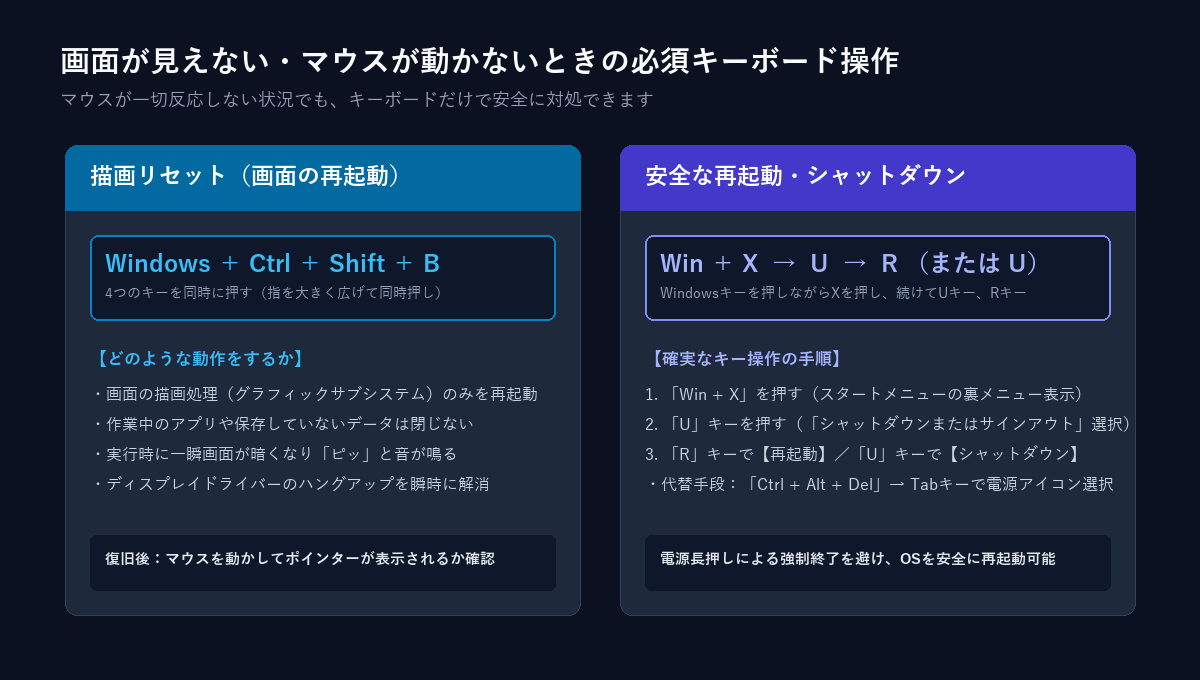
グラフィックリセットとキーボード再起動のショートカット詳細
キーボード操作でパソコンを安全に再起動する
ここまでの手順を試してもマウスポインターが現れない場合、Windowsのバックグラウンドプロセスでより深いシステムエラーが生じている可能性があります。
このような一時的なシステム不具合の多くは、パソコンの再起動によって正常な状態に復帰します。
マウスが使えないからといって、パソコン本体の電源ボタンを長押しして強制的に電源を切るのは危険です。保存されていないデータが消失するだけでなく、ハードディスクやSSDのファイルシステムが破損するリスクがあります。キーボード操作を使えば、マウスが一切動かなくても安全に再起動が可能です。
クイックリンクメニュー(Win + X)から再起動する方法(推奨)
最も素早く確実に実行できるキーボード操作です。キーを順番に押していくだけで再起動できます。
- 「Windows」キーを押しながら「X」キーを押します(画面左下にクイックリンクメニューが表示されます)。
- キーボードの「U」キーを押します(「シャットダウンまたはサインアウト」メニューが展開されます)。
- 続けて「R」キーを押すとパソコンが【再起動】します(「U」キーを押すと【シャットダウン】になります)。
Ctrl + Alt + Delete画面から再起動する方法
もしWin + Xキーのショートカットが反応しない場合は、Windowsのセキュリティ画面を経由する方法を試してください。
- キーボードの「Ctrl」+「Alt」+「Delete」の3つのキーを同時に押します(青い専用画面に切り替わります)。
- 「Tab」キーを数回押して、画面右下にある電源アイコン(丸に縦線のマーク)にフォーカス(白い枠線)を合わせます。
- 「Enter」キーを押してメニューを開きます。
- 上下の矢印キー(↑ / ↓)で「再起動」を選択し、「Enter」キーを押します。
パソコンが正常に再起動したら、ログイン画面やデスクトップ上でマウスポインターが正しく表示されるか確認してください。
今後の予防策:ポインターを二度と見失わないWindows便利設定
「マウスポインターが消えた」と感じる原因の中には、システムのエラーではなく、「ポインターが白っぽい背景に紛れて見失っていた」「マルチディスプレイの別の画面の端に隠れていた」というケースも意外と多くあります。
ポインターが復旧したら、今後の作業ストレスを減らすために以下のWindows標準の便利設定を有効にしておくのがおすすめです。
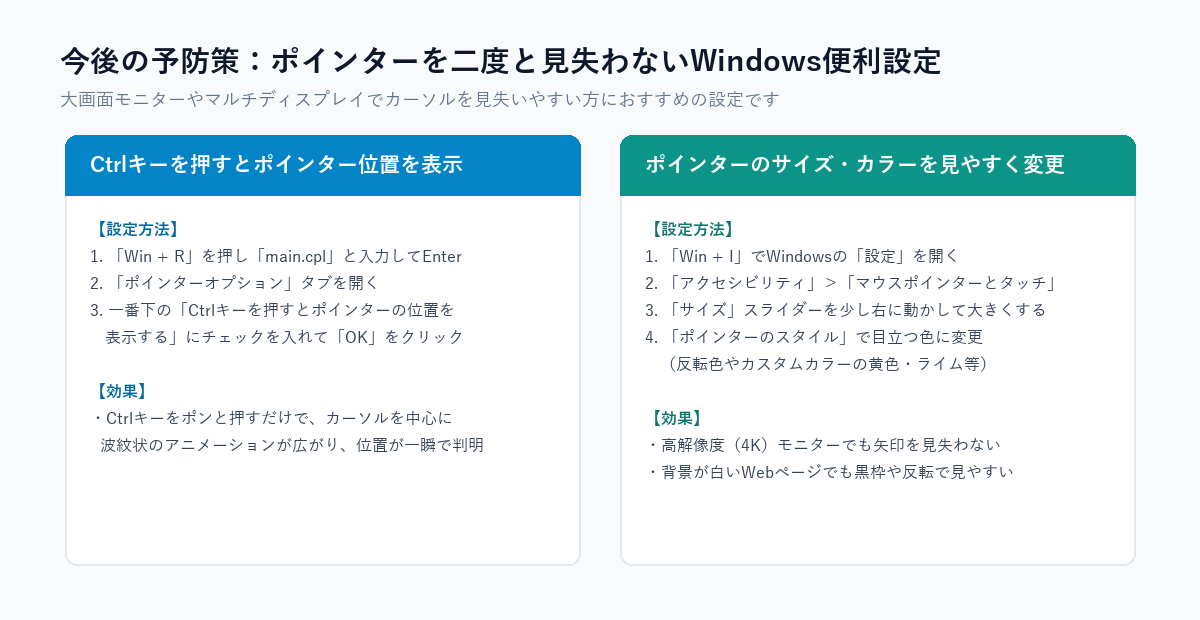
Ctrlキーによる位置強調やサイズ変更による今後の予防設定
Ctrlキーを押すとポインターの位置を波紋で知らせる設定
キーボードの「Ctrl」キーを1回押すだけで、カーソルを中心に同心円のアニメーションが広がり、どこにポインターがあるかが一瞬で分かる非常に便利な機能です。
- 「Windows」キーを押しながら「R」キーを押し、「ファイル名を指定して実行」を開きます。
- 半角で
main.cplと入力して「Enter」キーを押します(マウスのプロパティが開きます)。 - 上部の「ポインター オプション」タブをクリックします。
- 一番下にある「Ctrl キーを押すとポインターの位置を表示する」にチェックを入れます。
- 「適用」をクリックしてから「OK」をクリックします。
マウスポインターのサイズと色を見やすく変更する
4Kディスプレイや高解像度のノートPCでは、初期状態の小さな白いポインターは見失いやすくなります。サイズを少し大きくしたり、反転色や目立つカラーに変更しておくと視認性が大幅に向上します。
- 「Windows」キーを押しながら「I」キーを押し、「設定」画面を開きます。
- 左側メニューの「アクセシビリティ」を選択し、「マウスポインターとタッチ」をクリックします。
- 「サイズ」スライダーを「1」から「2」または「3」に少しだけ大きく調整します。
- 「ポインターのスタイル」で「反転色」や「カスタム(黄色やライムグリーンなどのお好みのカラー)」を選択します。
まとめ
- 物理チェック:USBポートの差し替え、マウス電源スイッチのON/OFF、電池交換、レシーバーの確認
- ノートPCの確認:Fnキー + タッチパッド切り替えキーによる無効化の解除
- 描画リセット:
Win + Ctrl + Shift + Bによるグラフィックドライバーの即座の再起動 - 安全な再起動:
Win + X → U → Rによるマウス不要のキーボード再起動
マウスポインターが見えなくなると作業が中断して戸惑ってしまいますが、キーボード操作のショートカットさえ覚えておけば、強制終了することなく安全にトラブルを解決できます。
万が一のトラブルに備えて、ぜひ今回のショートカットや予防設定を日頃のPC作業にお役立てください。


