















安全面では大切な仕組みですが、「裏で勝手に作業を進めておいてほしい」「一連のタスクをノンストップで最後まで完遂させたい」という場面では、都度「Accept all」や「Proceed」「Allow」をクリックしなければならず、作業の自動化がストップしてしまいます。
この記事では、Antigravityでエージェントからの承認確認をスキップし、すべて自動許可(Always Proceed / Allow)にして「Accept all」ボタンの待機もなくす設定手順を整理して解説します。
※ 設定前の重要な注意点(必ずお読みください)
エージェントの承認確認をすべて自動許可にすると、コマンドの誤実行や意図しないファイルの変更・上書き、外部ネットワーク通信も確認なしで即座に実行されます。
大切なプロジェクトや既存ファイルがある環境では、「作業前に必ずGit等でコミット・バックアップを取る」「作業用ブランチを作成して実行する」などの安全対策を前提として設定してください。
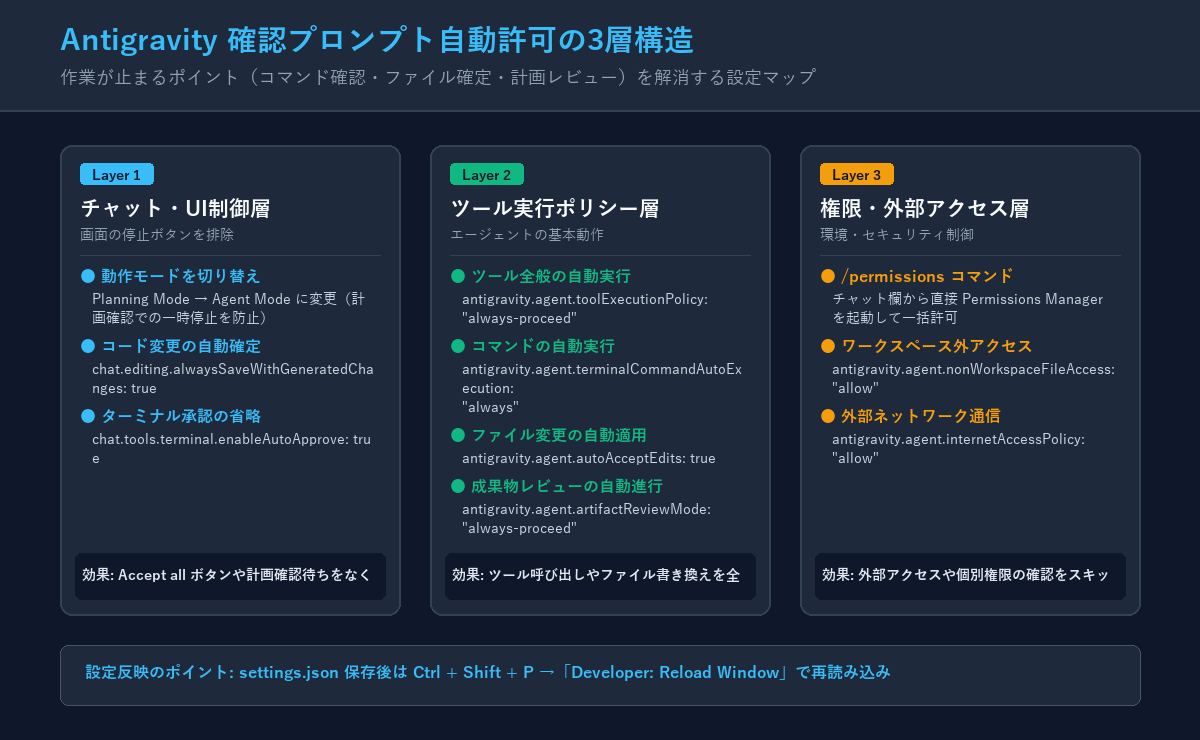
Antigravityで確認ダイアログやAccept allボタンをなくすための3層構造マップ
設定前に確認したい運用の注意点とリスク
全自動設定を行う前に、まずは「すべて許可(Always Allow / Proceed)」にした場合にどのようなリスクが生じるのかを把握しておくことが大切です。
通常のAntigravityは、ターミナルコマンドやファイル書き換えを行う直前で一度停止し、ユーザーの目視確認を挟むことで誤作動やデータ消失を防ぐ安全ガードが働いています。しかし、これらをすべて自動許可に切り替えると、以下のような挙動も確認なしで行われます。
自動許可に伴う主なリスク
- 意図しないファイル上書きや削除:AIの誤判断によって既存コードや設定ファイルが書き換えられた場合、プロンプトで止められません。
- 不要または危険なコマンドの実行:ビルドコマンドや外部ツールの実行が自動で行われるため、環境に影響を与える可能性があります。
- 本番環境・機密情報へのアクセス:本番DBへの接続情報やAPIキーが含まれる環境では、想定外の通信や更新が走る恐れがあります。
安全に運用するための3原則
- 作業前のGitコミットを習慣化:指示を出す前のクリーンな状態を必ずコミットしておき、いつでも
git reset --hardで復元できるようにしておきます。 - 隔離された作業ブランチで実行:メインブランチで直接作業させず、検証用ブランチを切ってエージェントに作業させます。
- 本番環境での全自動許可は避ける:デプロイ環境や顧客データを扱うリポジトリでは、確認を残した運用(Ask)を基本とします。
これらのバックアップ対策を整えた上で、以下の設定手順を進めてください。
Antigravityの承認確認と停止ポイントを理解する
Antigravityでエージェントにタスクを依頼した際、途中で作業がストップしてユーザーの入力を待つポイントは主に3つ存在します。
作業が停止する3つの主なケース
- ツール・コマンドの実行承認:ターミナルコマンドの実行やファイル読み書き、Web検索などを行う前の許可確認
- ファイル差分の確定待ち(Accept all):エージェントが編集したコードをエディタに反映・保存する前の確認待ち
- 実装計画のレビュー待ち(Planning Mode):作業に着手する前に作成されたプランの承認ボタン待ち
作業を止まらせずに一気に完了させるためには、これらの確認項目を適切に「自動許可」へ設定する必要があります。
確認プロンプトをスキップする3層の仕組み
Antigravityの設定は、上記の図解の通り「チャット・UI制御層」「ツール実行ポリシー層」「権限・外部アクセス層」の3つの階層に分かれています。
- チャット・UI制御層:チャット欄での動作モード(Agent Mode)や、生成されたコードの自動保存設定(Accept allの省略)
- ツール実行ポリシー層:ターミナルコマンド自動実行やエディット自動適用、成果物レビューの自動進行
- 権限・外部アクセス層:ワークスペース外のファイル読み書きや外部ネットワークアクセスの自動許可
それでは、最も手早く確実に全自動化できる設定ファイル(settings.json)による指定方法から見ていきましょう。
設定ファイル(settings.json)で一括自動許可を設定する
Antigravity IDEの設定ファイルである「settings.json」に自動許可の設定を追記することで、確認ダイアログやAccept allボタンを一括で省略できます。
settings.jsonを開く手順
設定ファイルは以下のいずれかの方法ですぐに開くことができます。
- キーボードで Ctrl + Shift + P(Macは Cmd + Shift + P)を押してコマンドパレットを開きます。
- 入力欄に「settings json」と入力します。
- 候補に表示される「Preferences: Open User Settings (JSON)」を選択してEnterを押します。
全自動許可に必要な設定コード
開いた settings.json の末尾(波括弧の内側)に、以下の設定を追加して保存します。
{
  "antigravity.agent.autoAcceptEdits": true,
  "antigravity.agent.terminalCommandAutoExecution": "always",
  "antigravity.agent.toolExecutionPolicy": "always-proceed",
  "antigravity.agent.artifactReviewMode": "always-proceed",
  "antigravity.agent.nonWorkspaceFileAccess": "allow",
  "antigravity.agent.internetAccessPolicy": "allow",
  "chat.editing.alwaysSaveWithGeneratedChanges": true,
  "chat.tools.terminal.enableAutoApprove": true
}
設定項目の役割と効果一覧
追加した各設定項目の具体的な役割は以下の通りです。
| 設定キー | 設定値 | 効果と役割 |
|---|---|---|
| autoAcceptEdits | true | ファイル編集提案をユーザー確認なしで自動適用します。 |
| terminalCommandAutoExecution | “always” | ターミナルコマンドを停止確認なしで自動実行します。 |
| toolExecutionPolicy | “always-proceed” | ツール全般の実行承認プロンプトをスキップします。 |
| artifactReviewMode | “always-proceed” | 実装計画や成果物のレビュー待ちで止まらず自動進行します。 |
| nonWorkspaceFileAccess | “allow” | ワークスペース外のファイル読み書きを許可します。 |
| internetAccessPolicy | “allow” | 外部ネットワーク通信やブラウザ検索を許可します。 |
| chat.editing.alwaysSaveWithGeneratedChanges | true | コード変更時に「Accept all」を押さなくても自動で確定・保存します。 |
| chat.tools.terminal.enableAutoApprove | true | チャット経由のターミナル実行確認ダイアログを自動承認します。 |
設定画面(GUI)から検索して変更する手順
JSONファイルを直接触らず、IDEの設定画面(GUI)から項目を確認・変更したい場合の手順です。
設定画面を開く場所
以下のいずれかの方法で設定画面を開きます。
- ショートカットキー:キーボードで Ctrl + ,(カンマ)を押す
- 画面左下の歯車アイコン:「歯車アイコン(Manage)」をクリック →「Settings(設定)」を選択
- 上部メニューバー:「File」→「Preferences」→「Settings」を選択
検索バーで迷わないキーワード
設定画面の上部に「Search settings(設定の検索)」入力ボックスがあります。項目が多いため、以下のキーワードで絞り込むとスムーズに見つかります。
- antigravity agent:エージェントの動作やポリシー関連の設定がまとめて表示されます
- terminal auto:ターミナルコマンドの自動実行設定(Terminal Command Auto Execution)が直接ヒットします
- auto accept:ファイル変更の自動承認設定(Auto Accept Edits)が直接ヒットします
- execution policy:ツールの実行ポリシー(Tool Execution Policy)がヒットします
検索結果に表示された各項目のドロップダウンを「always」や「always-proceed」に変更し、チェックボックスを有効化します。
チャットからスラッシュコマンド「/permissions」を使う方法
エージェントとのチャット入力欄から直接、権限管理画面を呼び出すことも可能です。
実行手順
- チャット欄のメッセージ入力ボックスに
/permissionsと入力してEnterを押します。 - 画面上にインタラクティブな「Permissions Manager(権限マネージャー)」パネルがポップアップします。
- Terminal、Browser、File Access、MCPなどのカテゴリごとに、状態を「Ask(毎回確認)」から「Allow(自動許可)」に切り替えます。
- スコープ(Global または Project)を指定して保存します。
それでも「Accept all」や停止ボタンが出る場合のチェックポイント
設定を適用したにもかかわらず、「まだAccept allのボタンが表示される」「途中で止まってしまう」という場合は、以下の3点を確認してください。
動作モードが「Planning Mode」になっていないか確認する
最も多い原因がこれです。チャット入力欄の周辺(入力欄の上や右下など)にモード選択の表示があります。
ここが「Planning Mode」になっていると、エージェントは作業前に実装計画を作成し、ユーザーが「Proceed / Accept」ボタンを押すまで待機する仕様になっています。
このモード表示をクリックし、「Agent Mode」に切り替えておくことで、事前の確認ボタンを挟まずに最後まで自動でタスクを実行するようになります。
ウィンドウの再読み込み(Reload Window)を実行する
settings.json を編集・保存した直後は、IDEの内部プロセスに設定が即時反映されていない場合があります。
以下の手順でウィンドウを再読み込みしてください。
- キーボードで Ctrl + Shift + P を押します。
- 入力欄に「Reload Window」と入力します。
- 「Developer: Reload Window(開発者: ウィンドウの再読み込み)」を選択して実行します。
確認ダイアログ表示時に「Always allow」を選択する
初回実行時などに確認ダイアログが表示された場合、単に「Allow」を押すのではなく、選択肢に「Always allow for this session」や「Always allow this command」が表示されていないか確認してください。
これらを選択することで、次回以降そのコマンドやツールの確認プロンプトが恒久的に省略されます。
まとめ
Antigravityで承認確認(コマンド実行、ファイル編集、Accept all、計画レビューなど)をスキップし、フルオートで作業を進行させる設定方法を解説しました。
- 安全のため、全自動許可にする前に必ずGit等で事前コミット・バックアップを確保する
- settings.json に
toolExecutionPolicy: "always-proceed"やchat.editing.alwaysSaveWithGeneratedChanges: trueを一括追記する - GUI設定画面では
antigravity agentやterminal autoで検索して切り替える - チャット欄で
/permissionsを実行してカテゴリ別に自動許可を指定する - Accept allや停止ボタンが残る場合は、「Planning Mode」から「Agent Mode」へ切り替える
- 設定反映後は Ctrl + Shift + P から「Developer: Reload Window」を実行する
作業の中断がなくなることで、エージェントの自律実行能力を最大限に活かし、開発の生産性を大幅に向上させることができます。
Git等による安全対策をしっかり整えた上で、快適なフルオート開発環境をぜひ活用してみてください。


