















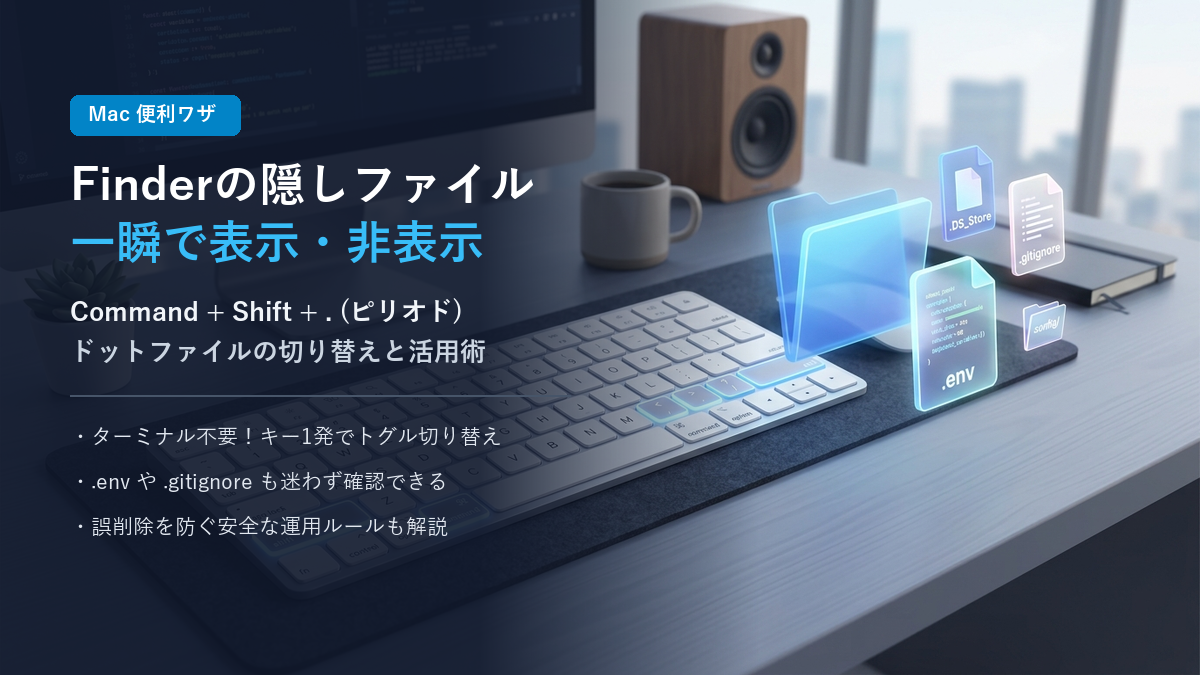
また逆に、何気なくキーボードを触っていたら突然見慣れない薄いアイコンが大量に表示され、「元のきれいな状態に戻したい」と戸惑ったことがある方も多いはずです。
実はMacでは、ターミナルで複雑なコマンドを入力することなく、Finder上でキーボードショートカットを1回押すだけで、隠しファイルの表示と非表示を一瞬で切り替えることができます。
この記事では、Finderで隠しファイルを瞬時に切り替える基本ショートカットをはじめ、実際の画面キャプチャを交えたビフォーアフター、隠しファイルが表示された際の特徴、よく見かける代表的なファイルの種類、誤操作を防ぐ安全な運用ルールまで詳しく解説します。
Finderで隠しファイルを瞬時に切り替えるショートカット
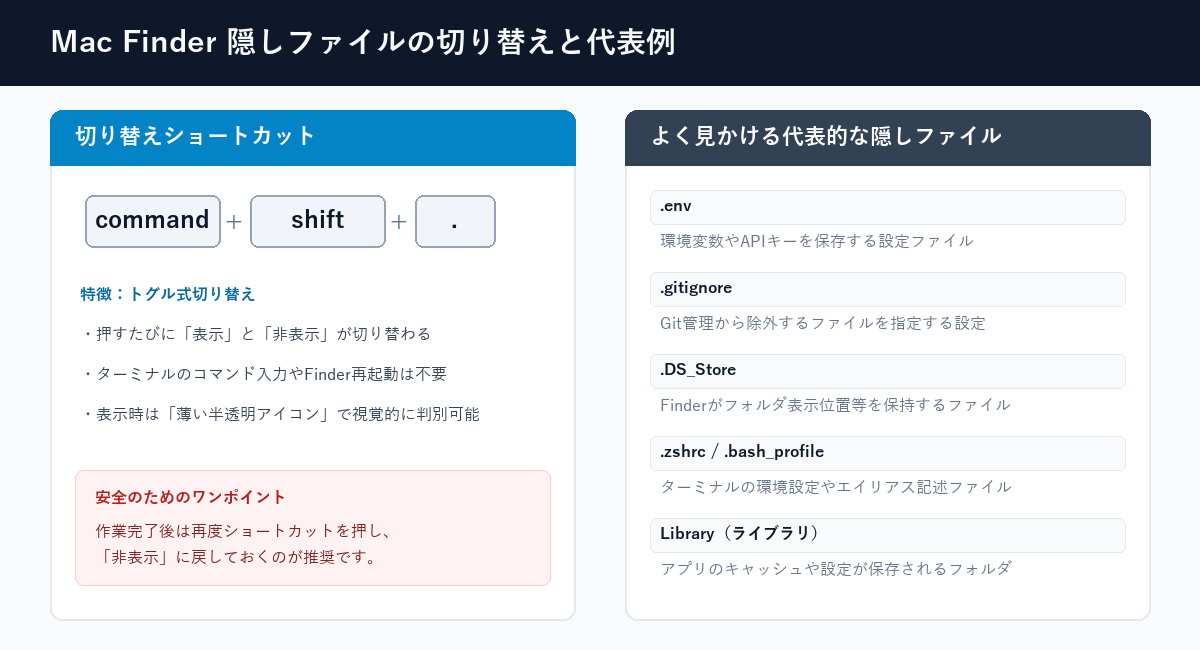
MacのFinder上で隠しファイルを表示、または非表示にするためのショートカットキーは以下の通りです。
Command + Shift + .(ピリオド)
このショートカットキーは「トグル式(ON/OFF切り替え)」になっています。1回押すと隠しファイルが表示され、もう1度同じキーを押すと元の非表示状態に戻ります。
- 左手の親指で「Command」、小指または薬指で「Shift」を押しながら、右手で「.(ピリオド)」を押すのがスムーズな指使いです
- Finderのウィンドウを開いている状態はもちろん、デスクトップ画面を選択している状態でもそのまま機能します
- OSの再起動やFinderの再起動を行う必要はなく、キーを押した瞬間に画面の表示が切り替わります
実際の操作画面で見る表示と非表示の違い
ショートカットキーを実行した際に、Finderの画面がどのように変化するのかを実際の画面キャプチャで確認してみましょう。
隠しファイルが非表示の状態(初期状態・OFF)
初期状態では、通常のファイルやフォルダ(index.html や README.md、src フォルダなど)のみが表示されており、ドットから始まるファイルはすべて隠されています。
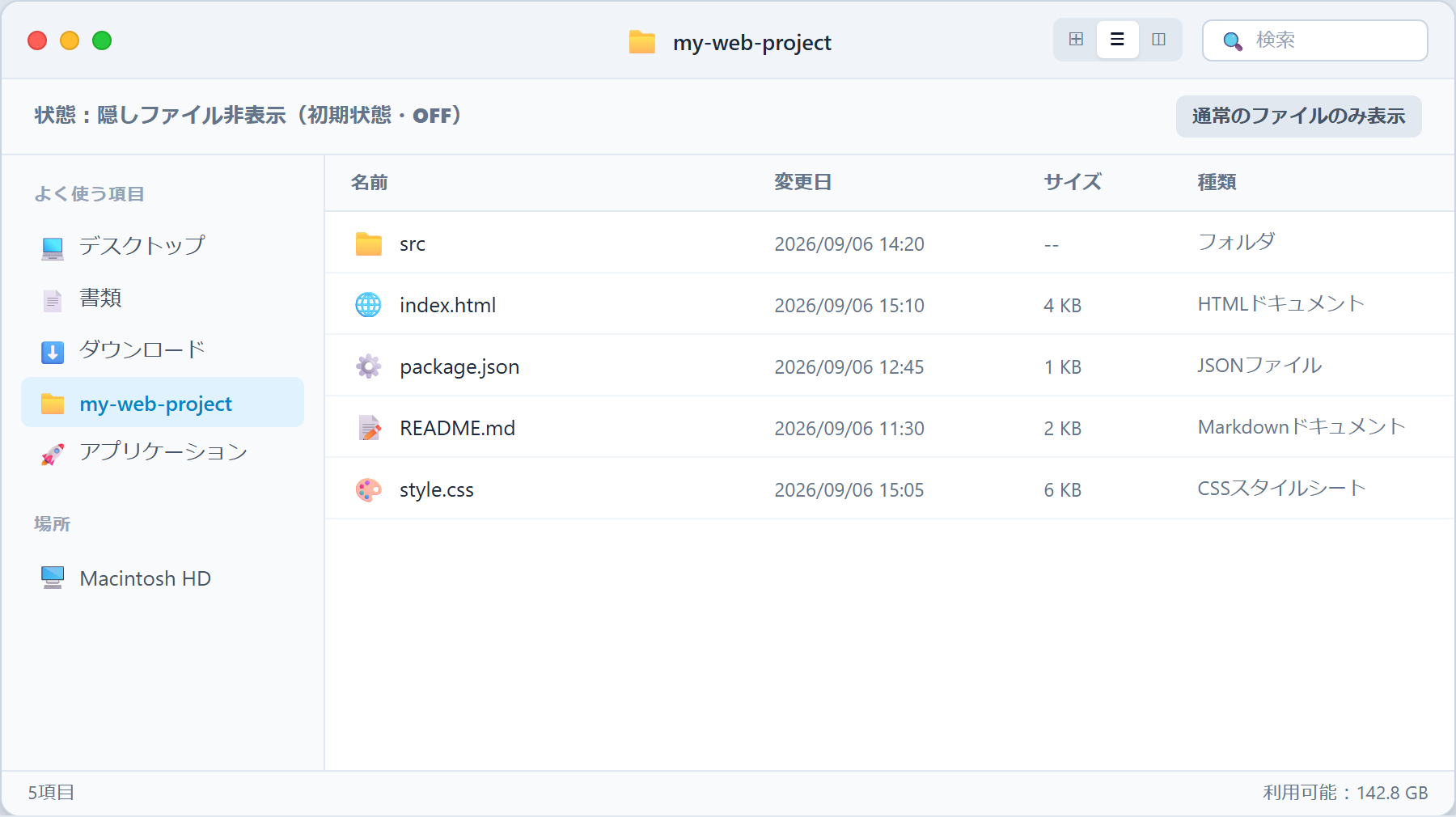
初期状態のFinder:通常ファイルのみがすっきりと表示されている
ショートカット実行後:隠しファイルが表示された状態(ON)
Finderを開いた状態でキーボードの「Command + Shift + .」を押すと、以下のように画面が切り替わります。
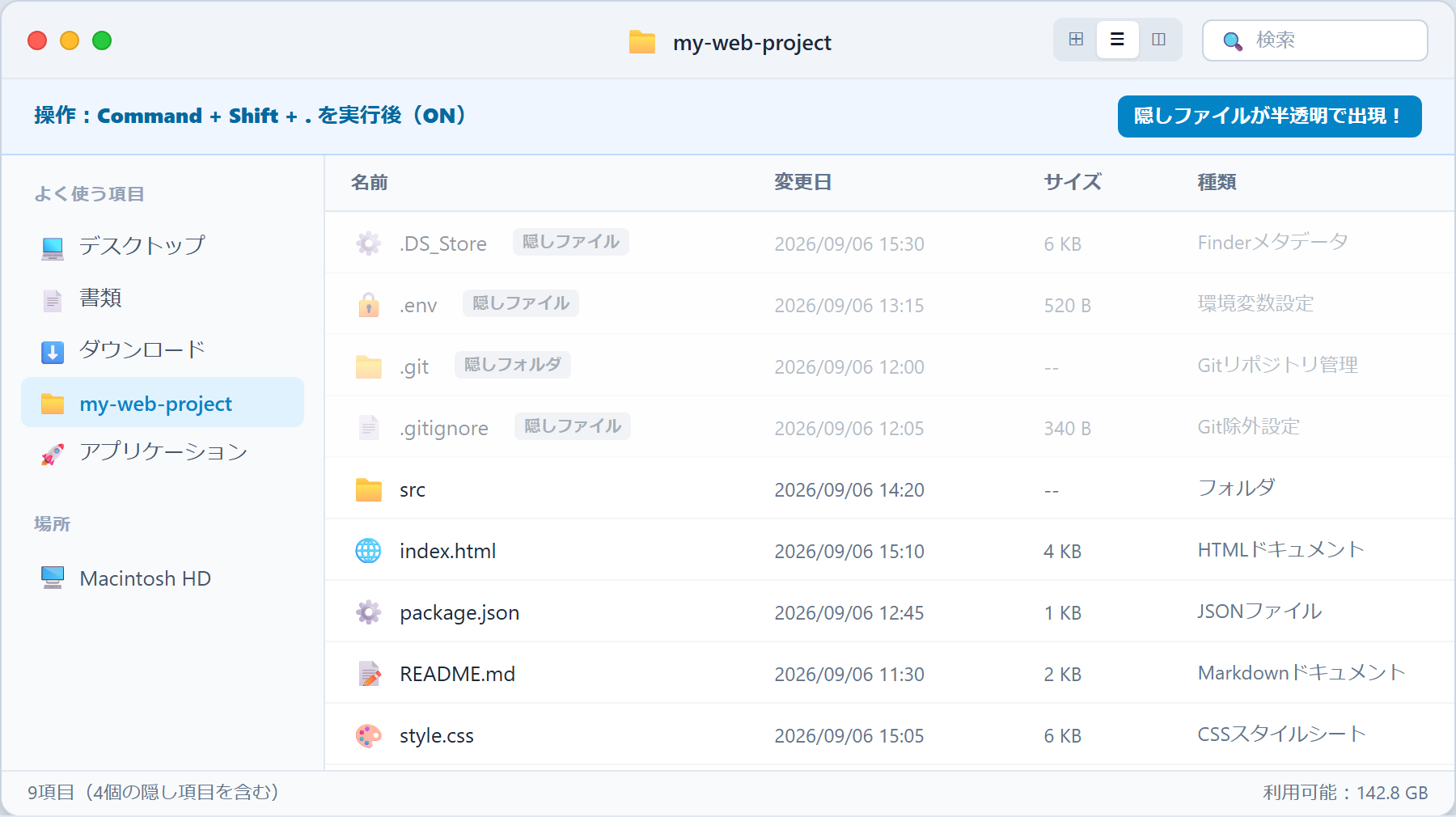
ショートカット実行後:.DS_Store や .env、.git、.gitignore などの隠しファイルが半透明で出現
ご覧のように、先頭にピリオドが付いたファイルやフォルダが半透明の薄いアイコンで一覧に追加されました。もう一度「Command + Shift + .」を押せば、いつでも元の非表示状態(上の画像)に戻すことができます。
隠しファイル(ドットファイル)の仕組みと表示時の特徴
そもそも、なぜ一部のファイルが「隠しファイル」として扱われているのでしょうか。その背景と、表示された際の見分け方について整理しておきましょう。
ファイル名の先頭に付く「ピリオド」が隠し属性の印
macOSのベースとなっているUNIX系のシステムでは、ファイル名やフォルダ名の先頭にピリオド(.)が付いているものを「隠しファイル(ドットファイル)」として扱うルールが存在します。
例えば「memo.txt」という通常のファイルに対し、先頭にピリオドを付けて「.memo.txt」と命名すると、システム上は自動的に隠しファイルとして認識されます。
表示時は「薄い半透明アイコン」で区別される
ショートカットキーを押して隠しファイルを表示させると、通常のファイルとは異なり、アイコンが「少し薄い半透明のグラフィック」で表示されます。
これにより、「どれが日常的に触る通常ファイルで、どれが普段隠されているシステム・設定ファイルなのか」を一目で視覚的に見分けることができます。
実務や制作でよく見かける代表的な隠しファイル
隠しファイルを表示させた際、フォルダ内にさまざまなドットファイルが姿を現します。Web制作や開発、日常利用で特によく登場する代表的なファイルの種類と役割を確認しておきましょう。
- .env:APIキーやデータベースの接続情報など、環境固有の設定値を保存する重要な設定ファイル
- .gitignore:Gitでバージョン管理を行う際に、リポジトリに含めたくないファイルやフォルダを指定する設定ファイル
- .htaccess:Apacheウェブサーバーの動作(リダイレクトやアクセス制限など)を制御する設定ファイル
- .DS_Store:Finderがフォルダごとのアイコン配置位置や表示形式などを保持するために自動作成するMac特有の管理ファイル
- .zshrc / .bash_profile:ターミナルを起動した際に読み込まれる環境設定やエイリアス(短縮コマンド)を定義するファイル
- Library(ライブラリ):ユーザーごとの各アプリの設定データやキャッシュファイルが蓄積される隠しフォルダ
なぜMacでは標準で隠しファイルが隠されているのか
Macにおいて隠しファイルがデフォルトで非表示になっている最大の理由は、「誤操作によるトラブルの防止」です。
隠しファイルの中には、macOSや各種アプリケーションが正常に動作するために欠かせない設定情報や管理データが多数含まれています。
もしこれらが日常的にすべて表示されていると、通常のファイル整理の際に誤ってゴミ箱に入れてしまったり、不用意にファイル名を変更してしまったりして、アプリが起動しなくなったり設定が初期化されてしまうリスクが高まります。
そのため、安全性を保つ観点から「普段は隠しておき、設定編集や確認が必要な作業時だけショートカットで表示させる」という設計が採られています。
ターミナルを使わずに済むメリットと便利なコマンド補足
以前の古いmacOSでは、Finderで隠しファイルを表示するためにターミナルを起動し、専用のコマンドを打ち込んでFinderを再起動する必要がありました。
defaults write com.apple.finder AppleShowAllFiles TRUE
killall Finder
しかし現在では、「Command + Shift + .」のショートカットキーさえ覚えておけば、ターミナルを開く手間もコマンドのスペルミスを気にする必要も一切ありません。
特定の隠しフォルダを直接Finderで開きたい場合のTips
もし普段からターミナルをよく使う方で、「.ssh」フォルダや「Library」フォルダなど、特定の隠しディレクトリだけを直接Finderのウィンドウで開きたい場合は、ターミナルで「open」コマンドを活用すると便利です。
# SSH鍵が保存されているフォルダをFinderで開く
open ~/.ssh

# ユーザーのライブラリフォルダをFinderで開く
open ~/Library
このように入力して実行すると、Finder側の隠しファイル表示設定を変更することなく、該当フォルダのウィンドウを直接開いて確認できます。
隠しファイルを扱う際の注意点と安全な運用ルール
隠しファイルは手軽に表示できるからこそ、取り扱いには注意が必要です。トラブルを避けるために以下のルールを意識しておきましょう。
見慣れないシステム管理ファイルを不用意に触らない
フォルダ内に現れた「.DS_Store」や各種キャッシュファイルなどは、システムが自動で管理しているものです。
自分が編集目的で探していたファイル(.env や .gitignore など)以外は、削除したり内容を書き換えたりしないようにしましょう。
機密情報が含まれるファイルの取り扱いに注意する
「.env」などのファイルには、データベースのパスワードや外部サービスのAPIキーといった重大な機密情報が記述されているケースが一般的です。
誤って公開リポジトリ(GitHubなど)にプッシュしてしまったり、第三者に共有するフォルダに含めてしまわないよう細心の注意を払いましょう。
必要な作業が終わったら「非表示」に戻しておく
隠しファイルの編集や確認作業が終わったら、再度「Command + Shift + .」を押して非表示状態に戻しておく習慣をつけるのがおすすめです。
常に非表示にしておくことで、日々のマウス操作による誤移動や誤削除を根本から防ぐことができます。
まとめ
- 表示・非表示の切り替えは「Command + Shift + .(ピリオド)」
- トグル式のため、同じキー操作で表示と非表示を交互に切り替え可能
- 表示された隠しファイルは半透明アイコンで見分けられる
- ターミナル不要で1秒で手軽に切り替えができる
- 作業完了後は非表示に戻すことで誤削除事故を確実に防止できる
「Command + Shift + .」を覚えておくだけで、開発時の設定ファイル修正から日々のファイル整理まで、作業スピードが一段と向上します。
もしFinderに見慣れない薄いファイルが表示されて困ったときや、隠れたドットファイルを探したいときは、ぜひこのショートカットを活用してみてください。


