















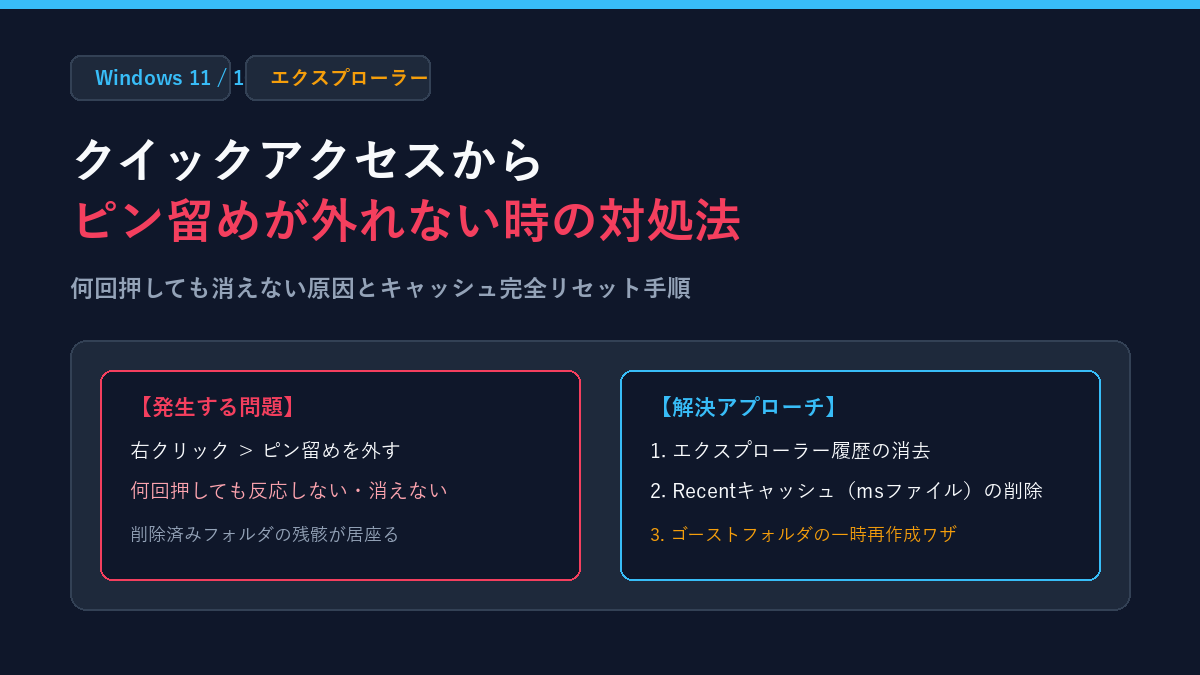
Windowsのエクスプローラーで、左側のナビゲーションウィンドウにあるフォルダを右クリックして「クイック アクセスからピン留めを外す(またはホームからピン留めを外す)」をクリックしても、何度押しても消えない・外れないトラブルに遭遇することがあります。この記事では、この現象が発生する原因と、簡単にできる履歴消去から決定打となるキャッシュのリセット手順まで分かりやすく解説します。
クイックアクセスからピン留めが外れない現象とは
Windows 11やWindows 10のエクスプローラーでは、よく使うフォルダを「クイックアクセス」(Windows 11では「ホーム」セクション)にピン留めして素早く開くことができます。
不要になったフォルダは通常、右クリックメニューから「クイック アクセスからピン留めを外す」を選択すれば一覧から消えますが、以下のように何度操作しても反応せず、ピン留めが残り続けてしまうケースがあります。
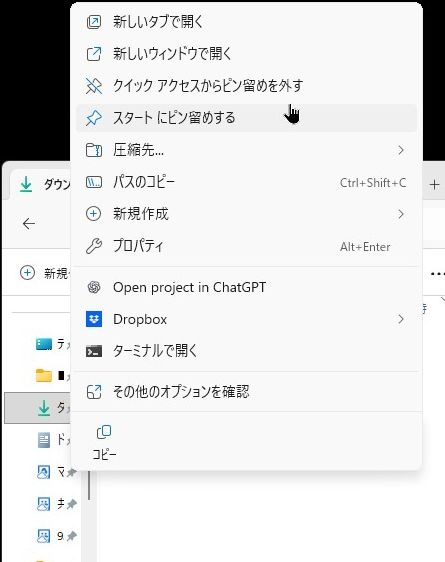
クリックしてもエラーメッセージが表示されず、ただ何事もなかったかのようにフォルダ名が残り続けるため、困惑してしまう方が非常に多いトラブルです。
ピン留めが解除できなくなる主な原因
この現象が起きる背景には、主に3つの原因があります。
- クイックアクセスのキャッシュファイル破損: Windowsがピン留めや履歴を管理している内部データ(AutomaticDestinations等)が壊れている。
- 参照先フォルダの消滅(リンク切れ): ピン留めしたフォルダをすでに削除・移動・名前変更したり、接続していない外付けドライブ・ネットワーク共有フォルダであるため、Windowsが対象を正常に認識できなくなっている。
- エクスプローラープロセスの不整合: エクスプローラーが内部でキャッシュを保持したままフリーズ・誤作動している。
以下に、手軽に試せる順に対処法を解説します。上から順に試してみてください。
対処法:エクスプローラーの履歴を消去する
最も手軽で安全な方法が、エクスプローラーのオプションから「履歴の消去」を実行することです。
- エクスプローラーを開きます。
- 上部メニューの「…(もっと見る)」をクリックし、「オプション」を選択します(Windows 10の場合は「表示」タブ >「オプション」)。
- 「全般」タブの一番下にある「プライバシー」項目を確認します。
- 「エクスプローラーの履歴を消去する」の横にある「消去」ボタンをクリックします。
- 「適用」をクリックして「OK」で閉じます。
💡 補足: 同じ画面にある「最近使ったファイルを表示する」「よく使うフォルダーを表示する」のチェックを一度外して「適用」を押し、再度チェックを入れて適用し直すことで表示が正常に更新される場合もあります。
対処法:エクスプローラー(explorer.exe)を再起動する
エクスプローラーの内部プロセスを一度再起動することで、固まっていた状態が解消されることがあります。
- キーボードの
Ctrl + Shift + Escキーを同時に押して「タスク マネージャー」を開きます。 - 「プロセス」タブ(またはプロセスタブ内)の一覧から「Windows エクスプローラー」を探します。
- 「Windows エクスプローラー」を右クリックして「再起動」をクリックします。
- タスクバーと画面が一瞬リフレッシュされたら、再度ピン留めの解除ができるか確認します。
対処法:クイックアクセスのキャッシュファイルを直接削除する(確実な解決策)
履歴の消去や再起動でも外れない場合の最も確実な解決策が、破損したクイックアクセスのキャッシュファイルを直接削除して初期化(リセット)する方法です。
以下の手順でキャッシュフォルダを開き、中のファイルを削除します。
手動でキャッシュフォルダを開いて削除する手順
- キーボードの
Win + Rキーを押して「ファイル名を指定して実行」を開きます。 - 名前に以下のパスを貼り付けて「OK」をクリックします。
%AppData%\Microsoft\Windows\Recent\AutomaticDestinations- 開いたフォルダ内にあるファイルをすべて選択(
Ctrl + A)して削除します。
※特に「f01b4d95cf55d32a.automaticDestinations-ms」というファイルがクイックアクセスのピン留めデータを司っています。これが破損しているとピン留め操作を受け付けなくなります。 - 同様に、もう一つのキャッシュフォルダも確認します。「ファイル名を指定して実行」に以下を入力して開きます。
%AppData%\Microsoft\Windows\Recent\CustomDestinations- こちらも中のファイルをすべて削除します。
- 削除後、パソコンを再起動するかエクスプローラーを再起動します。
コマンドプロンプト(PowerShell)で一括削除する場合
フォルダを開かずにコマンドで一発でクリアしたい場合は、PowerShellまたはコマンドプロンプトを開いて以下のコマンドを実行します。
del /F /Q "%APPDATA%\Microsoft\Windows\Recent\AutomaticDestinations\*"
del /F /Q "%APPDATA%\Microsoft\Windows\Recent\CustomDestinations\*"
taskkill /f /im explorer.exe
start explorer.exe
コマンドを実行すると、破損したキャッシュがすべてクリアされ、エクスプローラーが再起動して初期状態のきれいなクイックアクセスに戻ります。
対処法:同名フォルダを一時作成してピン留め解除する裏ワザ
「すでに削除したフォルダや移動したフォルダ」がピン留めに残り、クリックすると「パスが存在しません」とエラーになるか何も起きない場合は、リンク切れが原因です。
この場合、以下の裏ワザで簡単に解除できます。
- ピン留めされているフォルダの元の場所(例: デスクトップやDドライブ等)に、まったく同じ名前で空の「新しいフォルダー」を新規作成します。
- 同名フォルダが存在する状態になると、エクスプローラーが正常に対象を認識できるようになります。
- エクスプローラーのクイックアクセス一覧からそのフォルダを右クリックし、「クイック アクセスからピン留めを外す」をクリックします。
- ピン留めが外れたことを確認したら、一時的に作成した空フォルダを削除します。
まとめ
クイックアクセスのピン留めが外れないときの解決ステップ:
- まずは「エクスプローラーのオプション」から履歴を消去してみる
- タスクマネージャーから「Windows エクスプローラー」を再起動する
- それでも外れない場合は「AutomaticDestinations」のキャッシュファイルを削除・リセットする
- 削除済みフォルダの残骸なら「同名フォルダを一時作成してピン留め解除」を試す
クイックアクセスに不要な項目が溜まってしまうと作業効率が落ちてしまいます。ピン留めが外れず困ったときは、ぜひ今回のキャッシュ削除や履歴消去を試してみてください。


