















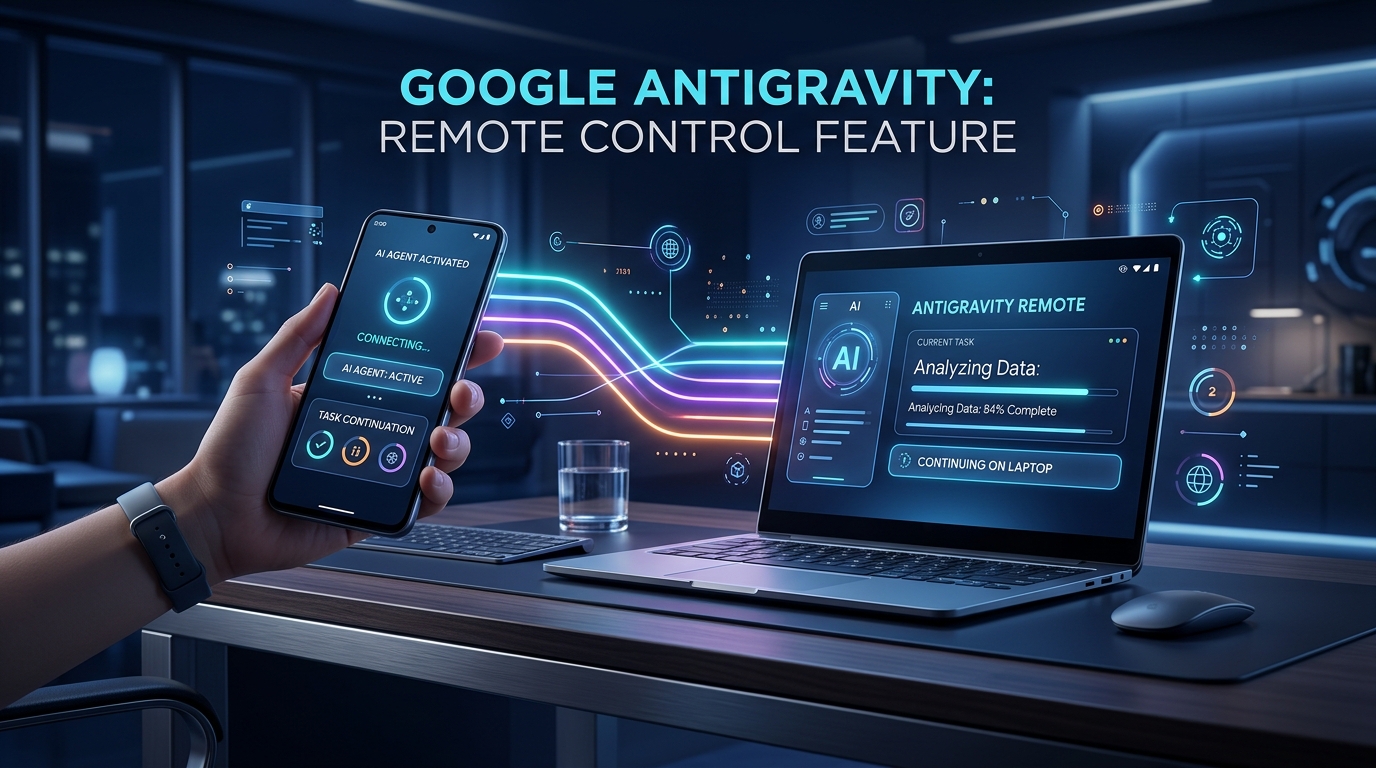
Googleの次世代AI開発プラットフォーム「Google Antigravity」に、スマートフォンや別端末からPC上のAIエージェントをリアルタイムに監視・操作できる待望の新機能「Remote Control(リモートコントロール)」が登場しました!
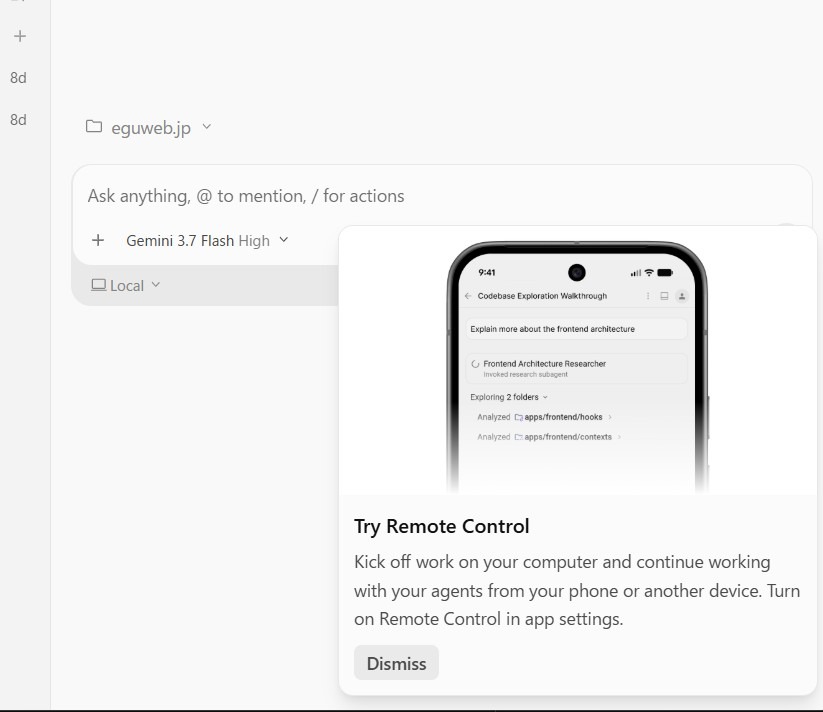
これまで「PCでエージェントに大きなタスクを任せている間、進捗が気になって席を外せない」「出先からスマホで指示を出せたらいいのに」と感じていた開発者にとって、まさに革命的な機能です。
本記事では、Remote Controlの概要、できること・活用シーン、設定手順、スマホからの接続方法、利用上の注意点まで、実際の画面キャプチャを交えて分かりやすく解説します!
Antigravityの「Remote Control(リモートコントロール)」とは?
Remote Controlは、ローカルPC上で稼働しているAntigravityのAIエージェントセッションを、スマートフォン、タブレット、別のPCなどのWebブラウザからリアルタイムに遠隔操作・モニタリング・継続できる機能です。
「Kick off work on your computer and continue working with your agents from your phone or another device.」
PCで作業を開始し、そのまま外出先や別室からスマホでAIエージェントとの協業を継続できます。
エージェントの処理やコードの実行自体はPCのローカル環境上で行われるため、PCの計算リソースや開発環境をそのまま活かしながら、操作UIだけをどこからでも利用できるのが最大の特徴です。
Remote Control で実現できること・主な活用シーン
| 機能・メリット | 具体的な内容・活用法 |
|---|---|
| 外出先・移動中の作業継続 | PCで重いタスク(リファクタリング、新機能実装、調査)を投げて外出。スマホから進捗確認や追加指示が可能。 |
| 実装計画のレビューと承認 | エージェントが作成した Implementation Plan(実装計画)や成果物をスマホで確認し、その場で「Proceed」を承認。 |
| プッシュ通知の受信(PWA) | スマホのホーム画面に追加(PWA化)しておくことで、タスク完了や人間の確認要求時に即時通知を受信。 |
| 複数端末(インスタンス)の切替 | 自宅PCや職場PCなど、複数マシンで起動しているAntigravityをブラウザ上のスイッチャーから自在に切り替え。 |
外出先・移動中での作業継続
PCの前にずっと座っていなくても、重いビルドや大規模なコード修正、調査タスクをエージェントに任せてそのまま出かけることができます。通勤電車の中やカフェからスマートフォンのブラウザを開くだけで、現在の進行状況を確認し、必要に応じて「次のテストも実行して」「別のファイルも修正して」といった追加プロンプトを送信できます。
実装計画(Implementation Plan)のレビューと承認
Antigravityでは、エージェントが大きな変更を行う前に「Implementation Plan(実装方針)」を作成してユーザーの承認を求めます。Remote Controlを使えば、スマホ画面上で計画書やDiff(差分)、Artifactsを綺麗に閲覧でき、問題がなければ「Proceed(進める)」ボタンをワンタップするだけで作業を再開させられます。
プッシュ通知によるリアルタイムな状態把握
スマートフォンのブラウザでポータルを開き、「ホーム画面に追加(PWA)」しておけば、Web Push通知が有効になります。エージェントが「タスクを完了したとき」や「ユーザーの入力・承認を待っているとき」にスマホへ通知が届くため、画面をずっと見張り続ける必要がなくなります。
複数マシン(インスタンス)のスマートな切り替え
「自宅のデスクトップPC」と「職場のノートPC」など、複数のPCでAntigravityを動かしている場合でも、ブラウザ上のインスタンススイッチャーから操作対象のマシンを自由に選んで切り替えることができます。
Remote Control の設定手順と使い方
Remote Controlの利用方法は非常にシンプルです。PC側で一度有効化すれば、あとはスマホからアクセスするだけで繋がります。
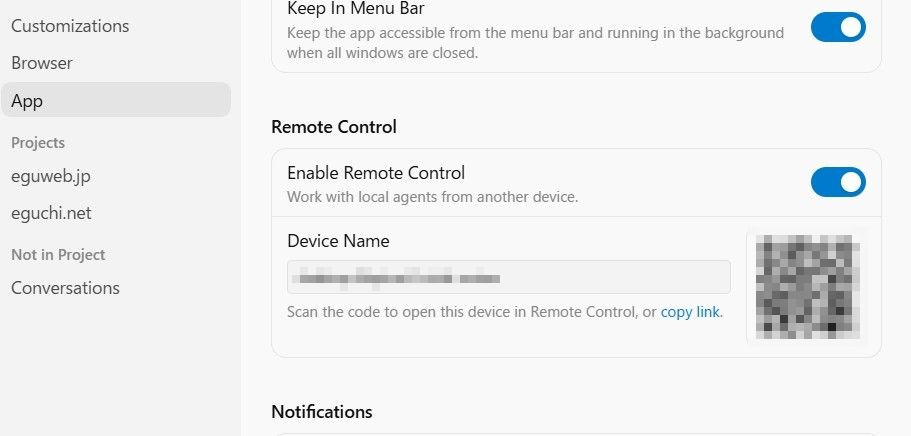
PC側で Remote Control を有効化する
- Antigravity画面の左下にある「Settings(歯車アイコン)」をクリック(またはショートカットキー
Ctrl + ,/ macOSはCmd + ,)。 - 設定メニュー一覧から「App」(または「Account」)セクションを選択。
- 「Remote Control」の項目にある「Enable Remote Control」のトグルを ON に切り替えます。
- 必要に応じて「Device Name」(端末の識別名、例:
Main-PCやMacBook-Proなど)を設定します。 - トグルをONにすると、右側に接続用のQRコードと「copy link」が表示されます。
PCがスリープ状態になると、ローカルのエージェント処理も一時停止してしまいます。長時間の作業をバックグラウンドで動かしたい場合は、設定内にある「Keep In Menu Bar」やOSのスリープ防止機能を活用し、PCがスリープに入らないように設定しておくのがおすすめです。
スマートフォンや別端末のブラウザからアクセスする
- スマートフォンのブラウザ(Safari や Chrome 等)で Antigravity のWebポータル(antigravity.google)にアクセスするか、PC画面に表示されたQRコードをカメラで読み取ります。
- PC版と同じ Google アカウント でログインします。
- ダッシュボード画面から、操作したいホストPC(Device Name)を選択します。
- PC上で開いているチャットやエージェントの稼働状態がそのままリアルタイムに同期表示されます!
Remote Control を利用する際の注意点
PC本体の稼働とインターネット接続が必須
Remote Controlはクラウド上の仮想環境ではなく、ユーザーの手元にあるPC(ローカル環境)と通信して動作しています。そのため、エージェントに作業を継続させる間は、PCの電源がONになっており、インターネットに接続されている必要があります。
段階的な順次ロールアウト機能
Remote Controlは順次提供が開始されている最新機能です。アカウントのステータスやアプリのバージョンによって順次有効化されるため、まだ設定項目が表示されていない場合はアプリのアップデートを確認しつつ公開をお待ちください。
まとめ:AIエージェント開発が「どこでも可能」になる新時代
Google AntigravityのRemote Controlにより、開発者はPCの前に張り付く必要がなくなり、場所や端末の制約から解放されます。
- PCで重いタスクを開始し、スマホやタブレットから遠隔で作業継続・追加指示
- Implementation Plan(実装計画)や差分をスマホで即座にレビュー・承認(Proceed)
- PWA化でタスク完了や確認要求のプッシュ通知を受信可能
- 複数PCのインスタンスをブラウザ上でシームレスに切り替え
PC側の設定で「Enable Remote Control」をオンにするだけで今すぐ簡単に始められます。ぜひスマホからAIエージェントを操る新しい開発スタイルを体験してみてください!


