















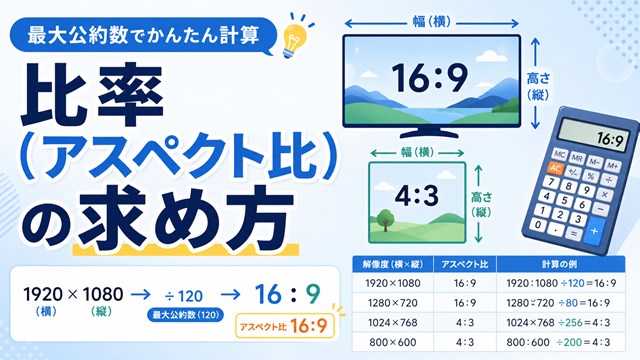
画像サイズや動画サイズを見ていると、「16:9」「4:3」「9:7」のような比率を見かけることがあります。
この比率は、横と縦の長さをできるだけ小さな整数で表したものです。
たとえば、1920×1080の画像や動画は、そのまま見ると大きな数字ですが、比率に直すと「16:9」になります。
この記事では、比率(アスペクト比)の求め方を、初心者にもわかりやすく解説します。
最大公約数を使った基本の計算方法から、Googleスプレッドシートで自動計算する数式まで紹介します。
比率(アスペクト比)とは?
比率(アスペクト比)とは、横と縦の長さの関係を表す数字です。
画像、動画、スライド、バナー、Webサイトの表示サイズなどでよく使われます。
代表的なアスペクト比には、次のようなものがあります。
16:9
YouTube動画、テレビ、プレゼン資料などでよく使われる比率です。
4:3
古いテレビ画面や一部の資料、画像サイズで使われることがあります。
1:1
正方形の画像です。SNSの投稿画像などでよく使われます。
9:16
スマートフォン向けの縦長動画でよく使われます。
アスペクト比を理解しておくと、画像を作るときや動画を編集するときに、サイズの調整がしやすくなります。
比率(アスペクト比)を求める基本の考え方
比率を求めるときは、横の長さと縦の長さを、同じ数字で割っていきます。
最終的に、これ以上小さくできない整数の組み合わせにしたものが、アスペクト比です。
たとえば、画像サイズが「1920×1080」の場合、そのままでは数字が大きすぎます。
そこで、横の1920と縦の1080を、共通して割り切れる一番大きな数字で割ります。
このときに使うのが、最大公約数です。
最大公約数(GCD)とは?
最大公約数とは、2つの数字をどちらも割り切ることができる、一番大きな数字のことです。
英語では「Greatest Common Divisor」と呼ばれ、略して「GCD」と書かれます。
比率を求めるときは、横の数値と縦の数値の最大公約数を探し、その数字で両方を割ります。
これにより、最もシンプルな整数比にできます。
1920×1080の比率を求める方法
まずは、よく使われる「1920×1080」の比率を求めてみます。
横の数値は1920です。
縦の数値は1080です。
1920と1080の最大公約数は120です。
そのため、横と縦をそれぞれ120で割ります。
1920 ÷ 120 = 16
1080 ÷ 120 = 9
この結果、1920×1080のアスペクト比は「16:9」になります。
つまり、横に16、縦に9の割合を持つサイズということです。

1920×1080はフルHDとも呼ばれ、動画やモニター、YouTubeの標準的なサイズとしてよく使われます。
900×700の比率を求める方法
次に、「900×700」の比率を求めてみます。
横の数値は900です。
縦の数値は700です。
900と700の最大公約数は100です。
それぞれ100で割ると、次のようになります。
900 ÷ 100 = 9
700 ÷ 100 = 7
この結果、900×700のアスペクト比は「9:7」になります。
このように、横と縦を最大公約数で割るだけで、比率を簡単に求めることができます。
よく使われる画像サイズとアスペクト比
画像や動画でよく使われるサイズには、決まったアスペクト比があります。
1920×1080
アスペクト比は16:9です。
1280×720
アスペクト比は16:9です。
1024×768
アスペクト比は4:3です。
800×600
アスペクト比は4:3です。
1080×1080
アスペクト比は1:1です。
1080×1920
アスペクト比は9:16です。
同じ16:9でも、1920×1080や1280×720のように、実際のサイズは異なります。
大切なのは、横と縦の割合が同じであれば、表示される形も同じになるという点です。
スプレッドシートで比率を自動計算する方法
毎回手作業で最大公約数を探すのは大変です。
そこで便利なのが、GoogleスプレッドシートのGCD関数です。
GCD関数を使うと、横と縦の最大公約数を自動で計算できます。
たとえば、次のように入力されているとします。
B1セル:1920
D1セル:1080
この場合、空いているセルに次の数式を入力します。
=B1/GCD(B1,D1)&”:”&D1/GCD(B1,D1)
計算結果は、次のようになります。
16:9
この数式を使えば、B1とD1に別の数値を入れた場合でも、自動でアスペクト比を表示できます。
スプレッドシート数式の意味
先ほどの数式を分解すると、次のような意味になります。
GCD(B1,D1)
B1とD1の最大公約数を求めます。
B1/GCD(B1,D1)
横の数値を最大公約数で割ります。
この部分が、比率の左側になります。
&”:”&
文字として「:」をつなげます。
比率を「16:9」のように表示するために使います。
D1/GCD(B1,D1)
縦の数値を最大公約数で割ります。
この部分が、比率の右側になります。
つまり、この数式は「横を最大公約数で割る」「:をつなぐ」「縦を最大公約数で割る」という流れで、比率を自動表示しています。
Excelでも同じように比率を計算できる?
Excelでも、基本的には同じ考え方で比率を計算できます。
ExcelにもGCD関数があるため、Googleスプレッドシートと同じように使えます。
B1セルに横幅、D1セルに高さを入力している場合は、次の数式を使います。
=B1/GCD(B1,D1)&”:”&D1/GCD(B1,D1)
これで、Excelでも「16:9」や「4:3」のようなアスペクト比を自動で表示できます。
GoogleスプレッドシートとExcelのどちらを使っていても、GCD関数を覚えておくと便利です。
比率計算で間違いやすいポイント
比率を計算するときには、いくつか注意点があります。
まず、横と縦の順番を間違えないことです。
1920×1080なら「16:9」ですが、1080×1920なら「9:16」になります。
横長なのか、縦長なのかで比率の意味が変わります。
次に、小数で無理に表そうとしないことです。
アスペクト比は、基本的に「16:9」「4:3」のような整数比で表します。
また、画像サイズによっては、きれいな定番比率にならない場合もあります。
その場合でも、最大公約数で割った結果が、そのサイズの正しい比率になります。
比率(アスペクト比)を使う場面
アスペクト比は、さまざまな場面で使われます。
- ブログのアイキャッチ画像を作るとき
- YouTubeのサムネイルを作るとき
- InstagramやTikTok用の画像・動画を作るとき
- Webサイトのバナー画像を作るとき
- プレゼン資料を作るとき
- 写真をトリミングするとき
特にWeb制作やSNS運用では、アスペクト比を理解していないと、画像が切れたり、余白が出たり、表示が崩れたりすることがあります。
そのため、画像サイズを決める前に、どの比率で作るのかを確認しておくことが大切です。
初心者におすすめの覚え方
初心者は、まず次の3つだけ覚えておくと十分です。
16:9
動画、YouTube、横長サムネイルでよく使う比率です。
1:1
SNS投稿などで使いやすい正方形の比率です。
9:16
スマートフォン向けの縦長動画でよく使う比率です。
細かい計算が必要なときは、最大公約数を使って求めます。
手作業で計算するのが面倒な場合は、スプレッドシートやExcelのGCD関数を使うのがおすすめです。
まとめ
比率(アスペクト比)は、横と縦の長さの関係を表す数字です。
1920×1080のような画像サイズも、最大公約数で割ることで「16:9」のようなシンプルな比率にできます。
比率を求める基本は、次の流れです。
横の数値と縦の数値を確認する
2つの数値の最大公約数を求める
横と縦を最大公約数で割る
「横:縦」の形で表示する
GoogleスプレッドシートやExcelを使う場合は、次の数式で自動計算できます。
=B1/GCD(B1,D1)&”:”&D1/GCD(B1,D1)
この数式を使えば、画像サイズや動画サイズを入力するだけで、アスペクト比をすぐに求められます。
画像作成、動画編集、Web制作、SNS運用をする人は、比率の考え方を覚えておくと作業がかなり楽になります。


