















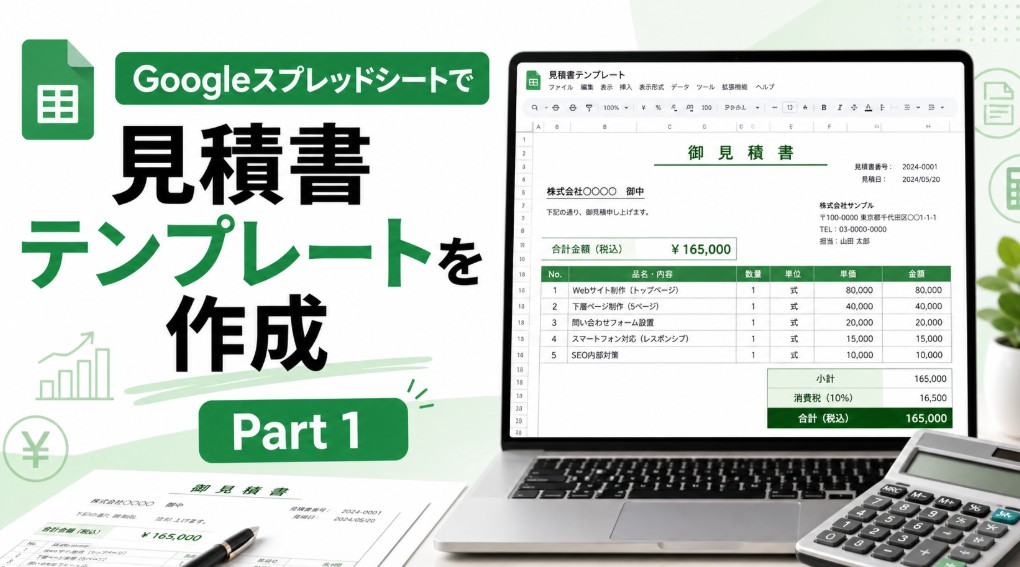
Googleスプレッドシートは、柔軟性とアクセシビリティの高さで知られる無料のウェブベースの表計算ツールです。このツールを使用することで、どこからでもアクセス可能な見積書を作成し、編集や共有が容易になります。この章では、Googleスプレッドシートを用いた見積書作成の利点について解説します。
見積書テンプレートの基本構成
見積書には、取引の内容を明確に伝えるために必要ないくつかの基本的な要素が含まれていなければなりません。ここでは、その要素をリストアップし、各要素がどのような目的を持っているのかを説明します。
必要な要素(例):
- 見積書のタイトル: 文書の上部に「見積書」と明記します。
- 日付: 見積もりが作成された日付を記入します。これは、価格が有効である期間を示すために重要です。
- 見積番号: 各見積書には一意の識別番号を設けることで、記録や追跡が容易になります。
- 顧客情報: 顧客の名前、住所、連絡先情報を記載します。
- 品目: 提供する商品やサービスの詳細な説明。
- 単価: 各品目の価格。
- 数量: 各品目の数量。
- 金額: 単価と数量を掛け合わせた合計金額。
- 小計: 全ての品目の合計金額。
- 消費税: 適用される税率に基づく税金の計算。
- 合計金額: 小計と消費税を合わせた最終的な金額。
- 支払条件: 支払いの期限や方法に関する情報。
- 備考: 追加情報や特記事項があれば記載します。
スプレッドシートの設定
Googleスプレッドシートを使用して効率的な見積書を作成するための最初のステップは、スプレッドシートの初期設定です。この章では、新しいスプレッドシートの作成から始め、基本的なシートの設定方法について説明します。
新しいスプレッドシートの作成方法:
- Googleドライブにアクセス: Googleドライブを開き、「新規」ボタンをクリックします。
- スプレッドシートを選択: メニューから「Googleスプレッドシート」を選び、「空白」または「テンプレートから作成」を選択します。
- スプレッドシートの命名: 作成されたスプレッドシートを開き、左上のタイトル部分をクリックして、わかりやすい名前(例:「202X年XX月見積書」)を入力します。
シートの基本的な設定:
- 列の追加と行の調整: 見積書に必要な列を追加します。例えば、品目、単価、数量、金額などの列が必要です。行の高さや列の幅も視認性を高めるために調整します。
- セルのサイズ変更: セルを選択し、右下の角をドラッグしてサイズを調整します。または、列または行の見出しをクリックして、希望のサイズに調整できます。
- ヘッダーの固定: スクロールしても常に見えるように、最上部の行または列を固定します。これには、「表示」メニューから「固定」を選び、固定したい行数または列数を選択します。
まとめ
Googleスプレッドシートを使えば、見積書テンプレートを無料で簡単に作成できます。
見積書には、顧客情報、見積番号、日付、品目、単価、数量、金額、小計、消費税、合計金額、支払条件、備考などの基本項目が必要です。これらをあらかじめテンプレートとして整えておくことで、毎回の見積書作成を効率化できます。
また、金額部分に関数を設定しておけば、単価や数量を入力するだけで自動的に金額を計算できます。これにより、手入力による計算ミスを防ぎやすくなります。
Googleスプレッドシートは共有や編集がしやすく、PDF化もできるため、見積書作成に非常に向いているツールです。まずは基本的な項目を配置し、見やすいレイアウトを整えるところから始めるとよいでしょう。
次回以降は、実際にセルへ計算式を入れる方法や、消費税・合計金額を自動計算する方法、PDFとして出力する手順などを解説していきます。


