















Googleタグマネージャー(GTM)やgtagを使ってイベントと一緒にパラメータを送信したものの、「GA4のレポート画面や探索ツールで項目が見当たらない」と困った経験をお持ちの方も多いのではないでしょうか。
GA4(Googleアナリティクス4)では、独自に送信したイベントパラメータをレポートの集計軸として利用するために、「カスタム定義(カスタムディメンション)」への登録が不可欠です。
この記事では、カスタムディメンションの基本的な仕組みや必要性、設定手順、スコープの選び方、注意すべきベストプラクティスについて詳しく解説します。
GA4のカスタムディメンションとは?なぜ登録が必要なのか
GA4における「ディメンション」とは、データの属性や切り口を表す項目のことです。例えば、「ページタイトル」「参照元 / メディア」「市区町村」「デバイスカテゴリ」などが標準ディメンションにあたります。
これに対して、サイト運営者が独自に定義して収集する分析軸が「カスタムディメンション」です。
カスタムディメンションで分析できるようになる独自データの例
- ブログ記事の「投稿カテゴリ」や「執筆者名」
- クリックされたバナーの「位置(ヘッダー/記事中/サイドバー)」や「リンク文言」
- ユーザーの「会員ランク(無料/有料/プレミアム)」や「ログイン状態」
- フォーム送信時の「問い合わせ種別(資料請求/見積もり/採用など)」
ここで非常に重要な仕様があります。それは、「WebサイトやGTMからイベントパラメータをGA4に送信しただけでは、標準レポートや探索画面のディメンション一覧には表示されない」という点です。
送信されたパラメータはGA4のバックエンドには届いていますが、GA4のUI上でレポートの縦軸・横軸として集計・クロス分析できるようにするためには、管理画面の「カスタム定義」で明示的にカスタムディメンションとして紐付ける必要があります。
カスタムディメンションの仕組みとデータの流れ
イベントパラメータが送信されてから、実際にレポートで活用できるようになるまでの全体像を図解で整理しました。
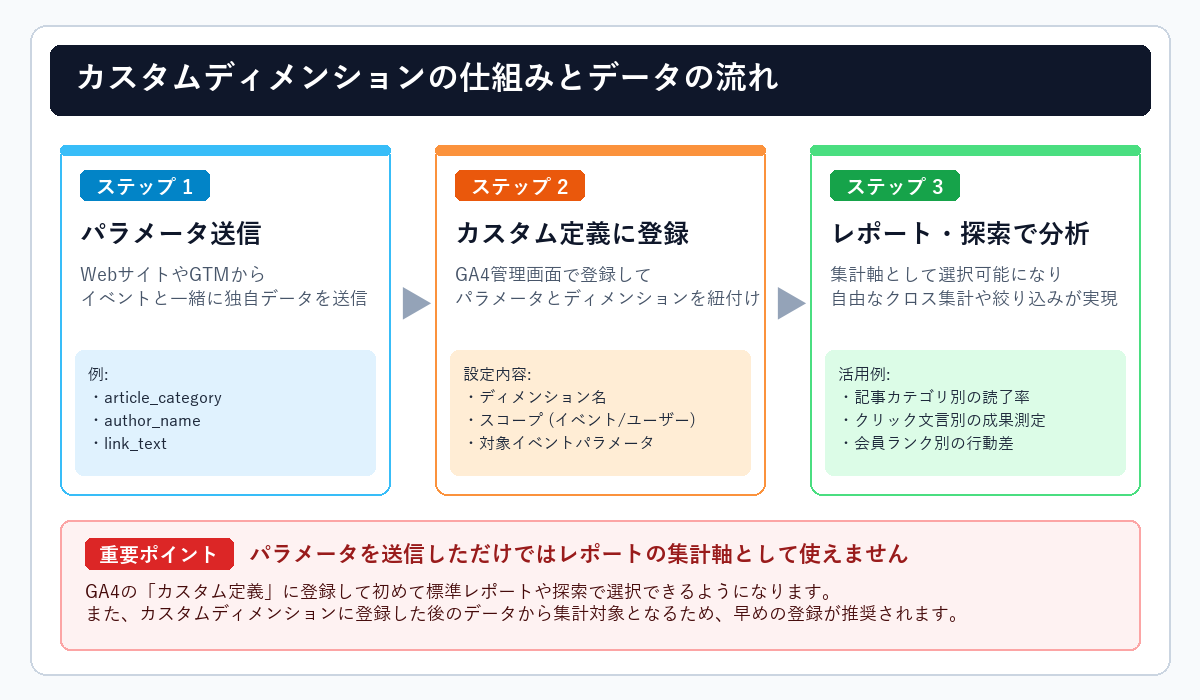
カスタムディメンションを登録することで、イベントパラメータがレポートの集計軸として活用可能になります
データの流れは大きく分けて3つのステップで進行します。
データ処理の3ステップ
- ステップ1(パラメータ送信):WebサイトやGTM上のタグから、イベント(例: page_view や click)と一緒に独自の値(例: article_category = ‘web’)をGA4へ送信します。
- ステップ2(カスタム定義に登録):GA4管理画面の「カスタム定義」で、送信しているパラメータ名を指定してカスタムディメンションを登録します。
- ステップ3(レポート・探索で分析):登録完了後、GA4の集計処理を経て、標準レポートや自由形式の探索レポートのディメンションとして自由に配置・クロス集計できるようになります。
なお、カスタムディメンションとして登録する前の過去データには遡及適用されません。登録完了後に収集されたデータから集計対象となるため、分析したいパラメータが決まったらできるだけ早い段階で登録しておくことが推奨されます。
スコープ(範囲)の種類と正しい選び方
カスタムディメンションを作成する際、最も重要な設定項目のひとつが「範囲(スコープ)」です。GA4では主に以下の3種類のスコープが提供されています。
イベントスコープ
発生したイベント(ユーザーの1回1回の行動)ごとに記録されるスコープです。カスタムディメンションの中で最も頻繁に使用されます。
例えば、同じユーザーが1回の訪問中に「SEO」カテゴリの記事を読んだ後、「WordPress」カテゴリの記事を読んだ場合、それぞれのページ閲覧行動ごとに異なるカテゴリ名が記録されます。
主な用途:記事カテゴリ、著者名、クリックされたボタンの文言、スクロール到達率、動画タイトルなど。
ユーザースコープ
訪問者(ユーザー)そのものに紐づく属性を記録するスコープです。
一度設定されたユーザープロパティは、その後のセッションでも引き継がれ、ユーザーごとの固定的な特徴として扱われます。もし値が更新された場合は、最新の値で上書きされます。
主な用途:会員ランク(一般/プレミアム)、ログイン状態、利用プラン、初回登録年月など。
アイテムスコープ
ECサイト(eコマース)の測定において、商品(アイテム)そのものに付随する情報を記録するスコープです。
主な用途:商品のサイズ、カラー、在庫状態、商品個別カテゴリなど。
カスタムディメンションの具体的な設定手順
ここからは、実際のGA4管理画面に沿ってカスタムディメンションの登録手順を解説します。
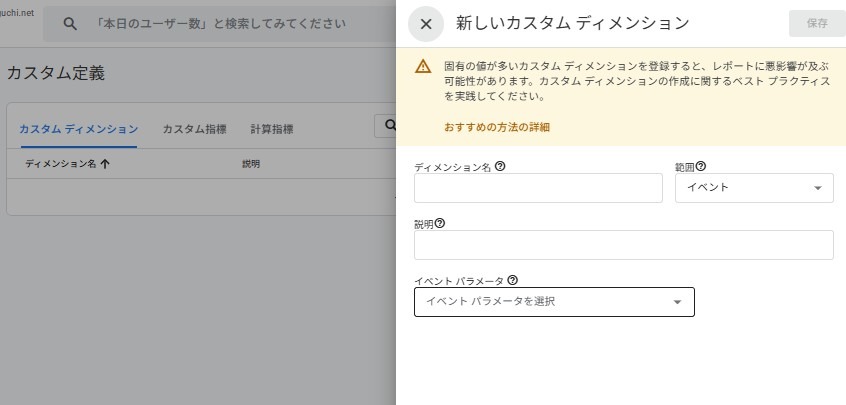
GA4の「カスタム定義」にある新しいカスタムディメンション作成画面
登録はGA4の管理画面から数クリックで完了します。
登録の手順
- GA4画面左下の「管理(歯車アイコン)」をクリックします。
- 「データの表示」列にある「カスタム定義」をクリックします。
- 「カスタム ディメンション」タブが選択されていることを確認し、右上の「カスタム ディメンションを作成」をクリックします。
- 右側から「新しいカスタム ディメンション」の設定画面(上記キャプチャ)が表示されるので、各項目を入力します。
- 右上の「保存」ボタンをクリックします。
各入力項目のポイント
- ディメンション名:レポートや探索画面上で表示される分かりやすい名称を入力します(例: 「記事カテゴリ」「クリック文言」など)。日本語入力が可能です。
- 範囲:「イベント」「ユーザー」「アイテム」から該当するスコープを選択します。一度保存した後に範囲を変更することはできないため、慎重に選択してください。
- 説明:そのディメンションが何を計測しているのか、メモを入力します(任意ですが、チーム内での認識共有や将来のメンテナンスのために記載しておくことをおすすめします)。
- イベント パラメータ:GTMやWebサイト側で送信しているパラメータ名を半角英数字(アンダースコア可)で正確に入力します(例: article_category)。既にパラメータの送信実績がある場合は、プルダウンの候補に表示されます。
設定時の注意点とベストプラクティス
カスタムディメンションを設定・運用する際には、いくつかの制限事項や注意すべきポイントがあります。設定画面の上部に表示されている警告メッセージの意味も含めて理解しておきましょう。
高カーディナリティと「(other)」行の発生防止
管理画面の黄色い警告文に「固有の値が多いカスタム ディメンションを登録すると、レポートに悪影響が及ぶ可能性があります」と記載されています。
これは「カーディナリティ(値の種類の多さ)」に関する警告です。
例えば、「記事カテゴリ(値の種類:10〜20種類程度)」のようなパラメータであれば問題ありません。しかし、「アクセスごとのタイムスタンプ(マイクロ秒単位)」や「動的URLの全文字列」「ユーザーごとのランダムセッションID」のように、値の種類が数万〜数百万通りにも及ぶ高カーディナリティなデータをカスタムディメンションに登録すると、GA4の集計処理テーブルの上限に達してしまいます。
上限を超えたデータはレポート上で「(other)」という1行にまとめて合算表示されてしまい、個別の詳細データが分析できなくなってしまいます。
高カーディナリティを防ぐための対策
- 固有のIDやタイムスタンプ、長文テキストなどはカスタムディメンションに登録しない
- 値の種類(バリエーション)が一定範囲(数十〜数百種類程度)に収まる項目を選ぶ
- 細かすぎる値は、送信前にある程度グループ化・共通化して送信する
- 個別の全ログ分析が必要なパラメータは、GA4のUIではなくBigQueryエクスポートを活用する
プロパティごとの登録上限数
GA4(無償版)では、1つのプロパティに登録できるカスタムディメンションの数に上限が定められています。
- イベントスコープ:最大50個
- ユーザースコープ:最大25個
- アイテムスコープ:最大10個
むやみに何でも登録してしまうと、上限に達して本当に必要な分析軸を追加できなくなってしまいます。事前に計測設計を行い、本当に分析で使うパラメータを厳選して登録することが大切です。
不要になったディメンションのアーカイブ
不要になったカスタムディメンションは、一覧画面の右端にあるメニューから「アーカイブ」を行うことで、登録枠数を解放できます。
ただし、一度アーカイブすると元に戻すことはできず、そのディメンションを使用していた過去の探索レポートなどが正常に表示されなくなる場合があるため、チーム内で確認のうえ慎重に実施してください。
レポートや探索での具体的な活用例
カスタムディメンションを登録した後は、GA4の「探索(エクスプロレーション)」機能を使って自由度の高い集計が可能です。
記事カテゴリ別の閲覧行動分析
ブログやオウンドメディア運営では、ディメンションに「記事カテゴリ(カスタムディメンション)」、指標に「表示回数」「アクティブユーザー数」「平均エンゲージメント時間」「スクロール数」などを配置します。
これにより、「どのカテゴリの記事が最も読者の滞在時間が長く、熱心に読まれているか」を一目で把握できるようになり、注力すべきコンテンツテーマの選定に役立ちます。
リンクやボタンのクリック文言比較
問い合わせボタンや資料請求バナーのクリックイベントに「クリックテキスト(例: 資料をダウンロード / 無料相談はこちら)」をパラメータとして持たせてカスタムディメンション化します。
同じボタン位置であっても、どのような文言(コピー)がユーザーの行動を引き出しているかを比較検証でき、サイト内のCTA改善に直接活用できます。
まとめ:カスタムディメンションでサイト分析の解像度を高めよう
GA4のカスタムディメンションは、標準レポートだけでは捉えきれない「自社サイト特有のユーザー行動やデータ」を可視化するための強力な機能です。
「パラメータを送信しただけではレポートに現れない」「高カーディナリティな値を避ける」「適切なスコープを選ぶ」というポイントを押さえて正しく設定すれば、Webサイトの改善施策に直結する貴重なインサイトを得ることができます。
現在Webサイトで取得しているイベントパラメータがある方は、ぜひGA4の「カスタム定義」を開いて、カスタムディメンションの登録と活用を進めてみてください。


