















米国時間2026年9月10日、Googleは待望されていたWindows 10およびWindows 11向けの公式デスクトップアプリを公開しました。4月に先行公開されていたMac向けアプリに続く形で、Windowsユーザーも専用のローカル環境からGeminiを直接呼び出せるようになっています。
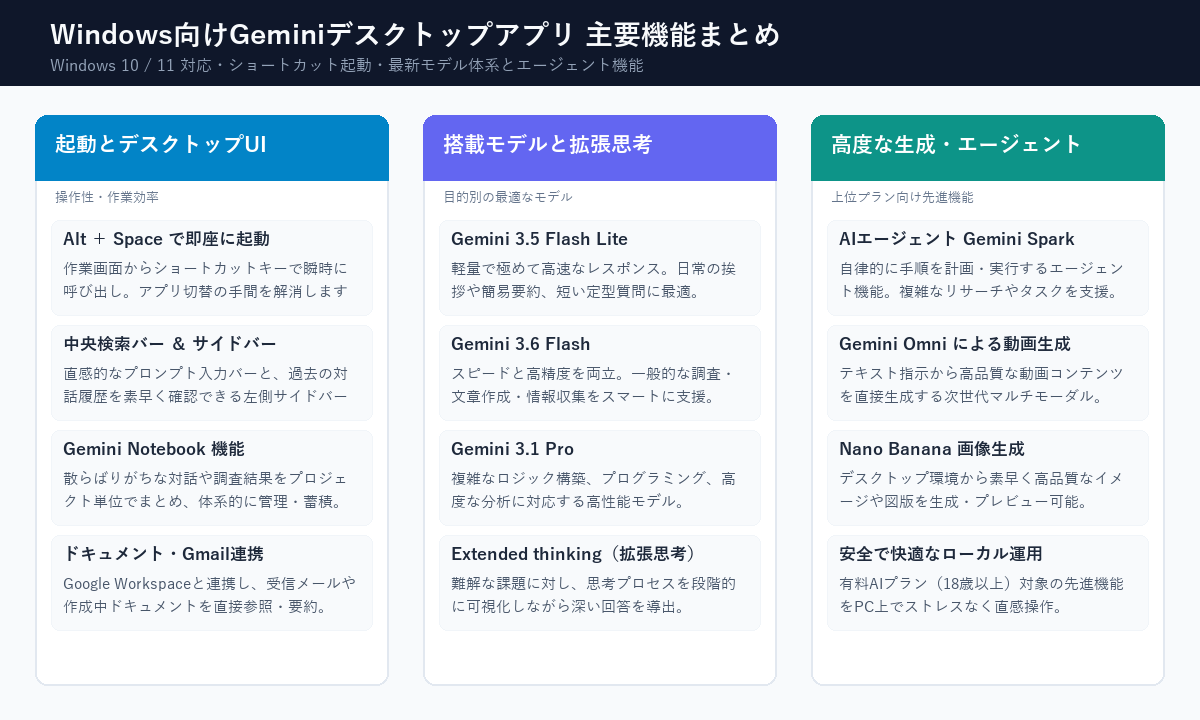
キーボードの「Alt + Space」を押すだけで瞬時に呼び出せる俊敏な起動機能をはじめ、Gemini 3.5 / 3.6 FlashやGemini 3.1 Pro、拡張思考モード、さらに上位プラン向けのエージェント機能「Gemini Spark」や動画生成「Gemini Omni」まで多彩な機能を備えています。
この記事では、Windows向けGeminiアプリの導入メリット、ショートカット操作、各モデルの特徴、Google Workspace連携まで、詳しく整理して解説します。
Windows向けGeminiデスクトップアプリの概要と配信の背景
これまでGoogleの対話型AI「Gemini」は、Webブラウザ版(gemini.google.com)やスマートフォンアプリを中心に展開されてきました。Mac環境向けには2026年4月に先行してデスクトップアプリが提供されていましたが、今回ついにWindows 10およびWindows 11を搭載したPCに向けても公式アプリがリリースされました。
デスクトップアプリの最大のメリットは、Webブラウザのタブ管理から解放され、OSレベルでAIアシスタントを常駐させられる点にあります。コーディング、資料作成、データ分析、メール対応など、あらゆる日常業務を行っている最中に、画面の配置を崩すことなく最小限のアクションで対話を開始できます。
- 対応OS:Windows 10 / Windows 11
- 先行配信:Mac版(2026年4月公開済み)に続くWindows正式対応
- 呼び出しショートカット:Alt + Space
- 料金体系:無料プランから利用可能(一部の高度な生成・エージェント機能は有料AIプラン加入者向け)
「Alt + Space」キーによるクイック起動と快適な操作感
Windows向けGeminiアプリの最も魅力的な特徴のひとつが、「Alt + Space」キーによるクイック呼び出し機能です。
アプリをインストールして常駐させておけば、どのウィンドウや作業環境を開いていても、「Alt + Space」を同時に押すだけで画面中央にGeminiのプロンプト入力バーが瞬時にポップアップします。
例えば、以下のようなシーンで威力を発揮します。
- 調べものや用語確認:ブラウザの検索タブを開くことなく、即座に意味や概要を質問して確認する
- 英文メールの校正や翻訳:作成中のメール文面をコピーし、即座に自然な表現への書き換えを依頼する
- アイデア出しや壁打ち:思考を中断することなく、思いついたキーワードから即座に企画の切り口を広げる
用件が済んだらEscキー等でスムーズに非表示にできるため、デスクトップの作業領域を圧迫せず、集中力を途切れさせずにタスクを継続できます。
選択可能なモデル構成とExtended thinking(拡張思考)
デスクトップ版Geminiでは、ユーザーの作業目的や求める回答スピードに合わせて、複数のモデルを柔軟に切り替えて利用できます。検証環境では、最新世代のFlashモデルおよびProモデルがラインナップされています。
| モデル名 | 主な特徴 | 適した用途 |
|---|---|---|
| Gemini 3.5 Flash Lite | 極めて高速なレスポンス性能と軽量動作 | 日常の挨拶、簡単な要約、短い定型質問 |
| Gemini 3.6 Flash | 高い推論精度とスムーズな処理速度を両立 | 一般的なリサーチ、文章作成、情報整理全般 |
| Gemini 3.1 Pro | 深い論理的思考力と高度なコーディング支援能力 | 複雑なロジック設計、データ分析、長文考察 |
難問解決を支援する「Extended thinking(拡張思考モード)」
Gemini 3.1 Proなどの高度モデルと組み合わせて利用できる「Extended thinking(拡張思考)」の切り替えスイッチも搭載されています。
この機能を有効にすると、Geminiは即座に最終回答を出力するのではなく、内部で思考のステップを段階的に展開・検証しながら回答を組み立てます。複雑な数学的課題、論理パズル、難度の高いプログラミングのデバッグなどにおいて、推論の精度を大幅に向上させることが可能です。
高度なエージェント機能とマルチモーダル生成
有料のAIプラン(Google One AIプレミアム等)に加入している18歳以上のユーザーを対象に、次世代のクリエイティブ・エージェント機能が提供されています。
自律的に作業を遂行するAIエージェント「Gemini Spark」
単に対話で質問に答えるだけでなく、一連のタスクを自律的に計画・実行するエージェント機能が「Gemini Spark」です。複数ステップにわたる調査や情報収集、整理など、これまでは人間が手作業で行っていた手順をエージェントが代行してくれます。
Gemini Omni による高品質な動画生成
マルチモーダルモデルの進化形である「Gemini Omni」を活用し、テキストプロンプトからの動画生成に対応しています。プレゼンテーション用素材やSNS向けショート動画のコンセプト作成など、デスクトップから直感的に映像コンテンツを試作できます。
Nano Banana による高精度な画像生成
画像生成エンジンには「Nano Banana」が採用されており、高精細かつ自然なビジュアルを素早く生成できます。資料に差し込むイメージ図やアイデアのビジュアル化を、デスクトップアプリからシームレスに行えます。
デスクトップ向けUI構成とGoogle Workspace連携
Windows向けGeminiアプリは、デスクトップの大画面を有効活用できるようにUI設計が最適化されています。
- 中央検索バー:視認性が高く、すぐにプロンプトを入力できるレイアウト
- 左側チャットサイドバー:過去の対話履歴に素早くアクセス可能
- Gemini Notebook:トピックや案件ごとにチャットをまとめ、知識をストック
- ライブラリセクション:頻繁に参照するプロンプトや生成コンテンツを整理
GoogleドキュメントやGmailとのシームレスな接続
Google Workspaceとの拡張機能連携にも対応しています。詳細はGemini ヘルプセンターでも案内されており、Geminiから直接Gmailの過去メールやGoogleドキュメントの記載内容を参照できるため、「先週受信したプロジェクトの要件メールを要約して」「ドキュメントの内容に基づいて企画書の骨子を作って」といった指示を、手動でファイルをアップロードすることなく実行可能です。
デスクトップアプリを導入して日常作業を効率化するポイント
Windows向けGeminiアプリを最大限に活かすための実践ポイントを整理しました。
- ショートカットを手に馴染ませる:何かわからないことやアイデアが必要になったら、まず「Alt + Space」を押す習慣をつけることで、作業の中断コストを最小化できます。
- タスクの難易度に応じたモデル使い分け:日常の軽微な質問には超高速な「Gemini 3.5 Flash Lite」、じっくり分析したい課題には「Gemini 3.1 Pro」や「Extended thinking」と使い分けることで、快適なテンポを維持できます。
- Gemini Notebookでナレッジを蓄積する:一回限りの対話で終わらせず、テーマごとにNotebookへまとめておくことで、後から見返せる自分専用のナレッジベースが構築できます。
関連リンク・公式情報
- Google Gemini 公式Webサイト:Webブラウザ版のアクセスおよびアプリ最新案内
- Google Gemini ヘルプセンター:機能仕様、ショートカット、Workspace拡張機能の使い方
- Google One AI プレミアム プラン:Gemini SparkやGemini Omni動画生成などの高度機能プラン案内
あわせて読みたい関連記事:
- ChatGPTをChromeでサイドバー常駐!OpenAI公式拡張機能の活用とAtlas移行のポイント:ブラウザ作業環境でAIを常駐・併用する実践ガイド
まとめ
Windows向けGemini公式デスクトップアプリの登場により、Windows環境でのAIアシスタント活用は新たな段階に入りました。
「Alt + Space」による即時起動は、日々の作業フローを驚くほど軽快にしてくれます。さらに、最新のFlash / Proモデルの選択肢やExtended thinking、上位プラン向けのエージェント機能「Gemini Spark」、マルチモーダル生成機能までがひとつのアプリに凝縮されています。
Windows 10やWindows 11をお使いの方は、ぜひ公式デスクトップアプリを導入し、ご自身のワークフローに組み込んでみてください。


