















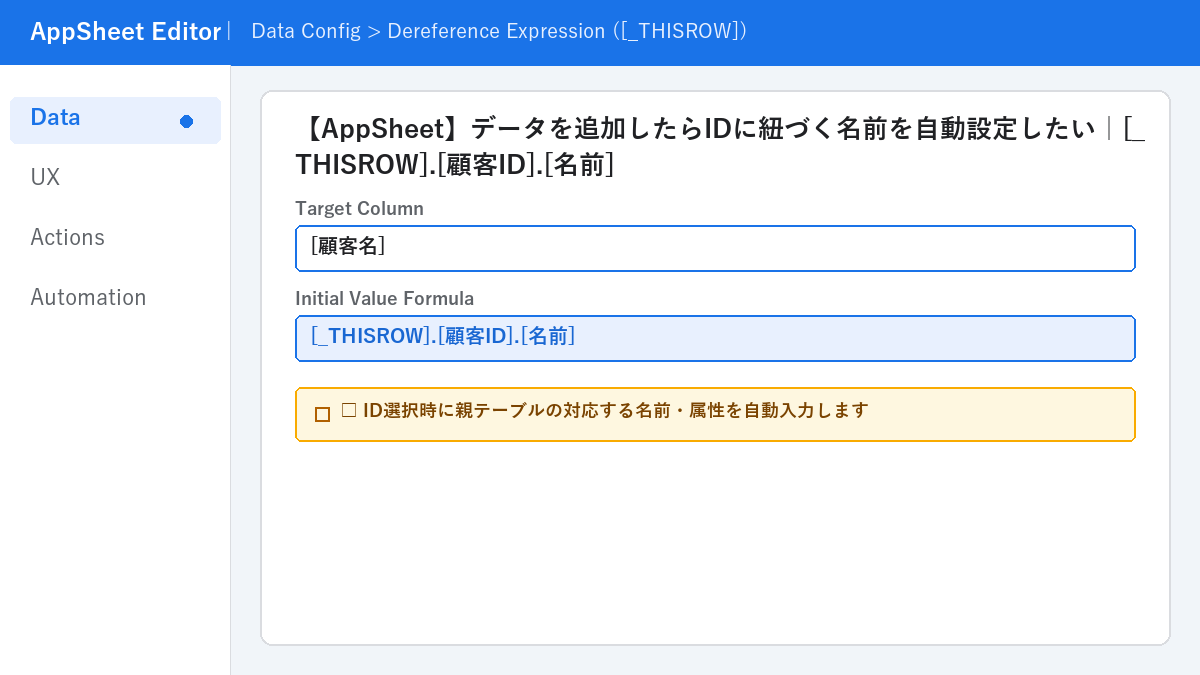
AppSheetでデータを追加した際にIDに紐づく名前を自動設定する方法について詳しく説明します。例えばユーザーが新しいレコードを追加したときに、そのレコードに関連する名前を自動的に設定するシナリオを想定しています。以下の手順に従って設定を行います。
データソースの準備
まず、Googleスプレッドシートなどのデータソースを準備します。
以下のようなテーブルを用意します。
顧客テーブル:
| 顧客ID | 名前 | ふりがな | メールアドレス |
|---|---|---|---|
| A1B2C3D4 | 山田太郎 | やまだたろう | taro.yamada@example.com |
| E5F6G7H8 | 鈴木一郎 | すずきいちろう | ichiro.suzuki@example.com |
| I9J0K1L2 | 佐藤花子 | さとうはなこ | hanako.sato@example.com |
| M3N4O5P6 | 高橋次郎 | たかはしじろう | jiro.takahashi@example.com |
| Q7R8S9T0 | 伊藤美咲 | いとうみさき | misaki.ito@example.com |
| U1V2W3X4 | 中村健二 | なかむらけんじ | kenji.nakamura@example.com |
| Y5Z6A7B8 | 小林陽子 | こばやしようこ | yoko.kobayashi@example.com |
| C9D0E1F2 | 田中宏 | たなかひろし | hiroshi.tanaka@example.com |
| G3H4I5J6 | 松本直樹 | まつもとなおき | naoki.matsumoto@example.com |
| K7L8M9N0 | 井上優子 | いのうえゆうこ | yuko.inoue@example.com |
履歴テーブル:
| メモID | 顧客ID | 名前 | メモ |
|---|---|---|---|
| c6koREo7 | A1B2C3D4 | 山田太郎 | 次回訪問予定:2024年9月15日 |
| Cqk9cIZZ | E5F6G7H8 | 鈴木一郎 | VIP顧客、特別割引適用 |
| Ia2mdmp5 | I9J0K1L2 | 佐藤花子 | クレーム対応済み |
| RDwXGckA | M3N4O5P6 | 高橋次郎 | 新商品に興味あり |
| rKL4MHjA | Q7R8S9T0 | 伊藤美咲 | 誕生日:2024年10月10日 |
| hbyyYlbn | U1V2W3X4 | 中村健二 | 定期購入契約中 |
| SQKwnP2i | Y5Z6A7B8 | 小林陽子 | メールでの連絡希望 |
AppSheetアプリの作成
GoogleスプレッドシートからAppSheetアプリを作成します。
スプレッドシートを開き、「拡張機能」メニューから「AppSheet」を選択し、「アプリを作成」をクリックします。

テーブルの設定
AppSheetのエディタで、データタブを開き、顧客テーブルと履歴テーブルを追加します。
顧客テーブルの「顧客ID」列をキーとして設定し、履歴テーブルの「履歴ID」列にも同様にキーを設定します。

リファレンス設定
履歴テーブルの「顧客ID」列を選択し、データ型を「Ref」に設定します。
参照先のテーブルとして顧客テーブルを選択します。

これにより、履歴テーブルの「顧客ID」列が顧客テーブルの「顧客ID」列と関連付けられます。
名前の自動設定
次に、履歴テーブルの「名前」列に初期値を設定します。初期値の式として以下を使用します。
[_THISROW].[顧客ID].[名前]この式は、現在の行の「顧客ID」列が参照する顧客テーブルの「名前」列の値を取得します。

保存とテスト
設定が完了したら、AppSheetエディタの右上にある「SAVE」ボタンをクリックして保存します。
アプリをプレビューして、新しい履歴レコードを追加してみてください。
顧客IDを選択すると、対応する名前が自動的に設定されることを確認します。

まとめ
以上の手順で、AppSheetを使用してデータを追加した際にIDに紐づく名前を自動設定することができます。
これにより、データ入力の手間を省き、データの一貫性を保つことができます。


