
















ChatGPTに調べものを頼んだあと、その結果を使って資料をまとめたり、更新情報を確認したりする作業まで任せたい。そんな使い方に向けて用意されているのが「dots(ドッツ)」です。
自分のdotに目的や必要な資料を伝えると、会話の合間にも作業を進め、結果や確認が必要なことを知らせてくれます。ブログ記事の準備、業務の整理、データの確認など、続きのある仕事を相談できるのが特徴です。
ただし、接続していないサービスの情報を自由に読めるわけではありません。使える機能は契約プラン、接続先、権限、作業環境によって変わり、重要な操作には承認や本人の対応が必要です。
この記事では、dotsの基本、作成の流れ、クラウドと自分のパソコンの違い、仕事に使うための具体的な指示例を紹介します。
※提供条件と機能の説明は2026年11月5日時点です。段階的な提供のため、掲載画面と手元の表示が異なる場合があります。
dotsとは
dotsは、ChatGPTで利用する継続的な作業に対応したAIエージェントです。ここでいうエージェントとは、目的に合わせて必要な手順を考え、利用できるツールを使って作業を進める仕組みを指します。
機能全体の名称がdotsで、自分が相談する相手がdotです。名前を付けて、仕事の目的や好みの進め方を伝えながら使います。
たとえば「この記事の見出しを考えて」と頼むだけでなく、「この記事の公開準備を手伝って。公式情報を調べ、構成を作り、私の修正を反映して下書きを仕上げて」と、一連の仕事を相談できます。
OpenAIの紹介では、dotは専用のクラウドコンピューターや接続したアプリを使い、会話をしていない間にも作業を続けられると説明されています。利用するAIを特定の一つのモデルに固定して理解するより、作業に応じたモデルやツールを組み合わせるアシスタントとして捉えるとよいでしょう。
通常のChatGPTとの使い分け
通常のチャットは、質問への回答、考え方の説明、文章の相談など、その場でやり取りしながら進める用途に向いています。
dotには、情報の変化に合わせて確認や準備を続けてほしい仕事を任せます。ポイントは、依頼の単位を「回答」から「担当してほしい仕事」に広げることです。
- 通常のチャットへの依頼例:「ブログ記事のタイトル案を考えて」
- dotへの依頼例:「この記事の公開準備を手伝って。参考情報の確認、構成、下書き、修正まで進めて。公開する前に私に見せて」
ChatGPTにもファイル作成やスケジュール実行などの機能があります。そのため、「通常のChatGPTは質問に答えるだけ」と区切るのは正確ではありません。dotsでは、継続する仕事の状況や次に必要なことを相談する、という使い分けができます。
最初から仕事全体を任せず、「今週の記事一本の下書き」「今月の集計結果の確認」のように範囲を決めて試すのがおすすめです。結果を見て、任せる部分と自分で確認する部分を調整しましょう。
利用できるプランと環境を確認する
2026年11月5日時点の公式ヘルプでは、主に次の提供条件が案内されています。
- Pro:18歳以上が対象。欧州経済領域、英国、スイスを除く地域で段階的に提供。
- Business Premium:対応する地域と、利用条件を満たすワークスペースで提供。
- Enterprise・Edu・Healthcare:管理者設定などの条件に従って利用。2026年11月4日から18日は管理者プレビュー期間。
対象プランでも、すぐに作成画面が表示されるとは限りません。会社や学校のアカウントでは、管理者が利用を許可しているかも確認してください。
作成と会話には、ChatGPTのデスクトップアプリ、パソコンのWebブラウザー、iOS・Androidアプリを利用できます。スマートフォンのWebブラウザーには対応していません。
料金や利用枠は契約条件を確認しましょう。dotsから別の作業環境に依頼した処理まで、すべて無制限で使えるという意味ではありません。出典:公式スタートガイド
自分のdotを作成する
ChatGPTから作成画面を開く
利用するアカウントでChatGPTにログインし、dotsの案内から作成を始めます。見つからない場合は、dotsのページで対象アカウントか確認してください。
スマートフォンを使う場合は、ChatGPTアプリを最新版に更新しておきましょう。会社用と個人用を切り替えている場合は、意図したワークスペースになっているかも確認します。
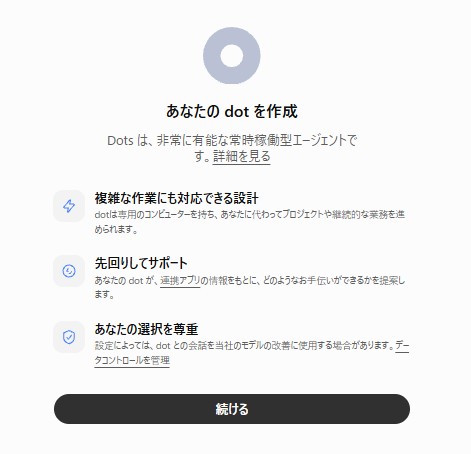
説明を読み名前などを設定する
画面の説明を確認し、案内に沿って作成を進めます。名前や外見を設定できる場合は、自分が呼びかけやすく、ほかの作業と区別しやすいものを選びましょう。
設定する名前を、担当業務そのものにする必要はありません。「ブログ係」と決めたあとでも、仕事ごとに依頼内容を具体的に伝えることが大切です。
作業場所と接続先を確認する
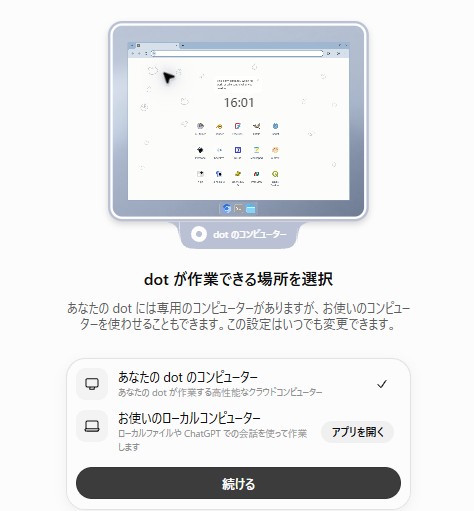
作業場所を選ぶ画面が表示されたら、クラウドで作業させるのか、自分のパソコンを接続するのかを確認します。違いは次の節で説明します。
最初の練習として、公開情報の調査や、内容を確認済みのファイルを使った下書き作成を試してみましょう。必要なことが分かってから、メールやカレンダーなどの接続を追加する進め方もできます。
小さな依頼で動作を確かめる
作成できたら、完了したかどうか自分で判断できる仕事を依頼します。
この文章を初心者向けに整理してください。要点を短くまとめたあと、分かりにくい言葉を挙げてください。文章にない事実は追加せず、分からない点は質問してください。
確認するときは、文章が読みやすいかだけでなく、元の意味が変わっていないか、事実が追加されていないかも見ます。
修正を頼む場合も、「違います」だけではなく、「この部分は実体験ではないため、一般的な説明に直して」「専門用語には説明を付けて」のように、直したい箇所と理由を伝えましょう。
クラウドと自分のパソコンの違い
クラウドはdotが使う別の作業環境
クラウドのコンピューターは、自分のパソコンとは別の環境です。そこで行う調査やファイル作成などは、自分のパソコンの電源が切れていても進められます。
ただし、「パソコンを閉じれば必ず全部終わる」という意味ではありません。ログイン、承認、追加情報が必要になれば、ユーザーの対応を待つことがあります。
また、自分のパソコンでWebサービスにログインしていても、そのログイン状態がクラウド側にそのまま引き継がれるわけではありません。ログインの依頼が出たら、サービス名やURLを確認して対応してください。
ローカル接続は自分のパソコンを使うための許可
自分のパソコンにあるファイルやアプリを使う仕事では、ローカル接続が必要になる場合があります。接続は任意で、初期状態では無効です。
接続する場合は、そのパソコンのChatGPTデスクトップアプリから許可します。ローカル作業中は、パソコンをオンラインにして、ChatGPTアプリを開いておく必要があります。電源を切ったりオフラインにしたりすると、パソコンを使う作業を続けられなくなります。
「クラウドの作業は端末を閉じても進められる」と「自分のパソコン上の作業も進められる」は分けて考えましょう。
仕事用の端末では、会社の利用ルールを先に確認してください。必要がなくなった接続は解除し、接続したまま放置しない運用にすると管理しやすくなります。
アプリをつなぐ前に確認したいこと
メールやカレンダー、ファイル保管サービスなどを接続すると、その情報を使った依頼ができます。ただし、対応するプラグイン、接続アカウント、許可された操作の範囲を確認する必要があります。
たとえば、次の内容を整理してから接続しましょう。
- 何のために使うか:今日の予定を整理する、指定資料を探すなど。
- どのアカウントを使うか:個人用か仕事用か。
- どこまで任せるか:読むだけか、編集までか、送信までか。
- 何を渡さないか:社外秘の資料、不要な個人情報など。
接続済みのサービスを通じて、依頼をしていないときにも関連情報が確認される場合があります。「つなげば便利」という点だけでなく、読み取りの範囲も考えて選んでください。
仕事で使うための具体例
以下は、そのまま調整して使える依頼例です。実際にできる操作は、接続先と権限によって変わります。定期実行を頼んだ場合は、実行時刻や対象期間が設定されたことまで確認しましょう。
朝の業務整理を頼む
予定や未対応事項を確認し、その日の最初に何をするか整理する例です。最初は自動の定期実行ではなく、一回だけの依頼で出力を確認すると、必要な項目を決めやすくなります。
接続したカレンダーと、私が指定する業務メールを使って、今日の仕事を整理してください。今日が期限のもの、返信が必要なもの、予定が重なっているものを分けてください。各項目に確認元を付け、不明な期限を推測で補わないでください。メール送信や予定変更はせず、この会話にまとめてください。
続けて使うなら、「日本時間の平日午前8時30分」「今月末まで」「この会話に通知」と、時刻、期間、通知先を追加します。休日を除く必要があれば、土日だけでなく祝日も対象外にするのか伝えます。
カレンダーに時間が入っていないタスクは、日付が分かっても優先順位を決めきれません。「締め切りが早いものを優先」「顧客への返信を先に確認」といった判断基準も添えましょう。
ブログの記事づくりを手伝ってもらう
記事づくりでは、調査、構成、下書き、確認を分けて依頼します。公開済み記事を参考にする場合は、URLと、どの点を合わせたいかを伝えてください。
初心者向けのブログ記事を作ります。テーマは〇〇です。読者は初めて使う人を想定してください。公式情報を優先して調べ、確認日と参照URLを残してください。まず記事構成を見せてください。私が構成を確認したあとに本文を作り、体験していないことを実体験として書かないでください。WordPressへの投稿や公開はまだしないでください。
見出し案ができたら、「導入の前提知識を減らして」「料金の説明を別の節にして」と修正します。構成を先に合わせると、長い本文を作り直す範囲を小さくできます。
記事の仕上げでは、次の確認も依頼できます。
本文から、出典がない断定、古い可能性がある料金や提供条件、実際には確認していない操作説明を探してください。該当箇所と修正案を示し、確認できない内容は断定を避けてください。
誤った内容を自然な文章に整えてしまうこともあるため、製品名、日付、価格、引用元は自分でも確認します。
スプレッドシートの分析を頼む
売上や問い合わせ件数を分析するときは、ファイル名だけでなく、集計の条件を伝えます。金額の単位、税込・税抜、対象期間、キャンセルの扱いを指定しておくことが重要です。
添付の売上データを確認してください。対象は2026年10月で、金額は税抜の円です。キャンセル済みの行は集計から除き、商品別の売上と件数をまとめてください。空欄や重複があれば先に報告してください。元データは変更せず、集計条件と計算結果を別の資料にまとめてください。
前月比を出すなら、比較する月のデータも必要です。データがない部分を推測で埋めないように指示しましょう。
結果は、合計が元データと一致するか、除外条件が合っているかを確認します。売上の増減が分かっても、その原因までデータから説明できるとは限りません。「確認できる事実」と「考えられる理由」を分けてもらうと、判断材料として扱いやすくなります。
プロジェクトの確認事項を整理する
プロジェクト管理では、担当者、期限、未決事項、返事待ちを区別してもらいます。会議メモの推測を、決定事項として扱わないようにするのがポイントです。
添付の会議メモと進行表から、このプロジェクトの未完了タスクを整理してください。タスク、担当者、期限、確認元、次に必要な対応を一覧にしてください。担当者や期限が明記されていないものは「未確認」としてください。関係者への連絡や進行表の書き換えはせず、まず私に確認事項を見せてください。
更新が出たら、どの資料を最新とするかを伝えます。古い議事録と新しい進行表で期限が違う場合は、dotに勝手に選ばせず、相違点を挙げてもらいましょう。
関係者への連絡も任せたい場合は、送信先と用件を別途指定します。「プロジェクトを手伝って」という依頼だけで、誰にでも連絡してよいという意味にはしないことが大切です。
最初に伝えておく業務アシスタント用の指示例
仕事全体の進め方は、次のように伝えられます。必要に応じて、役割や時間帯を変更してください。
私の業務整理と資料作成を手伝ってください。
主な仕事は、ブログ記事の準備、指定資料の調査、集計結果の確認です。説明は日本語で、結論と必要な対応を先に書いてください。
作業を始めるときは、目的、対象資料、成果物を確認してください。情報が足りない場合は、結果を左右する点から質問してください。
調査では公式情報を優先し、確認日と参照先を残してください。確認できた事実と推測を分け、実施していない作業を完了したと報告しないでください。
元のファイルは残してください。外部への送信、記事の公開、購入、共有権限の変更、削除が必要になったら、対象と内容を示して私に確認してください。
通常の進捗はこの会話に簡潔にまとめてください。私の判断が必要なこと、期限に影響すること、完了したことは知らせてください。定期的な実行が必要なら、時刻、タイムゾーン、期間、通知先を確認してください。
これは、仕事の進め方を説明するための例です。文章を送ることと、サービスの権限や正式な承認ルールを設定することは同じではありません。継続的な確認ルールを設ける場合は、Custom Rulesなどの設定画面でも内容を確認してください。
また、指示を細かく書けば間違いがなくなるわけではありません。最初の結果を見て、必要な情報が抜けていないかを確認しながら調整します。
安全に使うために押さえておきたいこと
下書きと送信を分ける
「メールを書いて」と「メールを送って」は、仕事の範囲が違います。ブログでも、下書きの作成、管理画面への保存、一般公開は別の操作です。
初心者のうちは、「下書きまで」「元データは変更しない」「公開前に確認」と、止める位置を明確にして使いましょう。送信や公開を承認するときは、内容だけでなく、宛先、公開先、添付ファイルも確認します。
承認が必要な操作と、自分で行う必要がある操作があります。安全上の制約は、指示やCustom Rulesですべて解除できるものではありません。
パスワードを会話に書かない
ログインが必要になっても、パスワードを通常のチャット欄に貼り付けないでください。対応するログインフォームや、自分で操作するための案内を使い、正しいサービスへのログインか確認します。
認証コードや本人確認への対応が必要な場合もあります。作業が止まっているときは、同じ指示を繰り返す前に、未対応のログイン依頼や承認がないか確認しましょう。
接続解除と情報の削除は別と考える
サービスの接続を解除しても、それまでにdotが得た情報が自動的にすべて消えるわけではありません。また、dotの削除と、別の場所に作成されたファイルや会話の削除も別です。
個人プランでは、モデル改善へのデータ利用に関する設定を確認してください。業務情報を扱う場合は、所属先の規程と契約プランのデータ取り扱いを確認してから使いましょう。出典:プライバシーと安全性の公式FAQ
重要な結果は自分で確認する
dotにも、読み違い、計算ミス、誤った引用、意図しない操作が起こる可能性があります。特に、金額、契約条件、個人情報、外部に公開する内容は、結果だけでなく確認元まで見てください。
誤りを見つけたら、影響する作業を止め、何が実行済みなのかを確認します。送信や削除などは、あとから元に戻せるとは限りません。
停止するときは、dot本体だけでなく、別に作られた作業や定期実行も確認してください。「一時停止したので、関係する仕事がすべて止まった」と思い込まないことが大切です。
うまく動かないときの確認ポイント
作業が進まない場合は、次の点を確認します。
- 作成画面が出ない:アカウント、契約プラン、地域、管理者設定、段階提供の状況。
- 情報を読めない:正しいサービスとアカウントに接続しているか。
- 編集や送信ができない:読み取り以外の権限や、必要な承認があるか。
- 自分のパソコンを使えない:ローカル接続を許可し、端末とアプリが利用できる状態か。
- 完了物が見つからない:依頼したタスクの履歴と、指定した保存先。
- 定期実行の結果が来ない:登録された日時、タイムゾーン、停止状態、通知先。
「できませんでした」とだけ言われた場合は、「どの操作で止まったか」「すでに完了した部分は何か」「私に必要な対応は何か」を聞くと、次の行動を判断しやすくなります。
まとめ
dotsは、調べる、整理する、作る、修正するという続きのある仕事を相談できる機能です。活用するときは、目的だけでなく、対象資料、成果物、期限、任せてよい操作まで伝えましょう。
最初の一件には、元データを変えない集計や、公開前のブログ下書きなど、結果を確認しやすい仕事を選んでみてください。クラウドとローカルの違いを理解し、必要な接続だけを許可して、結果を見ながら任せる範囲を広げていくことが大切です。


