















「WordPressのサイトを作りたいけれど、最初のデザインで手が止まる」「変更したい場所は分かるのに、どこを操作すればよいか分からない」。そんなときに試せる選択肢が、WordPress Studioです。
2026年11月4日、WordPress.comは、AIとの会話とサイトのプレビューを中心にした新しいStudioの作業画面を発表しました。作りたいサイトを文章で伝え、画面を確認しながら修正を進められます。
ただし、無料のアプリだからといって、AIの利用も本番公開もすべて無料になるわけではありません。この記事では、公式発表と公式ドキュメントをもとに、初めて使う人が知っておきたい機能、導入手順、料金の考え方を整理します。内容は2026年11月5日時点です。
WordPress Studioとは?まずは自分のパソコンで試せるアプリ
WordPress Studioは、自分のパソコンでWordPressサイトを作成・編集できる無料のデスクトップアプリです。こうした手元の作業環境を「ローカル環境」と呼びます。
公開中のサイトをいきなり変更せず、練習用のサイトで見た目や操作を試せるのが便利なところです。新しいブログの構成を考えたり、お店の紹介ページの下書きを作ったりするときに使えます。
新しい作業画面では、サイトの一覧、AIとのチャット、サイトのプレビューがまとまっています。「何を依頼したか」と「どう変わったか」を見比べながら進められる構成です。
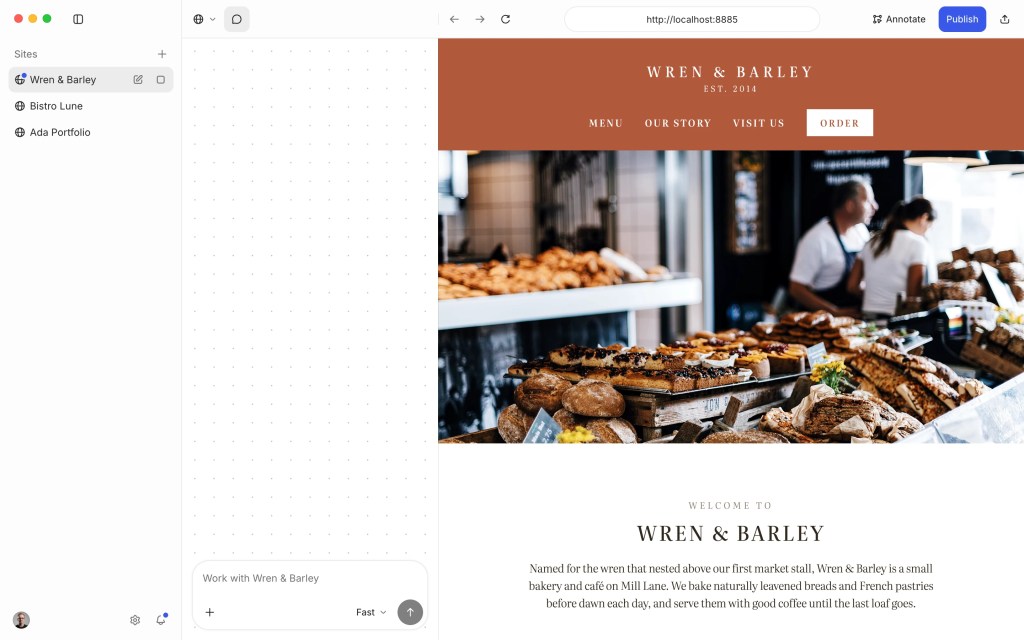
WordPress.comはサイトを公開・運営するサービス、Studioはサイト制作に使うアプリ、と分けて考えると理解しやすいでしょう。Studioを入れただけで、自分のサイトがインターネットに一般公開されるわけではありません。
新しいStudioでは何ができる?
作りたいサイトを文章で伝える
内蔵AIの「WordPress Studio Code」は、会話によるサイト制作やカスタマイズに対応しています。単に操作方法を答えるだけでなく、サイトのファイルを変更するなど、実際の作業を行う仕組みです。
例えば、練習用サイトなら次のように依頼できます。以下は入力例であり、実際の生成結果を保証するものではありません。
「架空のカフェの紹介サイトを作ってください。トップページに、お店の紹介、メニュー、アクセスの欄を用意してください。落ち着いた印象で、スマートフォンでも読みやすくしてください。住所や価格は仮の情報だと分かるようにしてください。」
最初から「いい感じのサイトにして」と頼むより、誰に向けたサイトか、何を載せたいか、どんな印象にしたいかを伝えると、完成後に確認すべき点もはっきりします。
デザインの候補を見て方向を決める
公式発表では、サイト作成を依頼すると、まず4つの見た目の候補、その後に選んだ雰囲気に合う4つのレイアウトが提示される流れが紹介されています。デザインを具体的に指定している場合は、この選択を省略します。
決めた方針は、サイトのフォルダーに「DESIGN.md」というファイルとして保存され、後の会話でも参照されます。ページを増やしたときに、配色や文字の雰囲気をそろえるための土台になります。詳しい変更点はWordPress.comの公式発表で確認できます。
変更したい場所を画面上で指し示す
「一番上の大きな文字」などと説明しづらい場合は、Annotateという注釈機能が役立ちます。ローカルサイトのプレビューで対象をクリックし、「この見出しを短くする」「このボタンの説明を分かりやすくする」といったメモを付けて送れます。
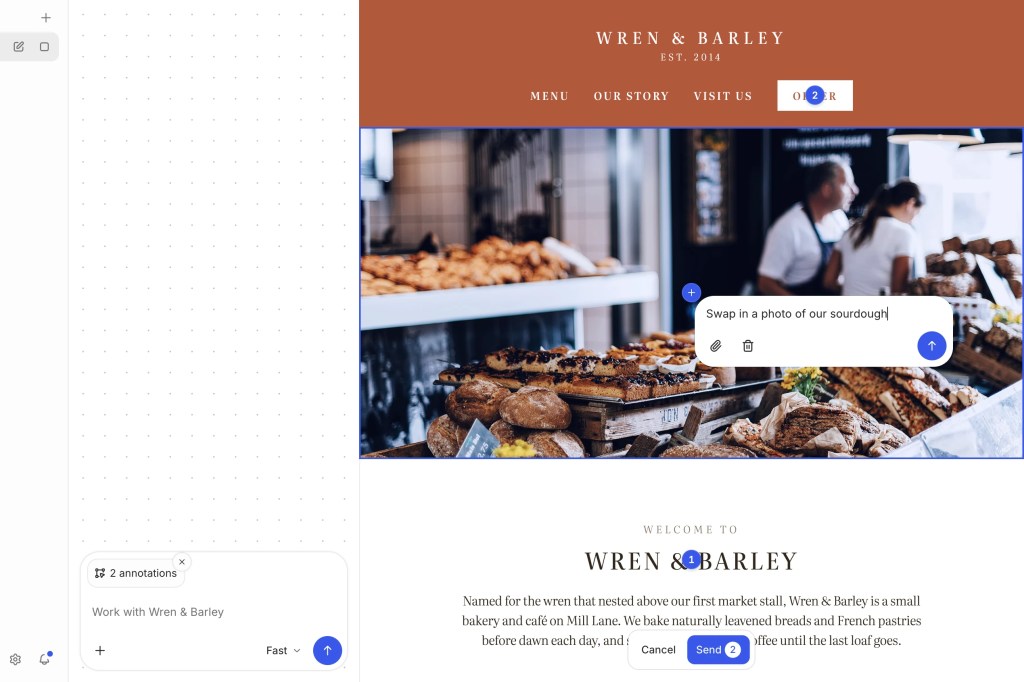
いくつかの修正をまとめて伝えられますが、初心者のうちは一度に多くを変えず、少しずつ結果を確認するほうが、意図しない変更に気づきやすくなります。
インストールして練習用サイトを作るまで
パソコンの対応状況を確認する
公式ドキュメントに記載されている条件は次のとおりです。
- Mac:macOS 13 Ventura以降
- Windows:64ビット版
- Linux:64ビットのDebian系
MacではApple Silicon用とIntel用を選びます。Windowsでは公式インストーラーのほか、Microsoft Storeからも導入できます。Linuxは「すべてのディストリビューションに対応」とは考えず、配布ページの条件を確認してください。
ダウンロードはStudio公式ドキュメントの導入案内から公式配布ページに進むと確実です。
アプリを起動して新規サイトを追加する
Macはダウンロードしたファイルを開き、Studioをアプリケーションフォルダーへ移動して起動します。Windowsは選んだ配布方法に沿ってインストールします。
初回起動時にはWordPress.comアカウントとの接続を案内されます。ローカルサイトを作るところから試したい場合は「Not now」で先へ進めます。AIや共有機能を使う場合は、それぞれに必要な接続・利用条件を確認します。
練習用サイトの作成は次の流れです。画面の表記はバージョンや表示言語によって変わる場合があります。
- 「Add site」またはSites横の「+」を開く
- 「Create」から「Blank site」を選ぶ
- Site nameに「カフェ練習用」など、分かりやすい名前を入力する
- 保存場所などの設定を確認し、「Create site」を押す
- サイトが起動し、プレビューに表示されることを確認する
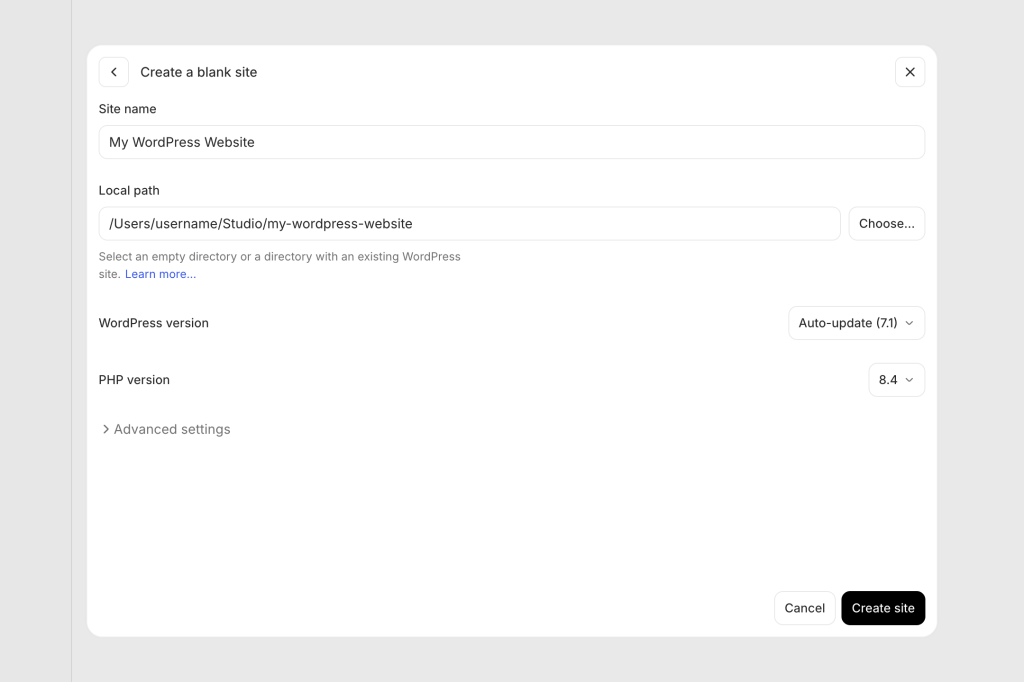
初めてなら、既存のサイトが入ったフォルダーではなく、新しい練習用の場所で始めると混乱を避けられます。PHPなどの設定が分からない段階で、無理に細かく変更する必要はありません。
AIを接続し、小さな依頼から試す
サイトを選び、プレビュー横のチャットを使います。AIの接続を求められた場合は、案内に従ってWordPress.comを接続するか、自分のAnthropic APIキーを設定する方法を選びます。
最初の依頼は、「トップページに、お店の紹介とアクセスの欄を作る」程度の範囲がおすすめです。表示された内容を読み、次に「営業時間の欄を追加する」と頼むように進めます。
サイトを作る前に、載せる情報を短いメモにしておくと便利です。サイト名、読者、必要なページ、掲載できる写真、実際の連絡先を整理しておけば、AIが用意した仮の内容との違いを確認できます。
無料で使える範囲とAIの料金は別に確認する
Studio本体は無料ですが、AI利用には別の条件があります。AIクレジットの公式説明では、初回限定の無料枠と、追加購入するクレジットが案内されています。
- 無料枠は1回限りの限定的な枠で、Fastで利用できます。
- BalancedとStrongには、購入したクレジットが必要です。
- 消費量は、選んだ種類や依頼の長さ・複雑さなどで変わります。
- 購入額は現時点で10、20、50、100米ドルの選択肢がありますが、変更される可能性があります。
- 購入したクレジットは期限なしとされています。ただし、原則として返金・譲渡はできません。法律で必要な場合は例外があります。
「何回質問できるか」「サイトを1つ作るのにいくらかかるか」を、一律には見積もれません。無料枠の具体的な量も固定と考えず、利用時の表示を確認してください。
また、WordPress.com経由でAIを使うには、不正利用防止のため支払い方法の登録が必要と公式ドキュメントに記載されています。アカウントによっては、限定ベータへのアクセス申請などの案内が表示される場合もあります。「無料アカウントを作れば、誰でもすぐ使い放題」という意味ではありません。
自分のAnthropic APIキーを使う方法もありますが、その場合はAPI提供元の料金・上限・管理方法を確認する必要があります。キーはパスワードに近い重要な情報なので、記事やスクリーンショットに写したり、第三者に渡したりしないよう注意しましょう。
作ったサイトを人に見せる方法
確認してもらうだけならプレビュー共有
Studioには、手元のサイトを一時的なURLで見せる機能があります。対象のローカルサイトを選び、「Share」から「Create preview」を実行すると、共有用のプレビューを作れます。WordPress.comへのログインが必要です。
公式案内では、1アカウントにつき同時に最大10個、公開期間は7日間です。アップロード対象が2GBを超える場合などは作成できません。
ここで大切なのは、共有用プレビューは一般にアクセス可能なURLになることです。「練習だから大丈夫」と考えず、顧客情報、会員情報、未公開の資料、実在する人の個人情報などを入れないようにしましょう。
また、共有した内容は作成時点の写しです。ローカルで修正しただけでは共有先に自動反映されないので、「Update」で更新します。更新すると期限も再び7日間になります。正式なサイトを常時公開する用途には、別途ホスティングが必要です。
本番公開は接続先とプランを確認してから
Studio Syncは、WordPress.comやPressableのサイトと、パソコン上のサイトとの間で変更をやり取りする機能です。「Publish」は公開先へ反映する操作、「Pull」は公開先の内容を手元に取り込む操作、と覚えると分かりやすくなります。
公式ドキュメントでは、WordPress.comの有料プランや、必要なJetpack連携を有効にしたPressableサイトが対象です。無料プランや旧Proプランには制限があり、同期対象の容量にも上限があります。すべてのレンタルサーバーへ同じボタンで公開できるわけではありません。
すでに別のサーバーでWordPressを運営している場合は、バックアップの取り込みやエクスポートなど、移行方法を個別に確認してください。ドメインやサーバーの契約費用までStudioの無料利用に含まれるわけではありません。
初心者が特に気を付けたいこと
編集しているのが本番か、練習用かを確認する
新しいStudioでは、接続した本番サイトをAIが直接編集する使い方もあります。画面に「Live」と表示されている場合などは、公開中のサイトを操作していないか確認しましょう。
最初は新しいローカルサイトで練習し、本番を扱う段階でバックアップと復元方法を確認するのがおすすめです。お店の予約や通販など、日々データが増えるサイトでは、古い手元のデータで本番を上書きしないよう特に注意してください。
見た目だけで完成と判断しない
AIがページを作っても、内容と動作の確認は必要です。公開前には、少なくとも次の点を見直しましょう。
- 店名、住所、価格、営業時間などに仮の情報が残っていないか
- スマートフォンで文字が読めるか、横にはみ出していないか
- メニューやボタンのリンク先が正しいか
- 問い合わせフォームがある場合、実際に送信・受信できるか
- 写真や文章を公開する権利があるか
- 公開してはいけない情報が含まれていないか
特に、フォームの見た目ができていることと、メールが届くことは別です。練習用の画面で確認した後も、公開先の環境でテストする必要があります。
まずは小さな練習サイトから始めよう
新しいWordPress Studioは、作りたい内容を文章で伝え、結果を見ながら修正する作業を一つの画面で進められるツールです。WordPressの最初の一歩として、架空のお店の紹介ページや、自分用の練習サイトを作ってみる使い方が考えられます。
最初の目標は「サイトを全部自動で完成させる」ではなく、「1ページを作り、自分で内容と動作を確認する」くらいがよいでしょう。無料アプリ、AI利用、共有、本番公開の条件を分けて確認しながら進めることが大切です。
参考にした公式情報
- 新しいWordPress Studioのワークスペース発表(2026年11月4日)
- WordPress Studioの導入・対応環境
- ローカルサイトの作成方法
- WordPress Studio Codeの機能・接続条件
- AIクレジットの条件
- プレビュー共有の期限・制限
- Studio Syncの対応サイト・公開方法
※本記事は公式情報をもとにした解説で、筆者による実機検証レビューではありません。画面や料金、提供条件は変更される場合があるため、利用時は公式案内とアプリ内の表示をご確認ください。


