















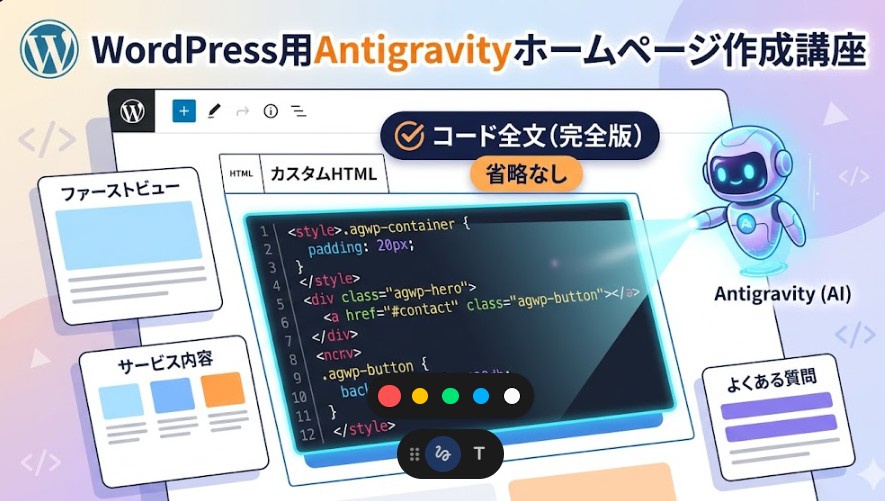
はじめに
Antigravityでホームページを作成する場合、最終的にどこへ貼り付けるのかを先に決めておくことが重要です。
今回は、WordPressの固定ページにある「カスタムHTML」ブロックへ貼り付ける前提で、1ページ完結型ホームページを作成する流れを整理しました。
ポイントは、通常のHTMLファイルを作るのではなく、WordPressに埋め込めるHTMLを作ることです。
そのため、htmlタグ、headタグ、bodyタグを含めた完全なHTMLファイルではなく、カスタムHTMLブロックにそのまま貼り付けられるコードとして作成する必要があります。
2段階プロンプトでは何をしていたか
最初のプロンプトでは、いきなりHTMLコードを作るのではなく、まずページの構成案と掲載文章を作る流れにしていました。
たとえば、以下のような内容です。
- ファーストビュー
- お悩み・課題
- サービス内容
- 選ばれる理由
- 利用の流れ
- よくある質問
- お問い合わせ導線
この段階では、HTMLは作りません。
まず、どの順番で情報を見せるか、どのような文章にするかを整理します。
その後、2段階目のプロンプトで、作成した構成案と文章をもとにHTML化します。
この方法は、文章の精度を上げやすいというメリットがあります。
2段階に分けるメリット
2段階に分けると、いきなりコードを書かせるよりも内容を整理しやすくなります。
特に、初心者向けのサービス紹介ページを作る場合、まず必要なのはデザインではなく、伝える順番です。
- どんな悩みを持っている人に向けたページなのか。
- どんなサービスなのか。
- なぜ選ばれるのか。
- 問い合わせまでどうつなげるのか。
この流れを先に作っておくことで、読みやすいページになります。
また、文章を確認してからHTML化できるため、後から大きく修正する手間も減ります。
WordPress用HTMLで注意すべき点
WordPressのカスタムHTMLブロックに貼り付ける場合、通常のHTMLファイルとは作り方が少し違います。
通常のHTMLファイルでは、以下のようなタグを使います。
<html>
<head>
<body>
しかし、WordPressの固定ページ内に貼り付ける場合、これらのタグは不要です。WordPress側にすでにページ全体の構造があるため、カスタムHTMLブロックには、ページ内に表示したい部分だけを入れます。
そのため、プロンプトには次のように明記する必要があります。
htmlタグ、headタグ、bodyタグは使わないこの指定を入れておかないと、Antigravityが通常のHTMLファイル形式で出力してしまうことがあります。
CSSも同じコード内に入れる
WordPressに貼り付けるHTMLでは、CSSも同じコード内に入れておくと扱いやすくなります。
外部CSSファイルを別で用意すると、初心者には少し難しくなります。
そのため、次のように指定します。
HTMLとCSSを1つにまとめる
styleタグを使ってCSSも同じコード内に含める
外部CSSファイルは使わない
このようにしておくと、WordPressのカスタムHTMLブロックへ貼り付けるだけで、デザインまで反映できます。
クラス名には共通の接頭辞を付ける
WordPressでは、テーマやプラグインのCSSと干渉することがあります。
たとえば、単純に .card や .button のようなクラス名を使うと、テーマ側のCSSとぶつかる可能性があります。
そこで、今回のプロンプトではクラス名に必ず agwp- を付けるように指定しています。
例としては、以下のような形です。
<div class="agwp-section">
<a class="agwp-button" href="#contact">お問い合わせ</a>
このようにしておくと、他のページやテーマへの影響を減らせます。
プロンプトには、次のように書いておくとよいです。
WordPressテーマと干渉しにくいように、クラス名には必ず「agwp-」を付けるJavaScriptは基本的に使わない
今回のようなシンプルなサービス紹介ページであれば、JavaScriptは基本的に不要です。
JavaScriptを使うと、テーマやプラグインとの相性で動作しない場合があります。
また、セキュリティ設定やWordPressの仕様によって、コードが正しく反映されないこともあります。
そのため、最初の段階ではHTMLとCSSだけで完結させるのが安全です。
プロンプトには、次のように入れておきます。
外部JavaScriptは使わない
JavaScriptは使わない
これにより、カスタムHTMLブロックでも扱いやすいコードになります。
画像は必須にしない
初心者向けのホームページ作成では、画像を必須にしない方が進めやすくなります。
画像を入れる場合、WordPressのメディアライブラリにアップロードしたURLへ差し替える必要があります。
そのため、プロンプトには次のように入れておくと安全です。
画像は必須にしない
画像を使う場合は、後からWordPressのメディアURLに差し替えやすい形にする
これにより、画像がなくても成立するシンプルなページを作れます。
問い合わせ導線を必ず入れる
サービス紹介ページの目的は、サービス内容を伝えることだけではありません。
最終的には、問い合わせにつなげることが目的です。
そのため、ページ内には問い合わせボタンを必ず入れます。
今回のプロンプトでは、リンク先を一旦 #contact にしています。
<a href="#contact">お問い合わせする</a>このようにしておけば、後から問い合わせフォームの場所に合わせてリンクを調整できます。
たとえば、Contact Form 7を使っている場合は、ページ下部に問い合わせフォームを設置し、そのセクションに id="contact" を付けることで、ボタンからフォームまで移動できます。
一括生成用プロンプトにする理由
「まず公開できる状態まで進めてもらう」ことが重要です。細かい調整は後からでもできます。
そのため、最初から完成形のHTML全文を出力させるプロンプトにしておくと、次の流れがスムーズになります。
- Antigravityにプロンプトを入力する
- HTML全文を作成する
- WordPressの固定ページを開く
- カスタムHTMLブロックに貼り付ける
- プレビューで確認する
- 公開する
この流れであれば、初心者でも実際にページ公開まで進めやすくなります。
プロンプトには「HTMLコード全文だけ」と指定する
AntigravityやAIツールにHTMLを作成させる場合、よくある問題があります。
それは、コードの前後に説明文が入ってしまうことです。
たとえば、次のような文章が入ることがあります。
以下がHTMLです。
このコードを貼り付けてください。
このような文章までWordPressに貼り付けると、そのまま画面に表示されてしまう場合があります。
そのため、プロンプトには次の指定を入れておくと安全です。
説明文ではなく、HTMLコード全文だけを出力してください
コードの前後に解説を入れないでください
「以下がHTMLです」などの文章も入れないでください
この指定により、カスタムHTMLブロックに貼り付けやすい出力になります。
省略禁止の指定も重要
AIに長いコードを作らせると、途中で省略されることがあります。
たとえば、次のような出力です。
<!-- ここに他のセクションを追加 -->そのままWordPressに貼り付けても完成しません。プロンプトには以下のように入れておく必要があります。
途中で省略しないでください
「<!-- 省略 -->」を使わないでください
すべてのセクションを含めた完成版を出力してください
プロンプトでは、この指定が特に重要です。参加者がそのまま貼り付けて使える状態にするためです。
まとめ
AntigravityでWordPress用のホームページを作成する場合は、最終的な貼り付け先を意識したプロンプト設計が重要です。
WordPressのカスタムHTMLブロックに貼り付けるなら、通常のHTMLファイル形式ではなく、埋め込み用HTMLとして作成する必要があります。
特に重要なポイントは、次のとおりです。
- HTMLとCSSを1つにまとめる
- styleタグでCSSを入れる
- 外部CSSや外部JavaScriptは使わない
- クラス名には共通の接頭辞を付ける
- スマホ表示に対応する
- 問い合わせ導線を入れる
- コード全文だけを出力させる
- 途中で省略させない
2段階で作る方法は丁寧ですが、短時間の講座では、最初からHTML全文まで出力するプロンプトの方が実用的です。
まずは公開できるページを作る。その後に、文章やデザインを改善する。
この順番にすることで、初心者でもホームページ制作の流れを体験しやすくなります。


