















はじめに
WordPressのクエリーループや投稿一覧では、通常、クリックできるのは投稿タイトルの文字部分だけです。

たとえば、次のような投稿一覧がある場合です。
<li class="wp-block-post">
  <div class="wp-block-group">
    <h3 class="wp-block-post-title">
      <a href="https://example.com/post-url/">投稿タイトル</a>
    </h3>    <div class="wp-block-post-date">
      <time>
        <a href="https://example.com/post-url/">2026年4月27日</a>
      </time>
    </div>
  </div>
</li>
この場合、クリックできるのは基本的に「投稿タイトル」や「日付リンク」の部分だけです。
しかし、ユーザー目線で考えると、投稿一覧の1行全体、つまりli全体をクリックできた方が操作しやすくなります。
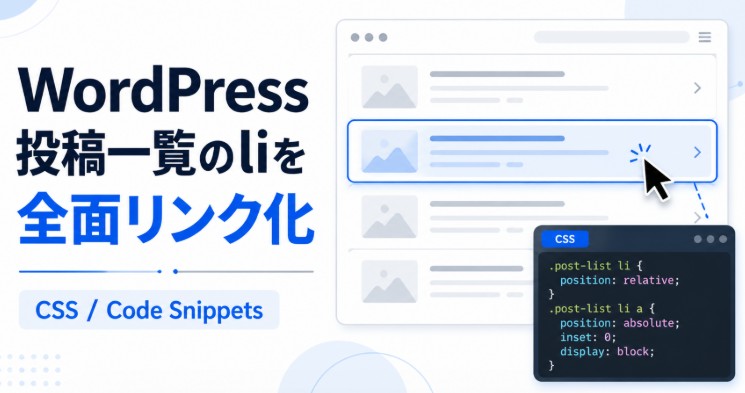
この記事では、WordPressの投稿一覧でli全体をリンク化する方法を、CSSだけで実現する方法と、Code Snippetsで使えるPHP版に分けて解説します。
やりたいこと
今回やりたいことは、投稿一覧のこの部分です。
<li class="wp-block-post">
  投稿タイトルや日付が入っている部分
</li>
このli全体をクリックできるようにすることです。
つまり、タイトルの文字だけではなく、投稿一覧の1行全体にマウスを乗せてクリックできる状態にします。
liタグをaタグで囲まない方がよい理由
最初に考えがちなのは、liタグ全体をaタグで囲む方法です。
<a href="投稿URL">
  <li>投稿内容</li>
</a>
しかし、この方法はあまりおすすめしません。
理由は、WordPressのブロックエディターやクエリーループのHTML構造を崩す可能性があるためです。
また、すでに投稿タイトルや投稿日にaタグが入っている場合、さらに外側をaタグで囲むと、リンクの中にリンクが入るような構造になってしまいます。
HTMLとして不自然になり、クリックできない、レイアウトが崩れる、ブラウザによって挙動が変わる、といった問題が起きる可能性があります。
そのため、今回はHTMLを変更せず、CSSだけでクリック範囲を広げる方法を使います。
結論:タイトルリンクをli全体に広げる
今回使う方法は、投稿タイトルにある既存のaタグを利用します。
具体的には、タイトルリンクの疑似要素である
a::after
を使って、クリックできる範囲をli全体に広げます。
HTMLはそのままで、CSSだけを追加します。
追加するCSS
まずは、以下のCSSを追加します。
.wp-block-query .wp-block-post-template > li.wp-block-post {
  position: relative;
  cursor: pointer;
}.wp-block-query .wp-block-post-template > li.wp-block-post .wp-block-post-title a::after {
  content: "";
  position: absolute;
  inset: 0;
  z-index: 10;
}.wp-block-query .wp-block-post-template > li.wp-block-post:hover {
  background: #f7f7f7;
}.wp-block-query .wp-block-post-template > li.wp-block-post:hover .wp-block-post-title a {
  text-decoration: underline;
}
このCSSを追加すると、クエリーループ内の投稿一覧で、li全体がクリック対象になります。

CSSを追加する場所
CSSは、以下のいずれかに追加します。
方法1:追加CSSに入れる
WordPress管理画面から設定する場合は、以下の場所に入れます。
外観 → カスタマイズ → 追加CSS
または、ブロックテーマの場合は次の場所です。
外観 → エディター → スタイル → 追加CSS
テーマやWordPressのバージョンによって表示場所が少し異なる場合があります。
方法2:テーマのstyle.cssに入れる
子テーマを使っている場合は、子テーマのstyle.cssに追加しても問題ありません。
ただし、親テーマのstyle.cssを直接編集すると、テーマ更新時に消える可能性があります。
そのため、直接テーマを編集する場合は、子テーマ側に追加するのがおすすめです。
Code Snippetsで追加する場合
CSSだけではなく、Code Snippetsにまとめて入れたい場合は、PHPスニペットとして追加できます。
Code Snippetsで新規スニペットを作成し、以下を追加します。
add_action('wp_head', function () {
    ?>
    <style>
    .wp-block-query .wp-block-post-template > li.wp-block-post {
      position: relative;
      cursor: pointer;
    }    .wp-block-query .wp-block-post-template > li.wp-block-post .wp-block-post-title a::after {
      content: "";
      position: absolute;
      inset: 0;
      z-index: 10;
    }    .wp-block-query .wp-block-post-template > li.wp-block-post:hover {
      background: #f7f7f7;
    }    .wp-block-query .wp-block-post-template > li.wp-block-post:hover .wp-block-post-title a {
      text-decoration: underline;
    }
    </style>
    <?php
});
この方法なら、テーマファイルを直接編集せずにCSSを追加できます。
CSSの意味を解説
liにposition: relativeを指定する
.wp-block-query .wp-block-post-template > li.wp-block-post {
  position: relative;
  cursor: pointer;
}
ここでは、投稿一覧のliに対して
position: relative;
を指定しています。
これは、あとで使う
position: absolute;
の基準をliにするためです。
この指定がないと、クリック範囲が意図しない場所まで広がる可能性があります。
また、
cursor: pointer;
を指定することで、マウスを乗せたときにクリックできる見た目になります。
タイトルリンクの疑似要素を広げる
.wp-block-query .wp-block-post-template > li.wp-block-post .wp-block-post-title a::after {
  content: "";
  position: absolute;
  inset: 0;
  z-index: 10;
}
ここが一番重要です。
タイトルリンクの
a::after
を使って、透明なクリック領域を作っています。
content: "";
で疑似要素を作成し、
position: absolute;
で自由に配置できるようにします。
そして、
inset: 0;
によって、上下左右すべてを0にします。
これは、次の指定と同じ意味です。
top: 0;
right: 0;
bottom: 0;
left: 0;
つまり、li全体に透明なリンク領域を広げているということです。
z-indexでクリック範囲を前面に出す
z-index: 10;
を指定することで、透明なリンク領域を前面に出しています。
これにより、liの余白部分をクリックしても、タイトルリンクが反応するようになります。
ホバー時の見た目を付ける
.wp-block-query .wp-block-post-template > li.wp-block-post:hover {
  background: #f7f7f7;
}
この指定により、投稿一覧にマウスを乗せたとき、背景色が薄く変わります。
これがあると、ユーザーに「ここはクリックできる」と伝わりやすくなります。
背景色はサイトのデザインに合わせて変更して問題ありません。
background: #f7f7f7;
たとえば、もう少し薄くしたい場合は次のようにできます。
background: #fafafa;
タイトルに下線を付ける
.wp-block-query .wp-block-post-template > li.wp-block-post:hover .wp-block-post-title a {
  text-decoration: underline;
}
投稿一覧にマウスを乗せたとき、タイトルに下線を表示します。
これも必須ではありませんが、リンクであることが分かりやすくなるため、入れておくと親切です。
下線が不要な場合は、この部分を削除しても大丈夫です。
この投稿一覧だけに適用したい場合
先ほどのCSSは、
.wp-block-query
に対して指定しているため、サイト内のクエリーループ全体に影響する可能性があります。
特定の投稿一覧だけに適用したい場合は、ブロックに追加CSSクラスを付ける方法がおすすめです。
たとえば、対象のクエリーブロックや親グループに、以下の追加CSSクラスを設定します。
full-post-link-list
その場合のCSSはこちらです。
.full-post-link-list .wp-block-post-template > li.wp-block-post {
  position: relative;
  cursor: pointer;
}.full-post-link-list .wp-block-post-template > li.wp-block-post .wp-block-post-title a::after {
  content: "";
  position: absolute;
  inset: 0;
  z-index: 10;
}.full-post-link-list .wp-block-post-template > li.wp-block-post:hover {
  background: #f7f7f7;
}.full-post-link-list .wp-block-post-template > li.wp-block-post:hover .wp-block-post-title a {
  text-decoration: underline;
}
この方法なら、指定した投稿一覧だけに全面クリック化を適用できます。
サイト全体に影響させたくない場合は、この方法が安全です。
クリックできない場合の確認ポイント
CSSを追加してもクリック範囲が広がらない場合は、以下を確認してください。
投稿タイトルにリンクがあるか
今回の方法は、投稿タイトルのaタグを利用しています。
そのため、タイトル部分にリンクがない場合は動きません。
次のように、投稿タイトルの中にaタグがある必要があります。
<h3 class="wp-block-post-title">
  <a href="投稿URL">投稿タイトル</a>
</h3>
liにposition: relativeが効いているか
以下の指定が効いていないと、クリック範囲がずれることがあります。
position: relative;
ブラウザの検証ツールで、対象のliにこのCSSが当たっているか確認してください。
他の要素が前面にかぶっていないか
テーマやブロックの設定によっては、別の要素が前面に重なっている場合があります。
その場合は、z-indexの数値を少し上げます。
z-index: 20;
ただし、むやみに大きな数値にすると、他のメニューや固定ヘッダーなどに干渉する可能性があります。
まずは10から試し、必要な場合だけ調整します。
日付リンクがある場合の注意点
今回のHTMLでは、投稿日にもリンクがあります。
<div class="wp-block-post-date">
  <time>
    <a href="投稿URL">2026年4月27日</a>
  </time>
</div>
タイトルリンクと投稿日リンクが同じURLであれば、基本的には問題ありません。
ただし、投稿日リンクを別のアーカイブページに飛ばしている場合は注意が必要です。
今回の方法では、タイトルリンクをli全体に広げるため、投稿日部分をクリックしてもタイトルリンク側のURLが優先される可能性があります。
投稿一覧全体を投稿詳細ページへのリンクにしたい場合は、この挙動で問題ありません。
おすすめの完成コード
最終的には、以下のCSSがおすすめです。
.wp-block-query .wp-block-post-template > li.wp-block-post {
  position: relative;
  cursor: pointer;
  transition: background 0.2s ease;
}.wp-block-query .wp-block-post-template > li.wp-block-post .wp-block-post-title a::after {
  content: "";
  position: absolute;
  inset: 0;
  z-index: 10;
}.wp-block-query .wp-block-post-template > li.wp-block-post:hover {
  background: #f7f7f7;
}.wp-block-query .wp-block-post-template > li.wp-block-post:hover .wp-block-post-title a {
  text-decoration: underline;
}
背景色の変化を少しなめらかにしたいので、
transition: background 0.2s ease;
も追加しています。
まとめ
WordPressの投稿一覧でli全体をリンクにしたい場合、HTMLを無理に変更する必要はありません。
おすすめは、既存の投稿タイトルリンクをCSSの疑似要素で広げる方法です。
ポイントは以下です。
- liにposition: relativeを指定する
- 投稿タイトルのa::afterをabsoluteで広げる
- inset: 0でli全体をクリック範囲にする
- hover時の背景色を付けて、クリックできることを分かりやすくする
この方法なら、WordPressのクエリーループの構造を壊さずに、投稿一覧をカード全体クリックのようにできます。
投稿一覧の使いやすさを上げたい場合に、かなり実用的なカスタマイズです。


