
















ノーコードでモバイル・Webアプリを作成できる「AppSheet」では、ユーザーによるデータの入力漏れや不備を防ぐための機能が充実しています。中でも最も頻繁に使用されるのが、カラム(項目)を入力必須にする設定(Require? / Data Validity)です。
入力漏れが発生すると、後のデータ集計でエラーが生じたり、顧客管理で連絡先が抜けてしまうといったトラブルにつながります。この記事では、AppSheetで項目を必須化する基本手順から、特定の条件を満たした時だけ必須にするRequired_Ifの活用方法、警告メッセージの日本語化まで分かりやすく解説します。
AppSheetで入力を必須項目にする理由
アプリの入力フォームにおいて、特定の項目を「必須(Require)」に指定することで以下のメリットが得られます。
- データ品質の維持: 顧客名、電話番号、注文数量など、業務に必要なデータの保存モレを未然に防げます。
- 入力ミスの削減: 保存ボタンを押す前に警告が出るため、ユーザーが入力忘れにすぐ気づけます。
- 業務フローの最適化: 条件に応じた動的な必須制御(例: 「その他」を選択した時だけ詳細理由を必須化)が簡単に実現できます。
未入力のまま保存されている状態の確認
初期設定のままアプリを作成すると、多くのカラムが「任意入力」となっているため、以下のように空欄のまま保存できてしまいます。
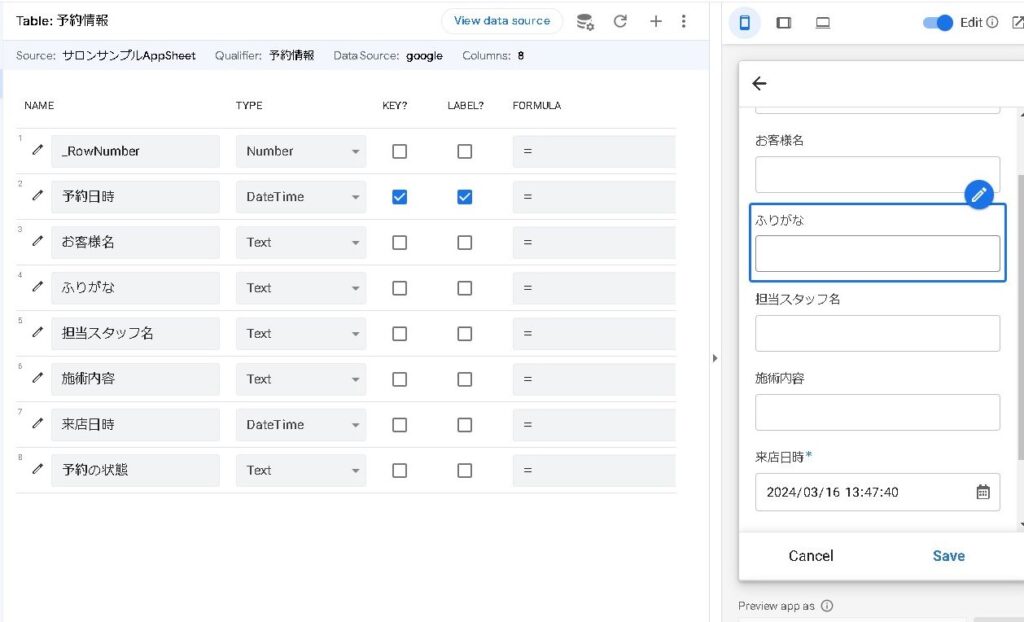
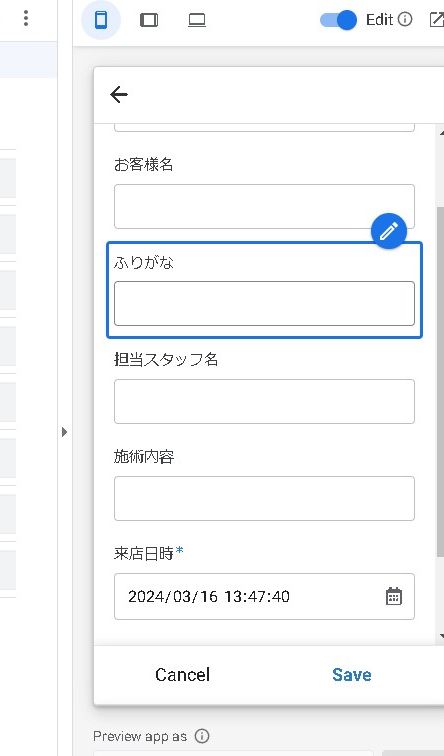
必須項目に設定を変更することで、対象カラムにアスタリスク(*)が表示され、未入力状態では保存ボタンを押せなくなります。
入力必須(Require?)に設定する基本手順
対象のカラムを必須入力に変更する手順は以下の通りです。
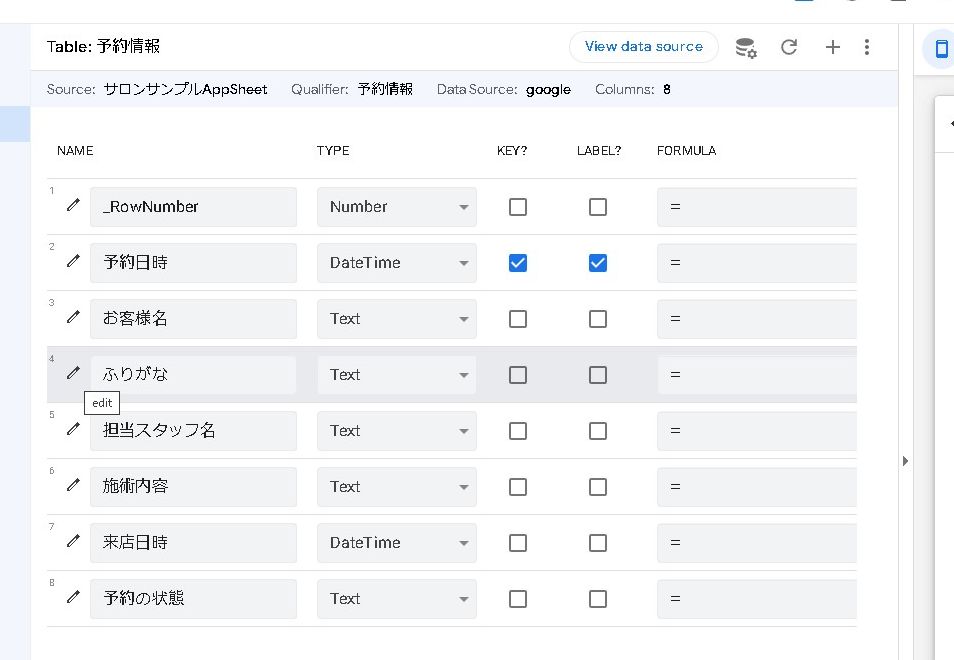
データ編集画面(Data > Columns)を開く
AppSheetのエディタ画面左側メニューから「Data」をクリックし、「Columns」を開きます。変更したいテーブルを展開し、対象カラムの左側にある編集アイコン(鉛筆マーク)をクリックします。
Data Validityの「Require?」をONにする
カラムの詳細設定ダイアログが開いたら、「Data Validity」セクションをクリックして展開します。その中にある「Require?」のスイッチをON(またはチェック)にします。
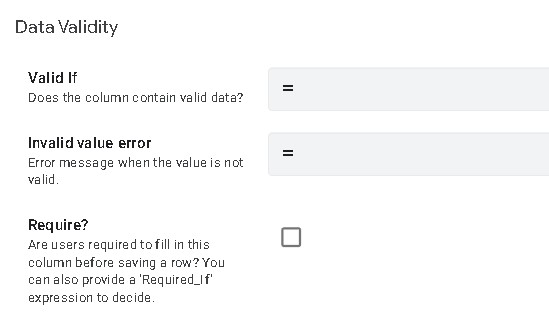
設定後、画面右上の「Save」ボタンを押して保存すれば、指定したカラムが入力必須項目に変更されます。
条件付きで必須入力にする方法(Required_If)
常に必須にするのではなく、「特定の条件を満たした時だけ必須にしたい」場合は、Required_If数式を使用します。
「Require?」項目の横にある数式入力アイコン(フラスコマーク)をクリックし、式を入力します。
特定のステータスの時だけ必須にする例
例えば、ステータスが「対応完了」に変更された時だけ「完了メモ」の入力を必須にしたい場合は、完了メモカラムのRequired_Ifに以下のように記述します。
[ステータス] = "対応完了"特定の選択肢を選んだ時だけ必須にする例
問い合わせ種別で「その他」を選択した時だけ「詳細理由」を必須にしたい場合:
[問い合わせ種別] = "その他"エラーメッセージを日本語にカスタマイズする方法
標準の設定のままだと、必須項目が空欄のときに英語で「This field is required」等のメッセージが表示される場合があります。
ユーザーに分かりやすい日本語メッセージを表示したい場合は、同じ「Data Validity」セクション内にある「Invalid text」項目に表示したい文言を設定します。
"この項目は必須入力です。入力してください。"ワンポイントアドバイス:
Invalid textに"フリガナ(全角カナ)を入力してください"などの具体的な指示を書くことで、ユーザーの操作迷いを防ぐことができます。
入力必須設定を行う際の注意点
- 既存データへの影響: すでにスプレッドシート等に保存されている既存レコードで該当項目が空欄の場合、アプリ上でその行を編集しようとすると保存エラーが発生します。あらかじめ既存データに値を補完しておくか注意が必要です。
- Initial Value(初期値)との兼ね合い: 初期値(
TODAY()やUSEREMAIL()など)が設定されているカラムは、自動的に値が入るため「Require?」をONにしていてもユーザーに負担をかけずに必須化を維持できます。 - Show?(非表示)との組み合わせ: 画面上で非表示(
Show? = FALSE)になっているカラムが必須設定(Require? = TRUE)になっていると、ユーザーが入力できずに保存ボタンが押せなくなるトラブルが発生します。表示条件と必須条件は整合性を保つようにしましょう。
まとめ
AppSheetで項目を入力必須に変更する方法を解説しました。
- 単に必須化したい場合は Data > Columns > Data Validity > Require? をON にする。
- 条件によって切り替えたい場合は Required_If に条件式 を入力する。
- 親切なエラー表示にするには Invalid text に日本語メッセージ を設定する。
正しい入力チェックを設定することで、AppSheetアプリの信頼性と実用性が大幅に向上します。ぜひ試してみてください。


