















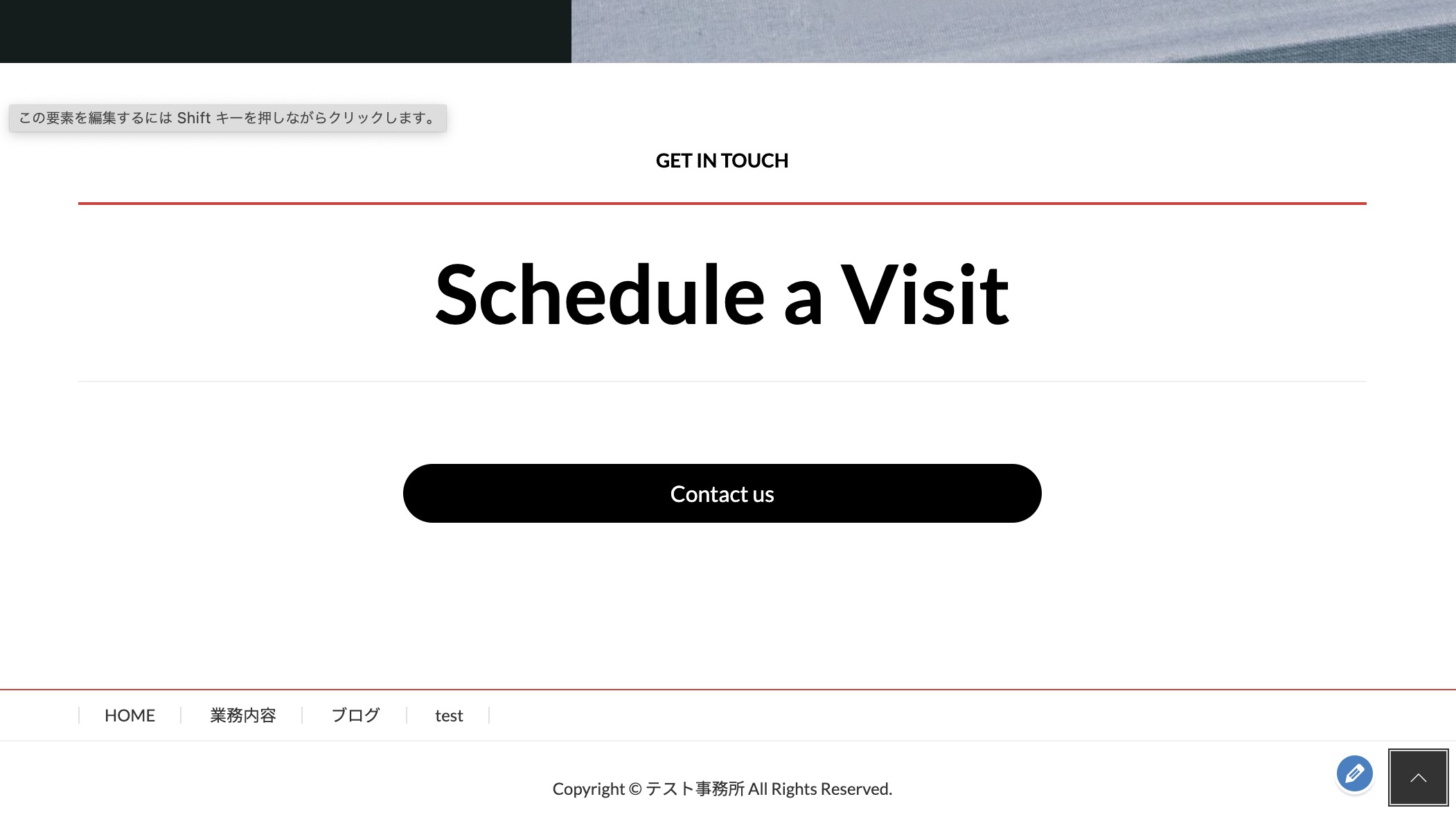
自社のコーポレートサイトや事業用ホームページを制作・運営する際、「自社の著作権表記(Copyright © 〇〇 All Rights Reserved.)だけを残して、テーマのクレジット表示をすっきりと整理したい」というケースは多いです。
この記事では、テーマのプログラムファイルを書き換えることなく、WordPress標準の「追加CSS」機能を使って安全かつ手軽にフッタークレジットを非表示にする手順と、指定するCSSコードの仕組みを丁寧に解説します。
Lightningテーマのフッタークレジット表記について
Lightningテーマをインストールした初期状態では、ページ最下部のフッターエリアに以下の2つの文章が並んで表示されています。
- 1行目(自社の著作権表記):サイト名とともに「Copyright © サイト名 All Rights Reserved.」と表示されるエリア
- 2行目(テーマクレジット表記):「Powered by WordPress with Lightning Theme…」と開発元へのリンクが表示されるエリア
自社サイトとしてシンプルに見せたい場合、1行目の自社コピーライトはそのまま残し、2行目のテーマクレジット表記のみを非表示にする設定が適しています。
追加CSSを使ってフッター文字を非表示にする手順
WordPressには、テーマのプログラムファイル(footer.phpなど)を直接編集せずにデザインを微調整できる「追加CSS」という標準機能が用意されています。これを利用することで、初心者でも安全にカスタマイズが可能です。
管理画面から追加CSSを開く
まず、WordPressの管理画面(ダッシュボード)にログインし、左側メニューから「外観」>「カスタマイズ」をクリックします。
カスタマイズ画面が表示されたら、左サイドバーの一番下にある「追加CSS」を選択します。
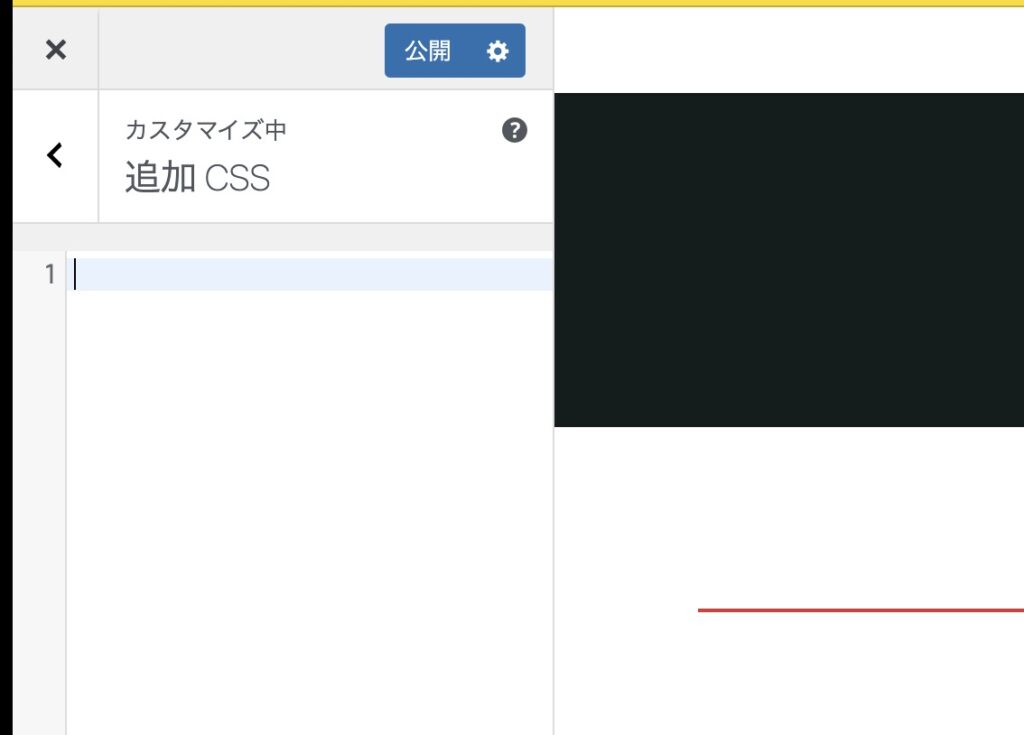
外観 > カスタマイズ > 追加CSS の入力画面
非表示用のCSSコードを追加する
追加CSSの入力欄に、以下のCSSコードをコピー&ペーストします。
/* Lightningテーマのフッタークレジット表記のみを非表示にする */
.site-footer-copyright p:nth-child(2) {
    display: none;
}
コードを貼り付けると、右側のプレビュー画面でフッターのクレジット表示が即座に消え、自社の著作権表記だけが残る状態を確認できます。
確認ができたら、画面上部にある「公開」ボタンをクリックして変更を保存します。
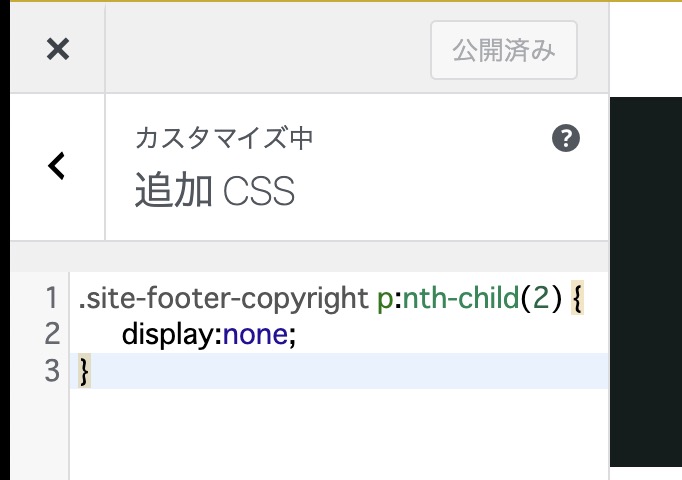
CSSを入力し「公開」ボタンを押して反映を保存
サイトを表示して反映を確認する
保存が完了したら、カスタマイズ画面を閉じて実際のWebサイトを表示してみましょう。
ページの最下部までスクロールし、自社の著作権表記(Copyright)のみがきれいに残って表示されていれば完了です。
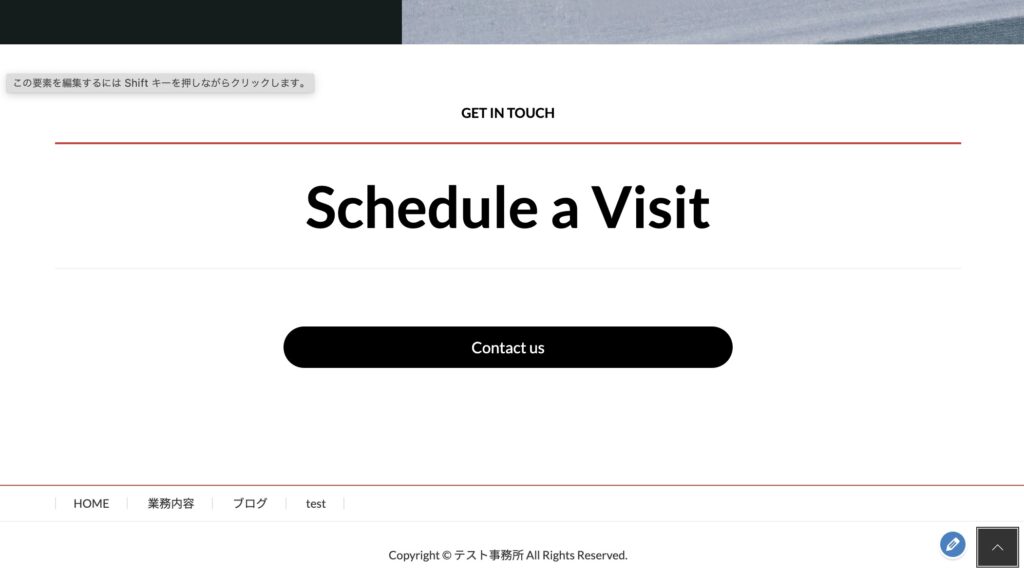
テーマクレジットが消え、自社のコピーライトのみが表示されたフッター
なぜ消える?CSSセレクタの仕組み解説
今回記述したCSSコードがどのように働いているのか、構造を簡単に確認しておきましょう。仕組みを知っておくと、今後他の要素をカスタマイズする際にも役立ちます。
セレクタごとの役割と意味
- .site-footer-copyright:Lightningのフッター下部にあるコピーライトエリア全体を囲むクラス名(親要素)です。
- p:nth-child(2):そのエリアの中にある「2番目の段落(pタグ)」を指定しています。1番目の段落には自社の著作権表記、2番目の段落にはテーマクレジットが入っているため、2番目のみをピンポイントで指定できます。
- display: none;:指定した要素を画面上に描画しない(非表示にする)命令です。
もしセレクタを単に「.site-footer-copyright」としてしまうと、エリア全体が消えて自社のコピーライト表記まで消えてしまいます。このように「:nth-child(2)」を指定することで、残したい自社情報だけを守りつつ、不要な表示だけを隠すことができます。
フッター文字を削除する際の注意点とライセンス確認
カスタマイズを行うにあたって、事前に把握しておきたい注意点やライセンスについても触れておきます。
カスタマイズ前の確認事項とライセンス
- GPLライセンスについて:Lightningテーマは、WordPress本体と同じく「100% GPLライセンス」を採用しているオープンソーステーマです。そのため、CSSによる表示変更やクレジットの非表示化を行うことはライセンス規約上認められています。
- 公式プラグインによるカスタマイズ:開発元の株式会社ベクトル(Vektor, Inc.)からは、管理画面の操作で正式にフッタークレジットを変更・非表示にできるプラグイン「VK Footer Copyright」や、有料プラン「Lightning G3 Pro Pack」なども提供されています。プラグインで管理したい場合や開発元を支援したい場合は導入を検討してみるのも良いでしょう。
- キャッシュの確認:CSSを追加したにもかかわらず画面が変わらない場合は、ブラウザのキャッシュが残っている可能性があります。「Ctrl + F5(Macは Cmd + Shift + R)」でスーパーリロードを試すか、キャッシュ系プラグインを使用している場合はキャッシュを削除して再読み込みしてください。
まとめ
WordPressのテーマカスタマイズでは、テンプレートファイルを直接書き換えてしまうと、テーマの更新(アップデート)時にファイルが上書きされて変更内容が消えてしまうリスクがあります。
今回の方法のように「追加CSS」を活用すれば、テーマのアップデートによる影響を受けずに、安全かつ簡単にフッタークレジットを非表示にすることができます。
CSSの簡単な指定を覚えるだけでも、サイトの見栄えを思い通りに整えることができます。ぜひ自社サイトの制作やブラッシュアップに役立ててみてください。


